3. 빠른 시작 가이드
이 장은 Koala로 가장 기본적인 작업 흐름을 빠르게 따라 해보는 안내입니다. 샘플을 패드에 넣고, 시퀀스를 녹음하고, PERFORM 화면에서 곡처럼 연주하는 순서로 진행합니다.
📘 용어 설명: 녹음(record) — 마이크나 입력 장치로 들어오는 소리를 Koala 안에 담는 작업입니다.
가져오기(import) — 이미 저장된 오디오 파일이나 비디오의 소리를 Koala로 불러오는 작업입니다.
시퀀스 녹음 — 패드를 누른 타이밍을 Koala가 기억하게 만드는 작업입니다.
곡 녹음(record song) — PERFORM 화면에서 시퀀스 전환과 이펙트 조작까지 포함해 실제 연주 결과를 WAV 파일로 녹음하는 기능입니다.
💡 이 장은 기능을 전부 이해하기 위한 장이 아니라 “소리 넣기 → 찍어보기 → 연주해보기”를 빠르게 경험하기 위한 장입니다.
3.1. 패드에 샘플 추가하기
📘 용어 설명: 입력 소스(input source) — 소리를 어디에서 가져올지 정하는 설정입니다. 마이크, 파일, 리샘플 등이 여기에 해당합니다.
오디오 인터페이스(audio interface) — 마이크나 악기 소리를 휴대폰/태블릿/컴퓨터로 입력하는 외부 장치입니다.
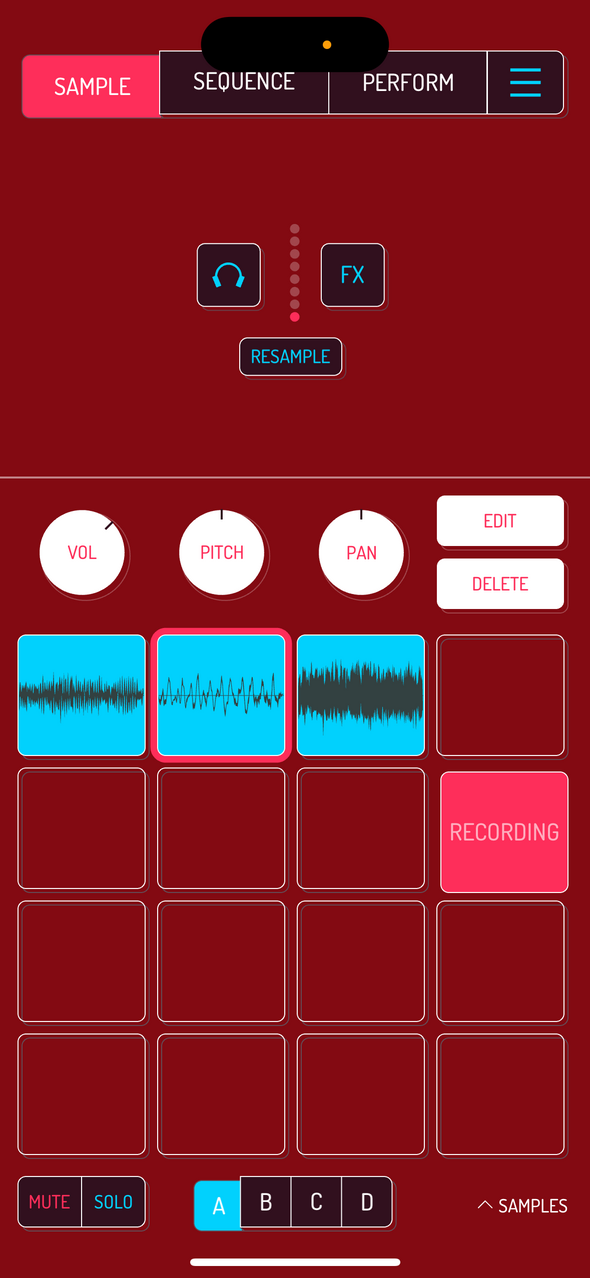
Koala의 기본 입력 소스는 기기 마이크입니다. 빈 패드를 길게 누르면 녹음이 시작됩니다. 원하는 소리를 낸 뒤 패드에서 손을 떼면 녹음이 끝납니다. 오디오 인터페이스가 연결되어 있으면 입력 소스가 해당 장치로 바뀝니다.
FX를 누르면 마이크 이펙트가 켜집니다. 8개의 입력 이펙트 중 하나를 사용해 녹음되는 소리를 바꿀 수 있습니다.
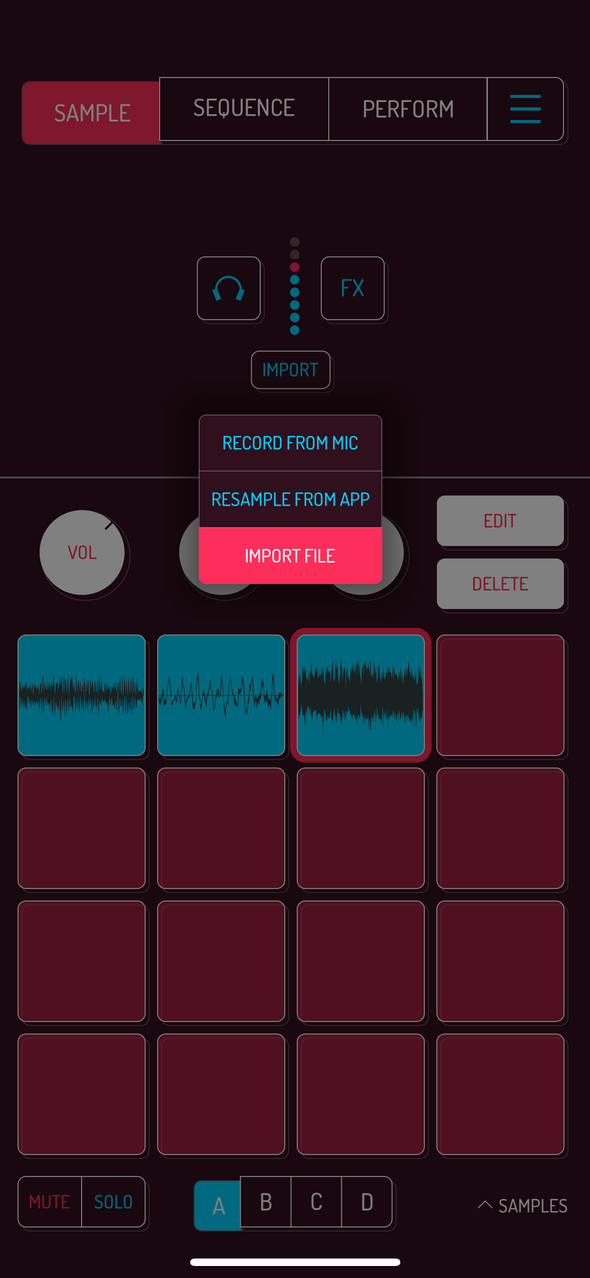
입력 소스 선택 메뉴를 IMPORT FILE로 바꿉니다. 이제 빈 패드를 누르면 파일 선택 화면이 열립니다.
샘플을 빈 패드로 드래그해 배정할 수 있습니다. LOAD 버튼을 누르면 선택한 샘플이 다음 빈 패드에 들어갑니다.
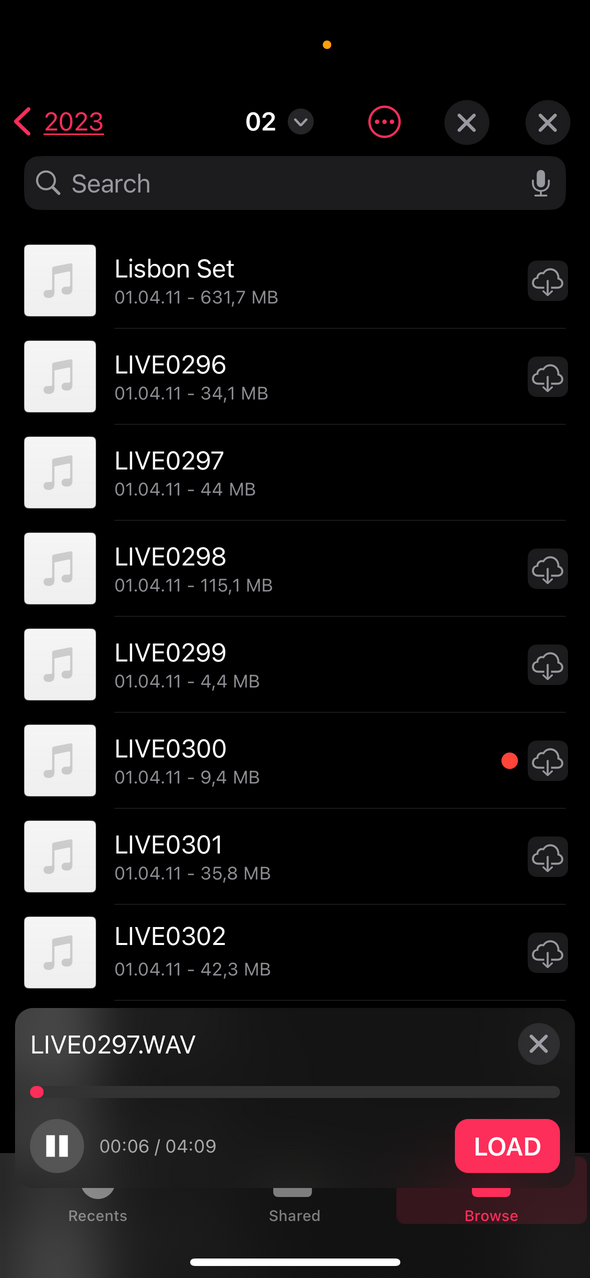
Koala의 파일 탐색기나 샘플 보관함에서도 소리를 불러올 수 있습니다.
비디오 파일의 오디오는 메인 메뉴에서 IMPORT VIDEO를 선택해 가져올 수 있습니다.
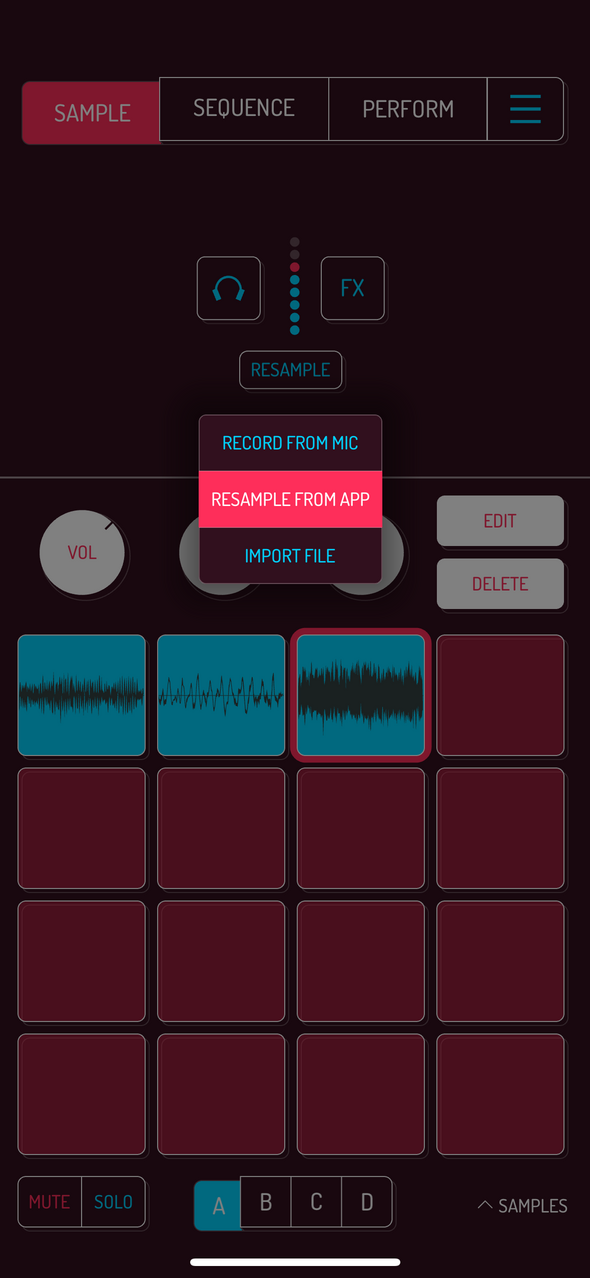
입력 소스를 RESAMPLE FROM APP으로 바꾸면 시퀀스나 실시간 연주를 새 패드에 녹음할 수 있습니다. 빈 패드를 누른 뒤 다른 패드를 연주하거나 시퀀스를 재생하세요. 녹음 중인 패드를 다시 누르면 녹음이 멈춥니다.
💡 RESAMPLE FROM APP은 Koala 내부에서 나는 소리를 다시 녹음하는 입력 방식입니다. 외부 마이크 녹음이 아니라 앱 안의 재생 결과를 새 샘플로 만드는 데 유용합니다.
3.2. 시퀀스 녹음하기
시퀀스 녹음을 시작하려면 SEQUENCE 화면으로 이동합니다.
📘 용어 설명: 시퀀스 슬롯(sequence slot) — 시퀀스를 담아두는 자리입니다. 여러 슬롯을 만들어 곡 구조처럼 전환할 수 있습니다.
마디(bars) — 음악의 길이를 세는 단위입니다. 1마디, 2마디, 4마디처럼 사용합니다.
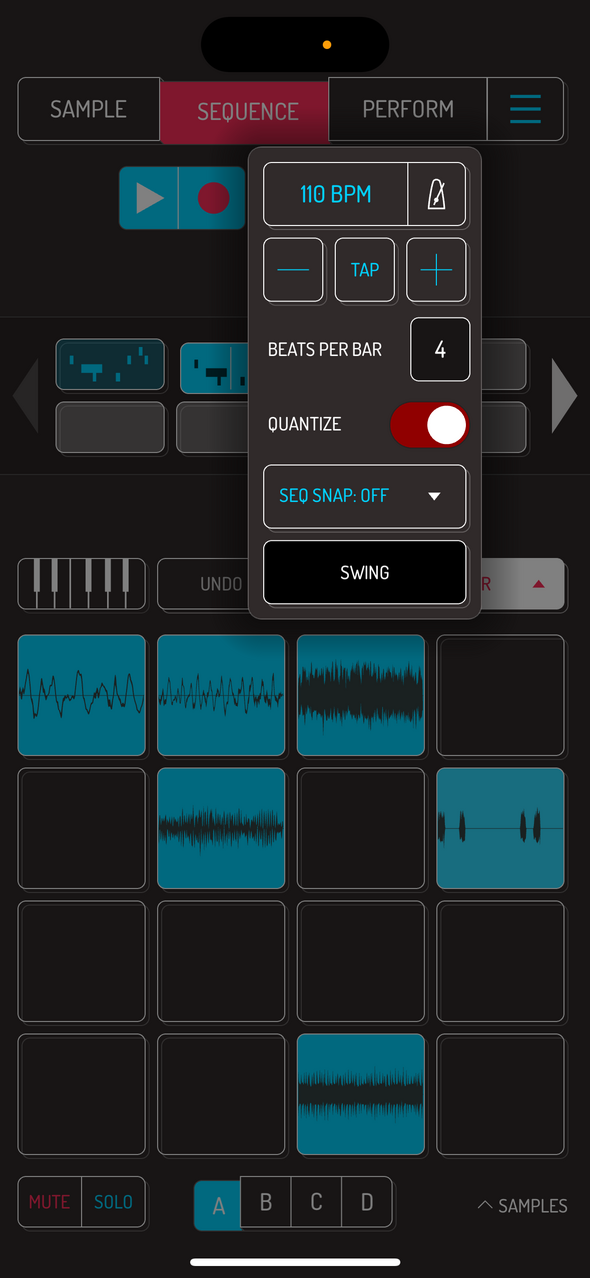
재생과 녹음 버튼 옆의 템포 표시를 누르면 곡의 빠르기, 박자표와 퀀타이즈를 조정할 수 있습니다.
메트로놈 버튼을 누르면 박자를 세어 주는 소리를 켜거나 끌 수 있습니다.
💡 BPM은 곡의 빠르기입니다. 숫자가 높을수록 빠르게 재생됩니다. 퀀타이즈는 조금 어긋난 연주 타이밍을 가까운 박자에 맞춰 주는 기능입니다.
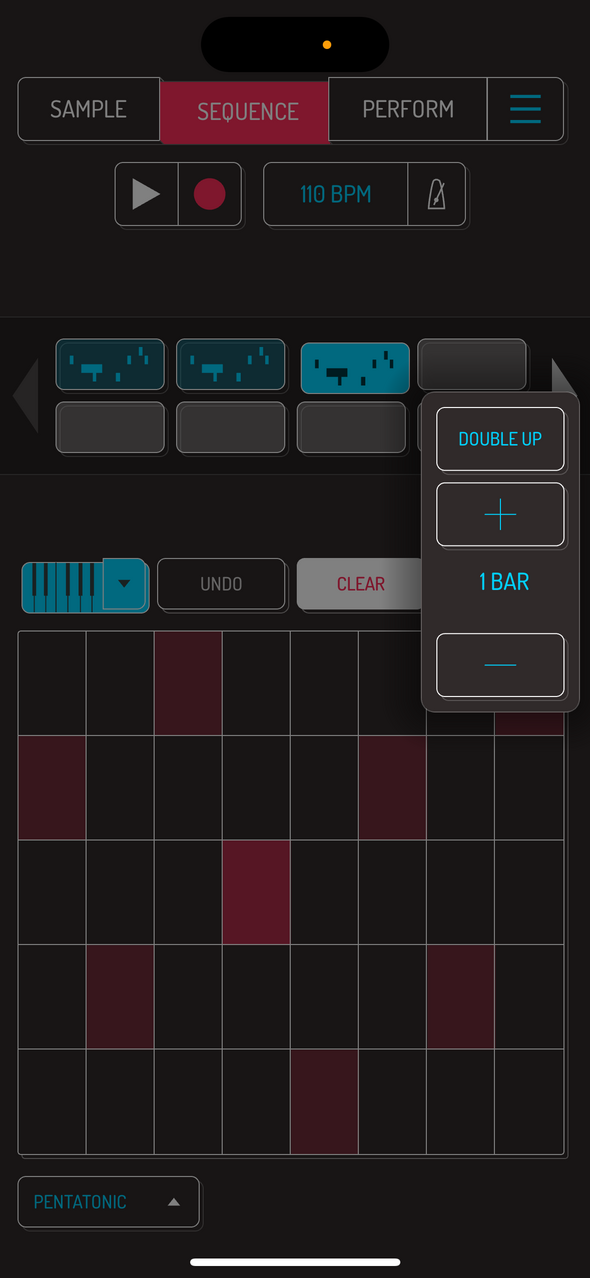
빈 시퀀스 슬롯을 하나 선택합니다. 마디 드롭다운을 눌러 시퀀스 길이를 조정합니다.
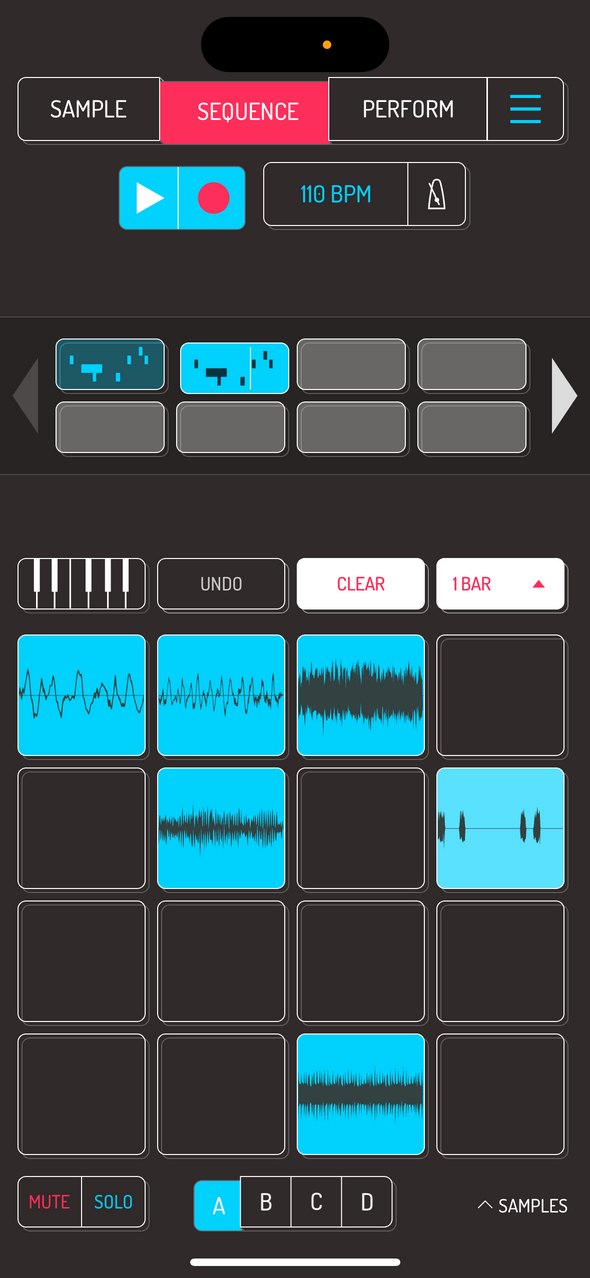
녹음 버튼을 누르면 시퀀스 녹음이 시작됩니다. 시퀀서가 재생되는 동안 샘플이 들어 있는 패드를 연주하면 시퀀스에 실시간으로 기록됩니다.
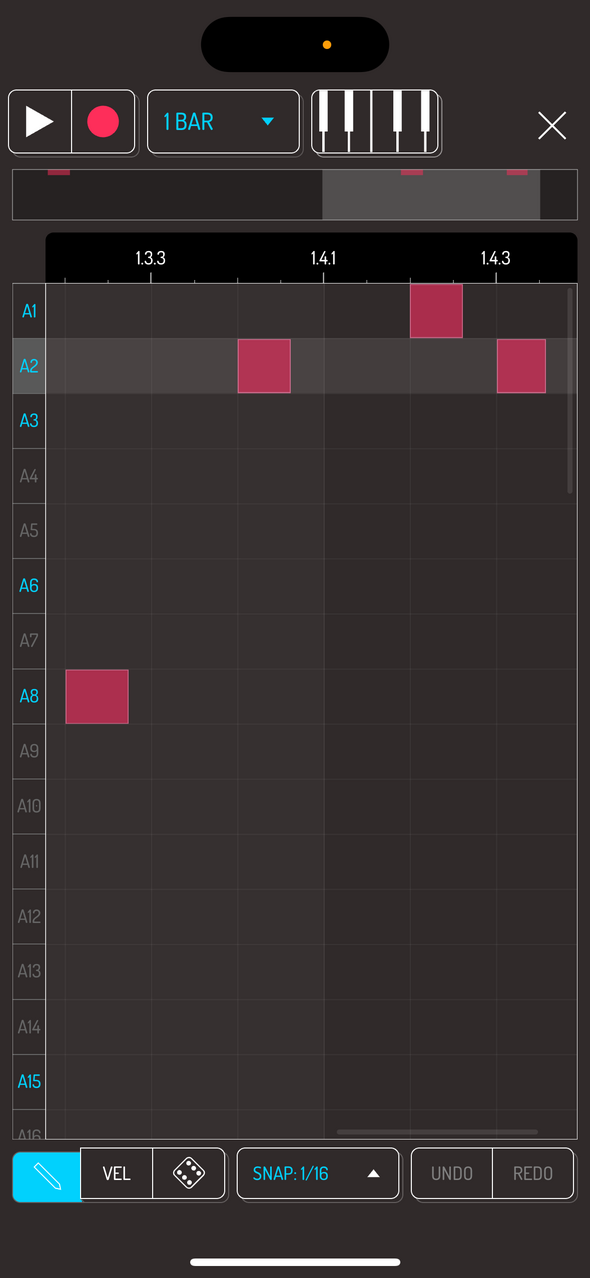
시퀀스를 두 번 탭하면 노트 그리드 편집기가 열립니다. 각 가로줄은 하나의 패드에 대응하며, 뱅크 A의 패드 1부터 뱅크 D의 패드 16까지 표시됩니다.
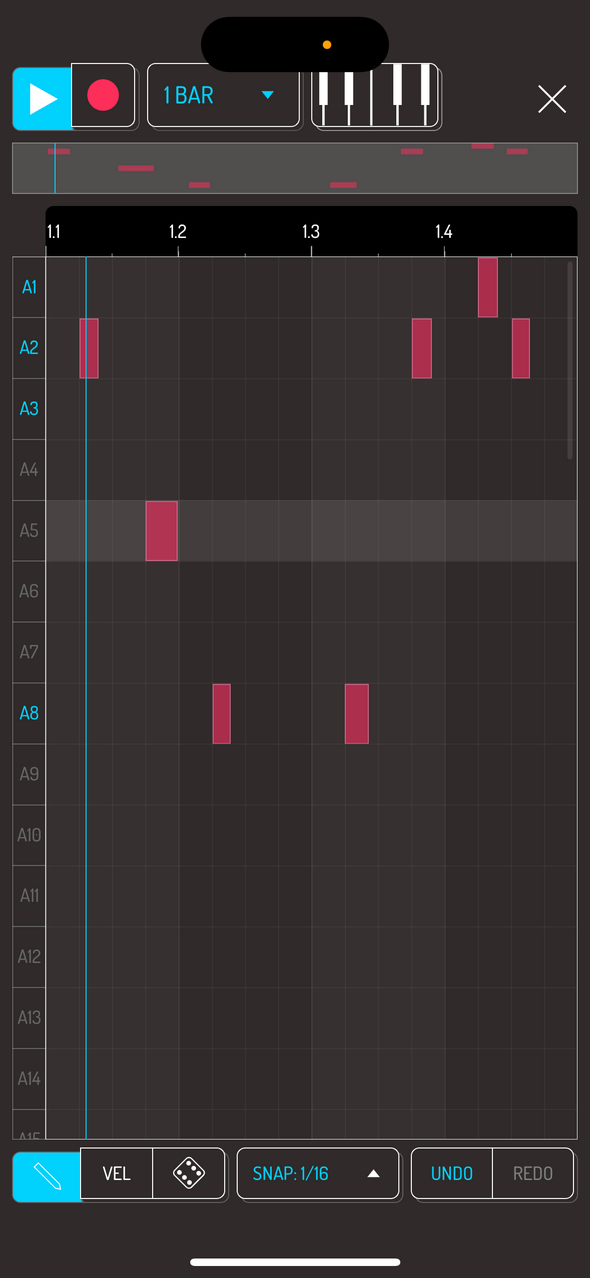
그리드 화면 안을 탭하면 노트를 배치하거나 제거할 수 있습니다.
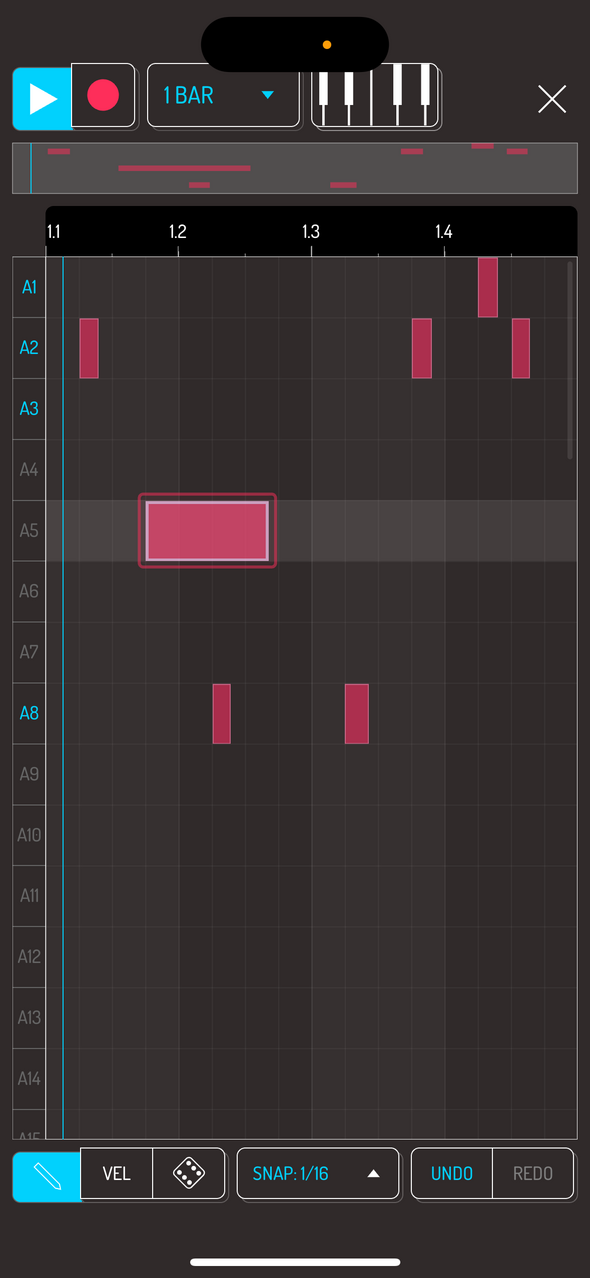
노트의 끝이나 시작 부분을 탭한 뒤 드래그하면 길이를 늘리거나 줄일 수 있습니다.
3.3. 곡 연주하기
PERFORM 화면은 곡을 연주하고, 실시간 이펙트를 사용하고, 믹스를 조정하고, 연주를 녹음하는 곳입니다.
📘 용어 설명: PERFORM 화면 — 만든 시퀀스를 곡처럼 전환하고 이펙트를 손으로 조작하는 화면입니다.
실시간 이펙트(live effect) — 재생 중에 손가락으로 바로 걸었다 뗄 수 있는 이펙트입니다.
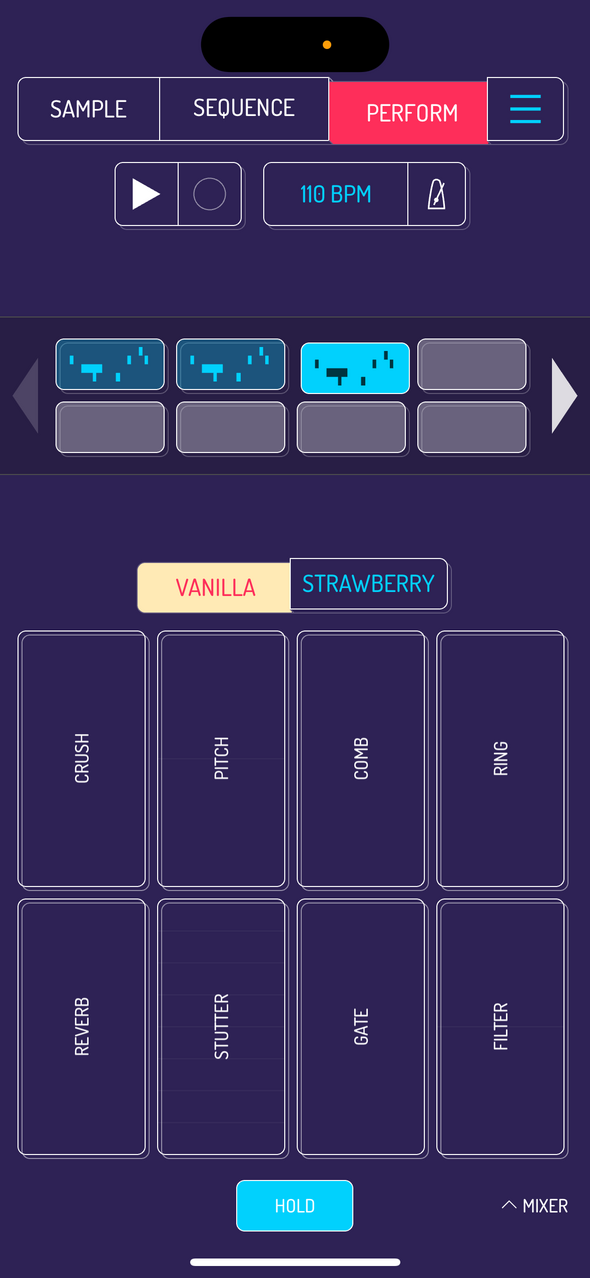
재생 버튼을 누른 뒤 시퀀스를 전환하고 원하는 이펙트를 길게 눌러 보세요. 여러 손가락으로 여러 이펙트를 동시에 조작할 수도 있습니다.
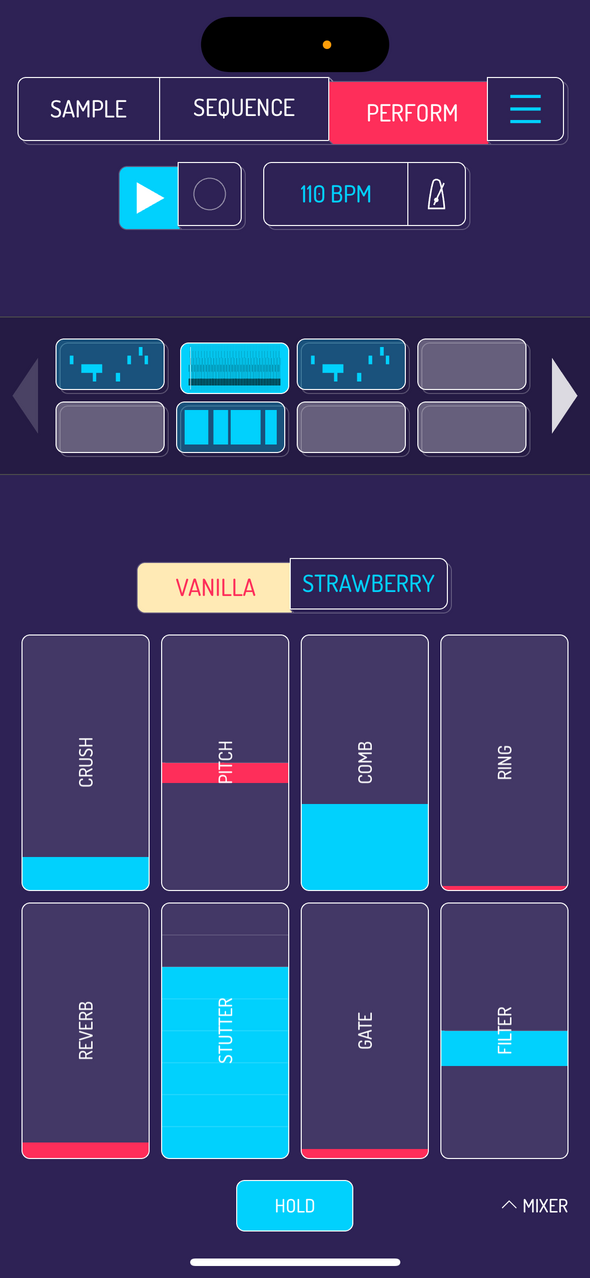
이미지: HOLD 버튼이 눌린 상태입니다.
HOLD를 켜면 이펙트를 계속 누르고 있지 않아도 현재 설정이 유지됩니다.
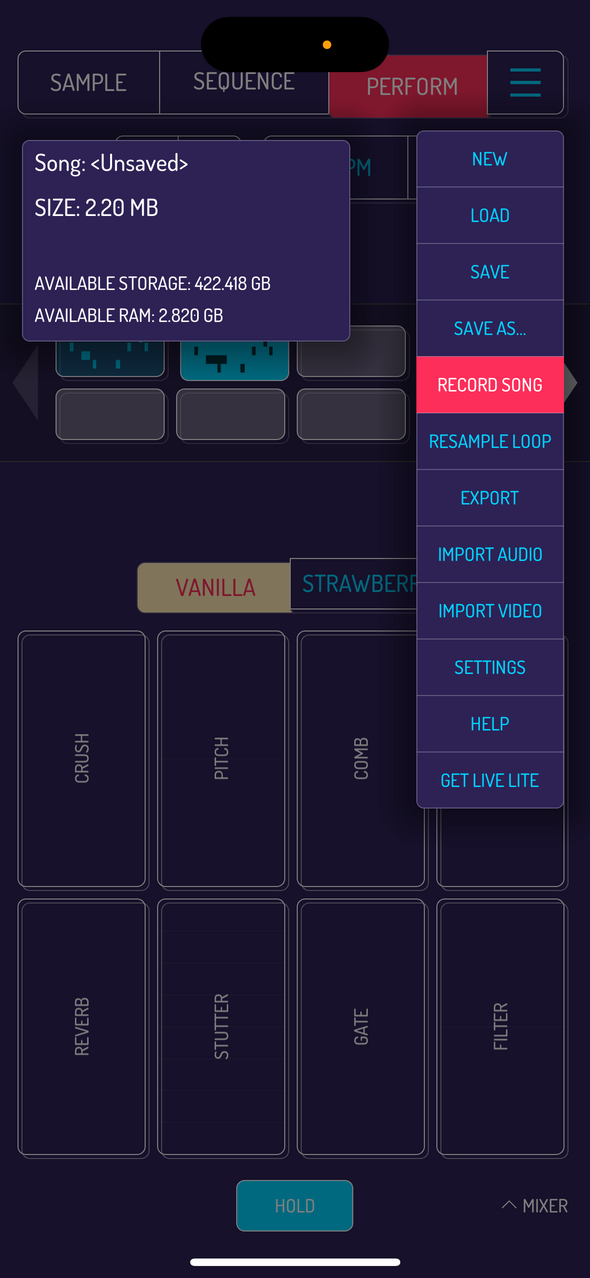
MENU에서 RECORD SONG을 선택하면 연주 전체를 녹음할 수 있습니다. 재생 버튼으로 녹음을 시작하고, 연주가 끝나면 정지 버튼을 누르세요. 결과는 WAV 파일로 저장됩니다.
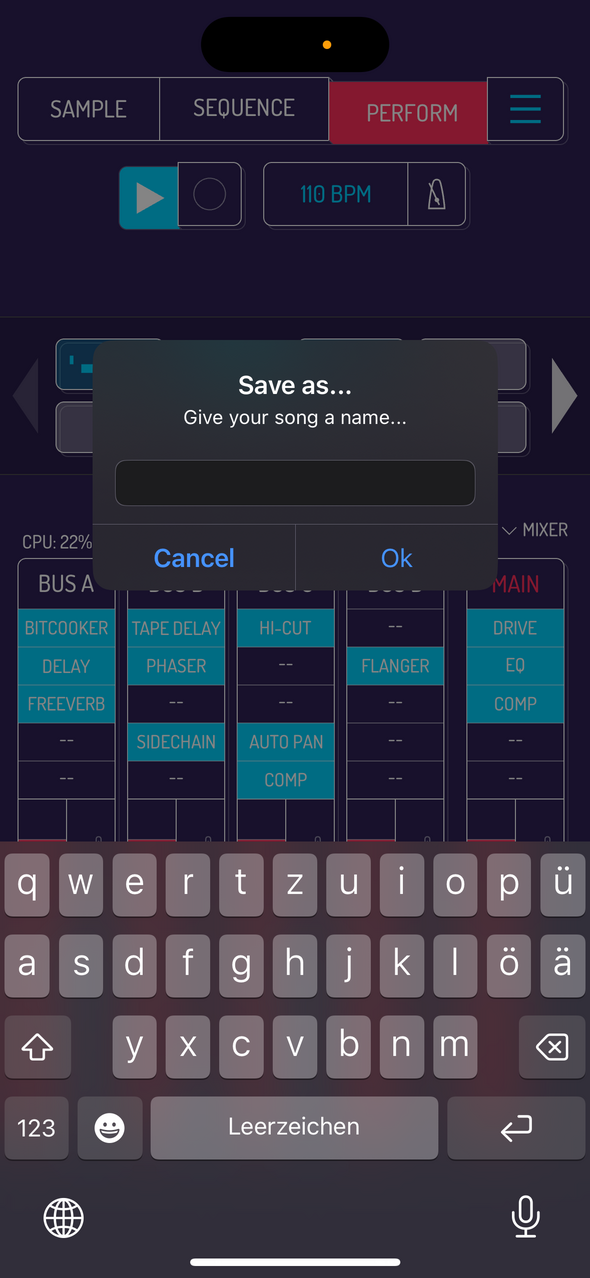
창에서 파일 이름을 정하고 저장 버튼을 누른 뒤, 저장할 위치를 선택합니다.
