KOALA SAMPLER MANUAL - 비공식 한국어 번역 초안
0. 면책 안내
(이 장은 공식 매뉴얼의 Disclaimer 내용을 한국어로 옮긴 것입니다. 이 사이트 전체는 공식 문서가 아니라 비공식 한국어 번역 초안입니다.)
-
공식 매뉴얼은 가능한 한 최신 상태와 정확성을 유지하려고 하지만, 새 기능 개발과 버그 수정이 우선되기 때문에 실제 앱보다 내용이 늦어질 수 있습니다.
-
모든 기능이 모든 플랫폼에서 제공되는 것은 아닙니다. 공식 매뉴얼은 플랫폼별 차이를 표시하려고 하지만, 특정 기능 지원 여부를 확실히 확인해야 한다면 앱스토어/플레이스토어의 앱 설명을 확인하세요. 매뉴얼만 기준으로 판단하지 않는 것이 좋습니다. 이 점을 알려 준 Anthony Harbort에게 감사드립니다.
-
공식 매뉴얼에서 문제를 발견했다면 https://www.koalasampler.com/contact로 연락할 수 있습니다. 공식 매뉴얼은 오픈 소스이므로 직접 수정하고 싶다면 https://www.github.com/elf-audio/koala-documentation에서 수정 제안을 보낼 수 있습니다.
1. 소개
Koala는 여러 플랫폼에서 사용할 수 있는 재미있고 강력한 샘플러(sampler)입니다. 휴대폰이나 태블릿의 마이크로 녹음하고, 오디오를 불러오고, 비디오 파일에서 오디오를 추출하고, 아이디어를 시퀀스(sequence)로 만들거나 리샘플(resample)하며, 연주 화면을 빠르게 녹화할 수 있습니다.
📘 용어 설명: 샘플(sample) — Koala에서 재료로 사용하는 소리 조각입니다. 드럼 한 방, 보컬 한마디, 긴 루프 모두 샘플이 될 수 있습니다.
샘플러(sampler) — 샘플을 패드에 올려 연주하고 조합하는 악기입니다.
패드(pad) — 샘플을 담아두고 누르는 버튼입니다. Koala 화면의 네모난 칸 하나하나가 패드입니다.
시퀀스(sequence) — 패드를 누른 순서와 타이밍을 기록한 연주 패턴입니다.
리샘플(resample) — 이미 만든 소리를 다시 녹음해서 새로운 샘플로 만드는 기능입니다.
💡 샘플러는 소리를 패드에 담아 연주하고 조합하는 악기입니다. 드럼, 목소리, 음원에서 잘라낸 구간, 주변 소음까지 다양한 오디오를 재료로 사용할 수 있습니다.
Koala는 길이에 관계없이 최대 64개의 샘플(sample)을 담을 수 있습니다. 편곡에는 32개의 시퀀스(sequence)를 사용할 수 있습니다. 공연 중에는 16개의 멀티터치 실시간 이펙트를 사용할 수 있습니다. 믹서(mixer) MIXER에는 4개 버스 채널과 1개 메인 채널이 있고, 채널마다 최대 5개의 이펙트를 넣을 수 있습니다. 공식 MIXER 소개는 29개 이상의 믹서 이펙트를 안내합니다.
💡 아래쪽에 위치한 뱅크 A, B, C, D를 합쳐 총 64개 패드를 쓸 수 있습니다.
📘 용어 설명: 뱅크(bank) — 패드 16개가 모인 묶음입니다. A, B, C, D 네 뱅크를 합쳐 총 64개 패드를 사용할 수 있습니다.
멀티터치(multi-touch) — 여러 손가락으로 여러 이펙트를 동시에 조작할 수 있다는 뜻입니다.
채널(channel) — 믹서에서 소리가 지나가는 줄기입니다.
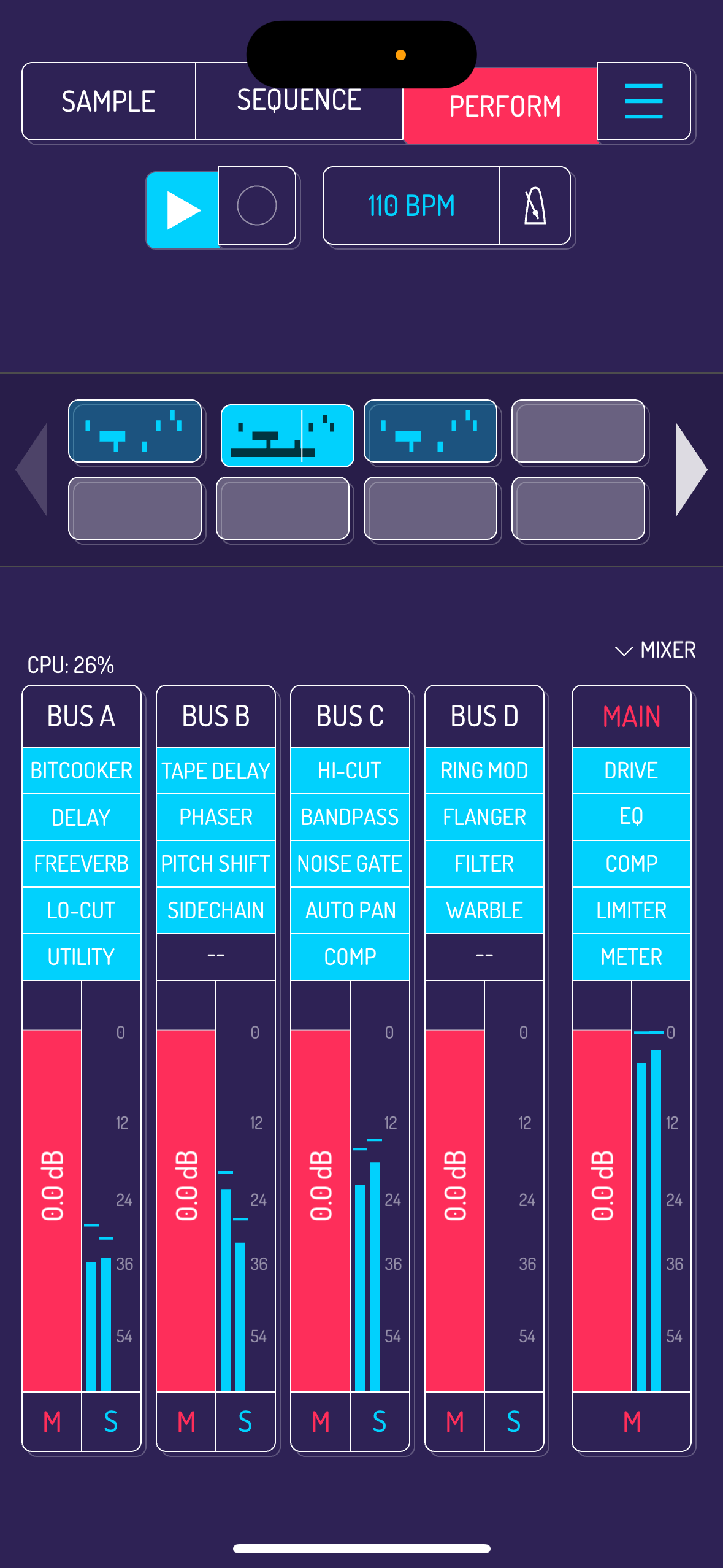
유료 인앱 구매로 제공되는 Koala의 믹서 MIXER는 4개의 버스(bus)와 마스터 채널(master channel)을 추가합니다. 각 채널에는 사이드체인 이펙트(sidechain effect)를 포함해 5개의 이펙트 슬롯이 있습니다.
Koala에서 리샘플링할 때는 실시간 이펙트를 적용하거나, 채널 이펙트가 적용된 시퀀스를 다시 샘플로 녹음할 수 있습니다.
📘 용어 설명: 믹서(mixer) — 여러 소리의 볼륨, 위치, 이펙트 등을 한곳에서 조절하는 화면입니다. DAW의 믹서처럼 각 소리를 정리하고 가공하는 역할을 합니다.
버스(bus) — 여러 패드의 소리를 한곳으로 모아 보내는 통로입니다. 예를 들어 킥, 스네어, 하이햇을 같은 버스로 보내면 드럼 전체에 한 번에 이펙트를 걸 수 있습니다.
마스터 채널(master channel) — 모든 소리가 마지막으로 지나가는 최종 출력 통로입니다. 전체 비트의 볼륨을 조절하거나, 전체 사운드에 이펙트를 걸 때 사용합니다.
사이드체인(sidechain) — 한 소리가 다른 소리의 움직임에 반응하게 만드는 처리 방식입니다. 예를 들어 킥이 나올 때 다른 소리의 볼륨이 살짝 줄어들게 만들면, 킥이 더 또렷하게 들리고 리듬감이 생깁니다.
💡 믹서의 버스는 여러 패드 소리를 한곳으로 모아 처리하는 통로입니다. 예를 들어 드럼 패드들을 BUS A로 보내고, 그 버스에 컴프레서나 EQ를 걸면 드럼 전체의 느낌을 한 번에 다듬을 수 있습니다.
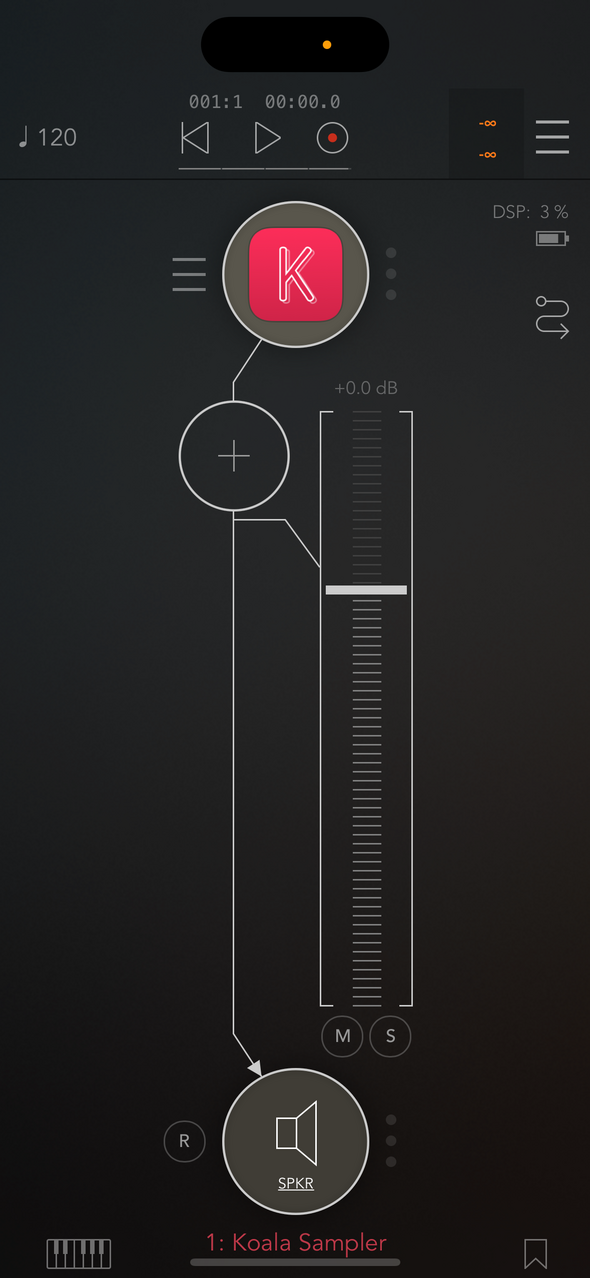
Koala는 독립 실행 앱으로 사용할 수 있고, iOS에서는 AUM, GarageBand, Logic Pro 같은 음악 앱 안에 AUv3 악기(AUv3 instrument) 또는 AUv3 이펙트(AUv3 effect)로 불러와 사용할 수도 있습니다. AUv3 기능은 안드로이드에서 제공되지 않습니다.
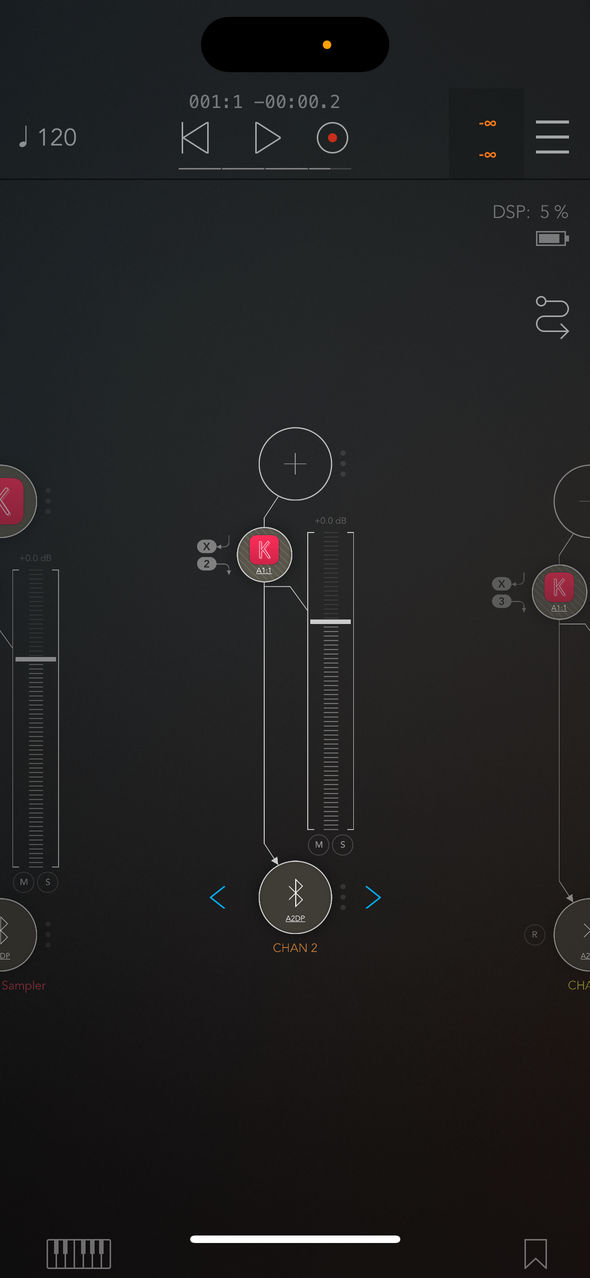
이미지: AUM 안에서 악기, 이펙트, 악기에서 이펙트로 연결된 형태로 사용되는 Koala 화면입니다.
멀티 버스 이펙트(multi-bus effect)로 사용할 때 Koala는 앱의 메인 입력(main input)으로 오디오를 받습니다. 각 패드는 DAW 앱에서 따로 처리할 수 있도록 8개의 다른 출력 채널(output channel)에 배정할 수 있습니다. 이 기능 역시 iOS에서만 사용할 수 있습니다.
📘 용어 설명: AUv3 — iPhone이나 iPad에서 음악 앱 안에 다른 음악 앱이나 플러그인을 불러와 사용할 수 있게 해주는 형식입니다. 쉽게 말하면 iOS/iPadOS용 플러그인 규격입니다.
독립 실행 앱(standalone app) — 다른 앱 안에서 불러오는 것이 아니라, Koala를 그냥 하나의 앱으로 실행해서 쓰는 방식입니다.
AUv3 악기(AUv3 instrument) — Koala를 다른 음악 앱 안에서 악기처럼 불러오는 방식입니다. 예를 들어 AUM이나 GarageBand 안에서 Koala를 하나의 악기 트랙처럼 사용할 수 있습니다.
AUv3 이펙트(AUv3 effect) — Koala를 이펙트처럼 불러오는 방식입니다. 다른 앱에서 들어오는 소리를 Koala로 받아 처리할 수 있습니다.
멀티 버스 / 멀티 출력(multi-bus / multi-output) — 여러 소리를 하나의 출력으로만 보내지 않고, 여러 출력 채널로 나누어 보내는 방식입니다. Koala의 각 패드 소리를 DAW에서 따로 처리하고 싶을 때 사용합니다.
AUM — iPhone이나 iPad에서 여러 음악 앱, 악기, 이펙트를 연결해주는 믹서/호스트 앱입니다.
💡 AUv3를 사용하면 Koala를 다른 iOS·iPadOS 음악 앱 안에서 악기 또는 이펙트 플러그인으로 실행할 수 있습니다. 단독 앱으로 실행할 때는 AUv3 연결 과정이 필요하지 않습니다.
2. 전체 화면 개요
Koala의 주요 작업은 SAMPLE, SEQUENCE, PERFORM 화면과 MENU에서 이루어집니다. SAMPLE에서 소리를 준비하고, SEQUENCE에서 연주를 기록한 뒤, PERFORM에서 시퀀스와 이펙트를 조작합니다. MENU에서는 곡을 저장하거나 파일로 내보낼 수 있습니다.
2.1. SAMPLE 화면
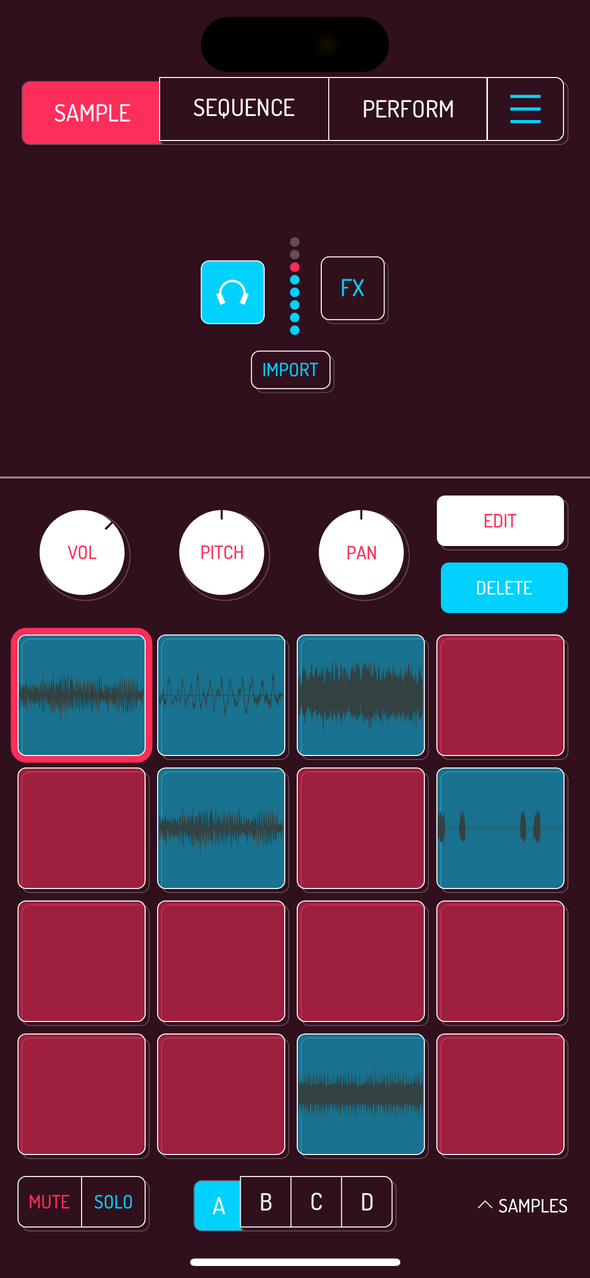
SAMPLE 화면에서는 소리를 녹음하거나 파일에서 불러와 패드에 담습니다. 패드를 누르면 담긴 소리가 재생되며, 필요한 부분을 자르거나 소리를 다듬을 수 있습니다. 빈 패드를 길게 누르면 녹음이 시작되고, 손을 떼면 끝납니다.
💡 뱅크는 패드 묶음입니다. Koala의 64개 패드는 A, B, C, D 네 뱅크로 나뉘며, 각 뱅크에는 16개 패드가 있습니다.
2.2. SEQUENCE 화면
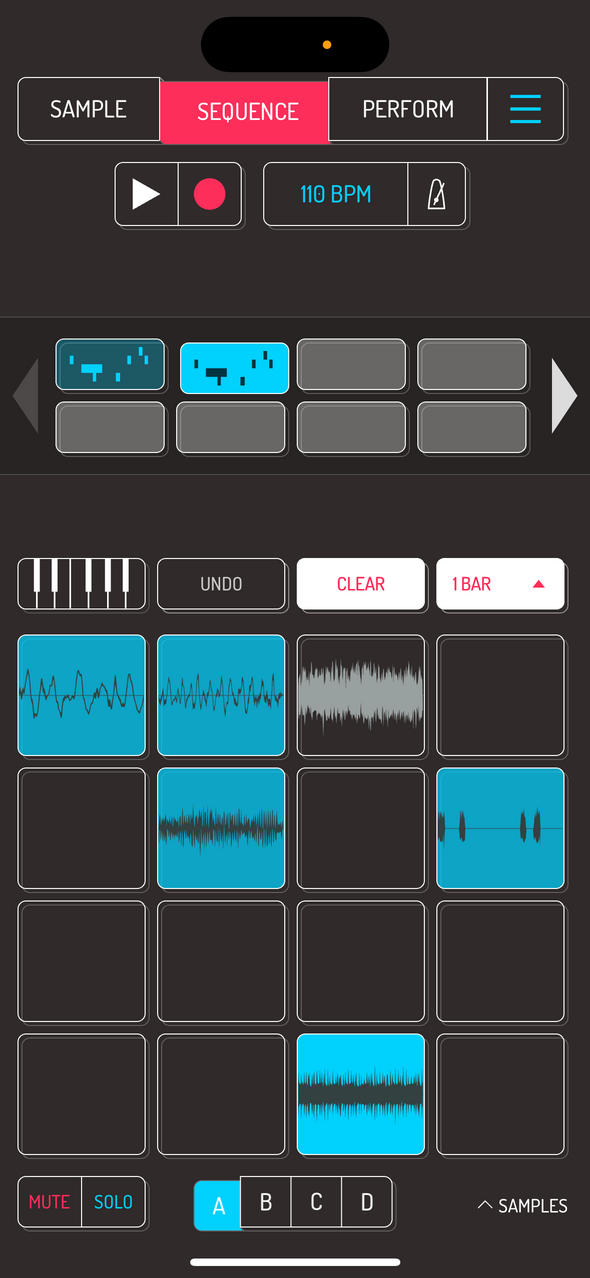
SEQUENCE 화면에서는 패드를 누른 순서와 타이밍을 시퀀스로 기록하고 반복 재생합니다. 곡의 템포와 박자를 정하고, 만든 시퀀스를 복사하거나 합칠 수 있습니다.
2.3. PERFORM 화면
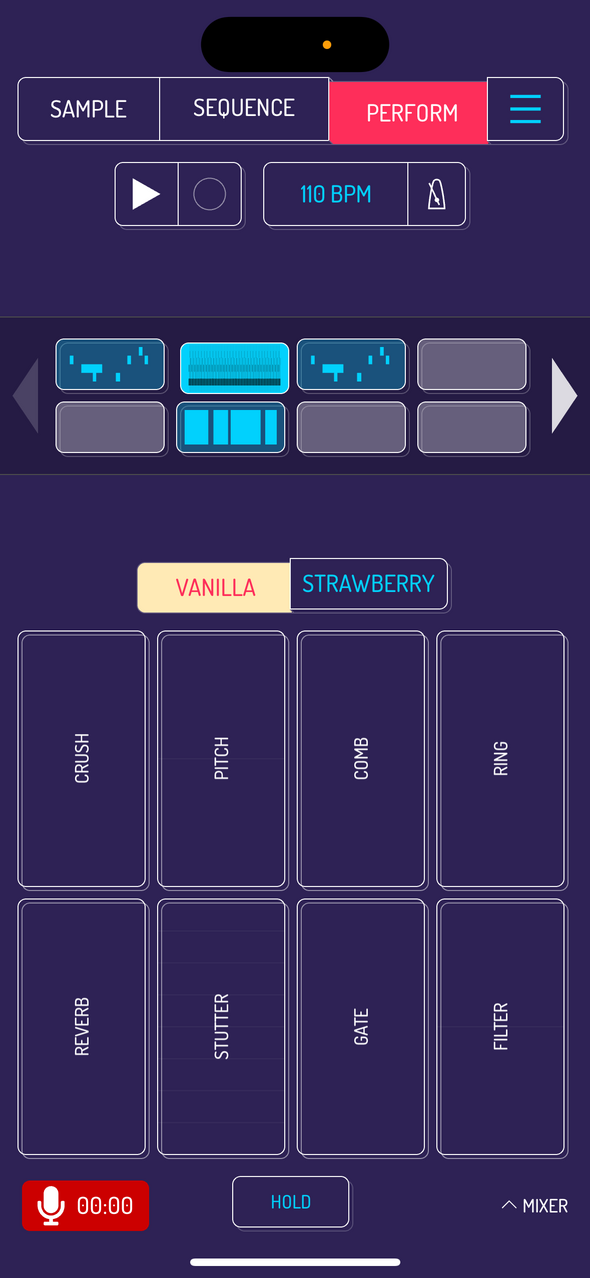
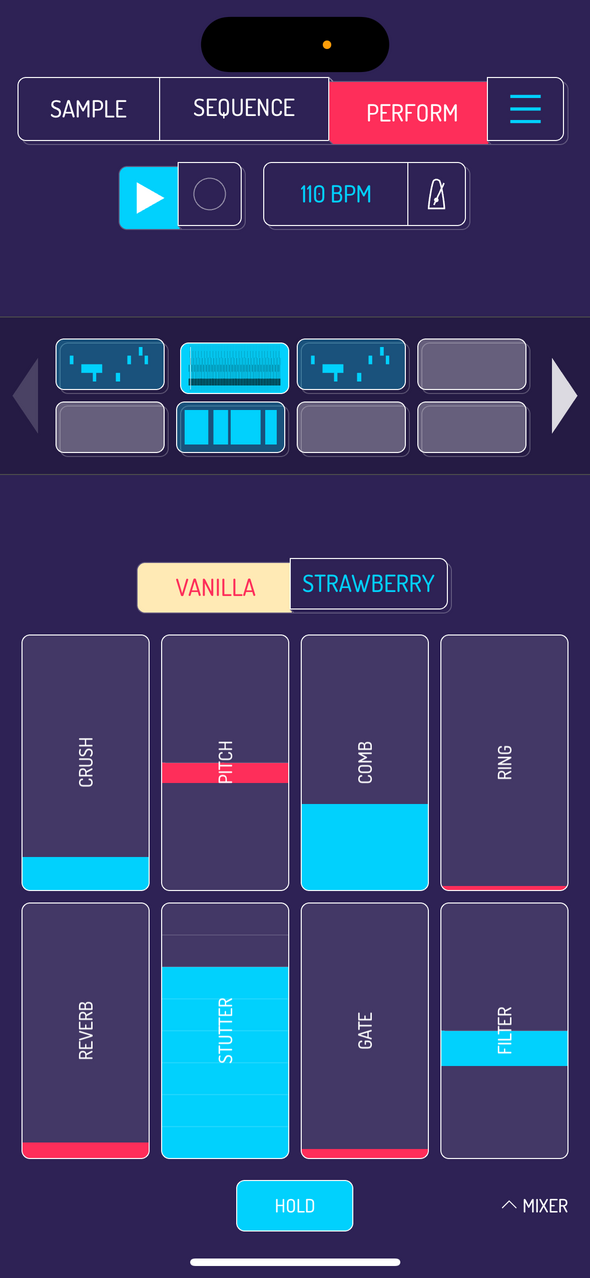
PERFORM 화면에서는 재생 중 시퀀스를 바꾸고 PERFORM FX를 손가락으로 조작해 곡을 연주합니다. HOLD를 켜면 손을 떼도 선택한 이펙트가 유지됩니다.
💡 유료 믹서 MIXER를 구입했다면 PERFORM 화면에서 믹서를 열 수 있습니다. 채널과 이펙트 구성은 MIXER 안내에서 확인하세요.
2.4. MENU — 메인 메뉴
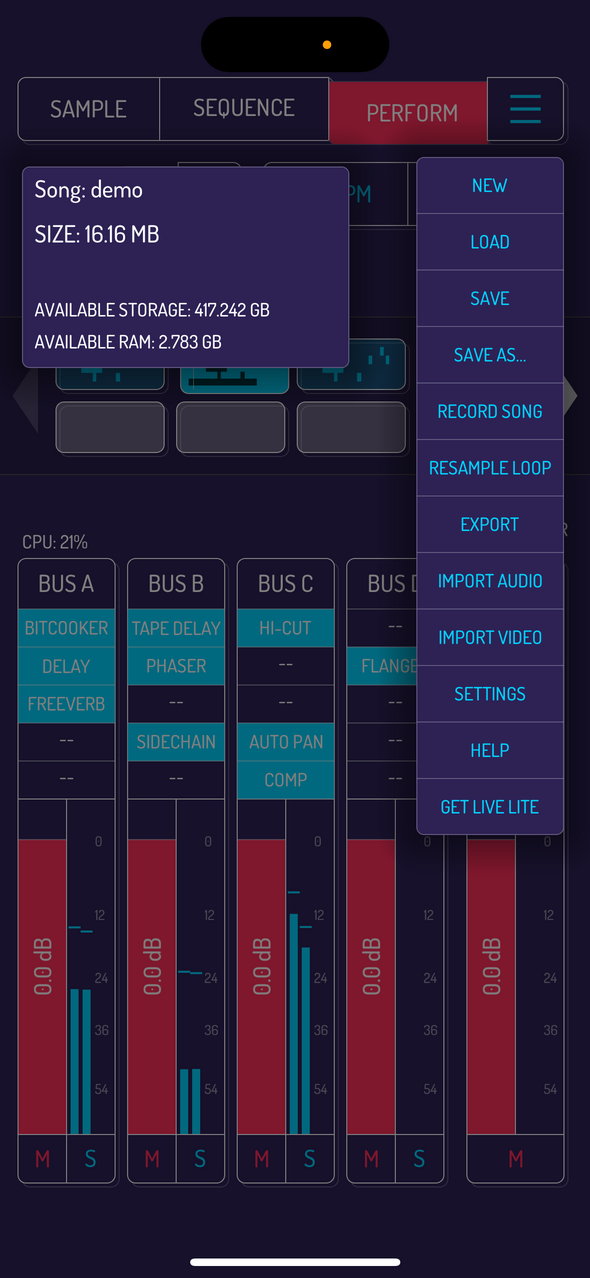
화면의 메뉴 아이콘을 누르면 MENU가 열립니다. 곡을 저장하거나 불러오고, 오디오를 가져오거나 내보내며, 앱 설정을 변경할 수 있습니다.
3. 빠른 시작 가이드
이 장은 Koala로 가장 기본적인 작업 흐름을 빠르게 따라 해보는 안내입니다. 샘플을 패드에 넣고, 시퀀스를 녹음하고, PERFORM 화면에서 곡처럼 연주하는 순서로 진행합니다.
📘 용어 설명: 녹음(record) — 마이크나 입력 장치로 들어오는 소리를 Koala 안에 담는 작업입니다.
가져오기(import) — 이미 저장된 오디오 파일이나 비디오의 소리를 Koala로 불러오는 작업입니다.
시퀀스 녹음 — 패드를 누른 타이밍을 Koala가 기억하게 만드는 작업입니다.
곡 녹음(record song) — PERFORM 화면에서 시퀀스 전환과 이펙트 조작까지 포함해 실제 연주 결과를 WAV 파일로 녹음하는 기능입니다.
💡 이 장은 기능을 전부 이해하기 위한 장이 아니라 “소리 넣기 → 찍어보기 → 연주해보기”를 빠르게 경험하기 위한 장입니다.
3.1. 패드에 샘플 추가하기
📘 용어 설명: 입력 소스(input source) — 소리를 어디에서 가져올지 정하는 설정입니다. 마이크, 파일, 리샘플 등이 여기에 해당합니다.
오디오 인터페이스(audio interface) — 마이크나 악기 소리를 휴대폰/태블릿/컴퓨터로 입력하는 외부 장치입니다.
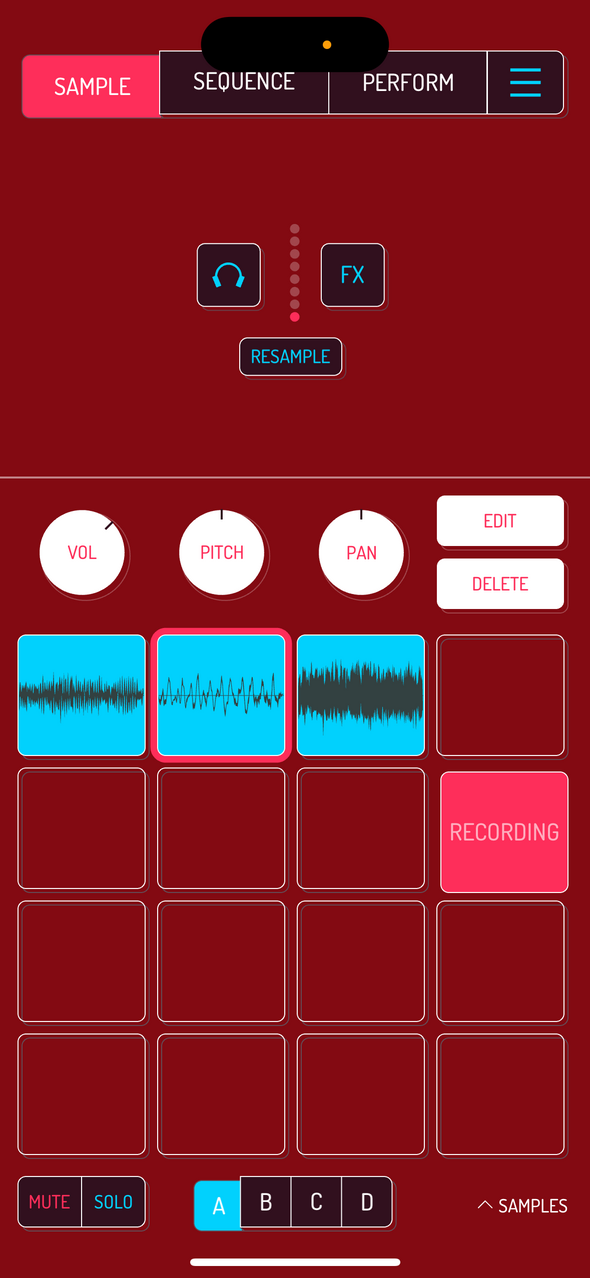
Koala의 기본 입력 소스는 기기 마이크입니다. 빈 패드를 길게 누르면 녹음이 시작됩니다. 원하는 소리를 낸 뒤 패드에서 손을 떼면 녹음이 끝납니다. 오디오 인터페이스가 연결되어 있으면 입력 소스가 해당 장치로 바뀝니다.
FX를 누르면 마이크 이펙트가 켜집니다. 8개의 입력 이펙트 중 하나를 사용해 녹음되는 소리를 바꿀 수 있습니다.
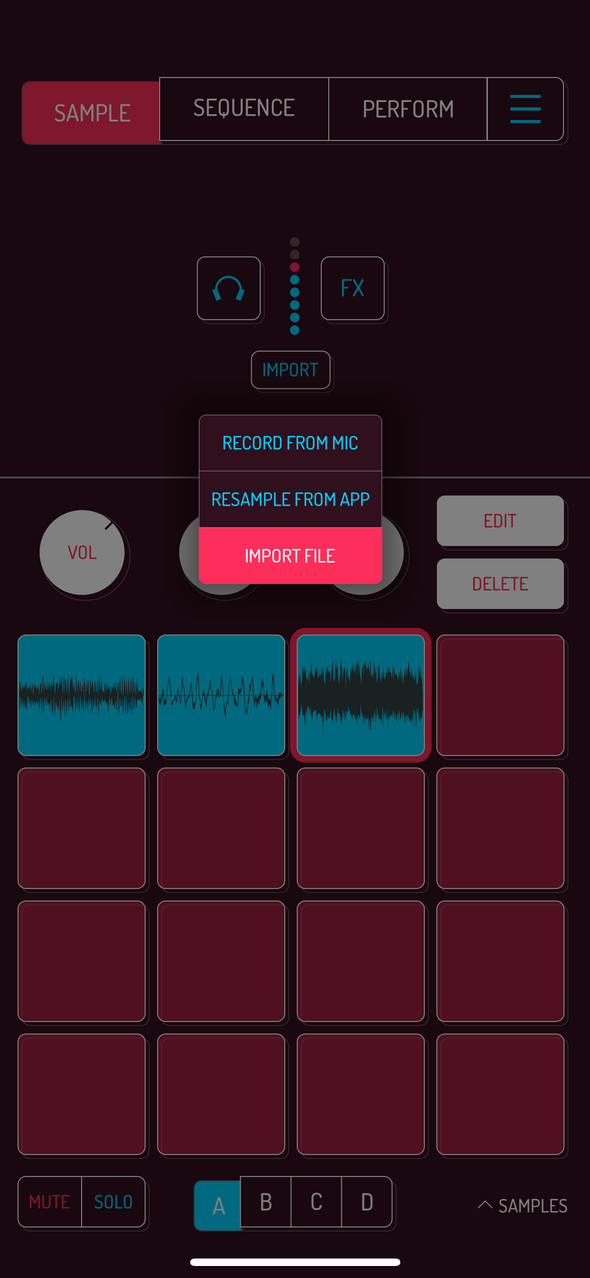
입력 소스 선택 메뉴를 IMPORT FILE로 바꿉니다. 이제 빈 패드를 누르면 파일 선택 화면이 열립니다.
샘플을 빈 패드로 드래그해 배정할 수 있습니다. LOAD 버튼을 누르면 선택한 샘플이 다음 빈 패드에 들어갑니다.
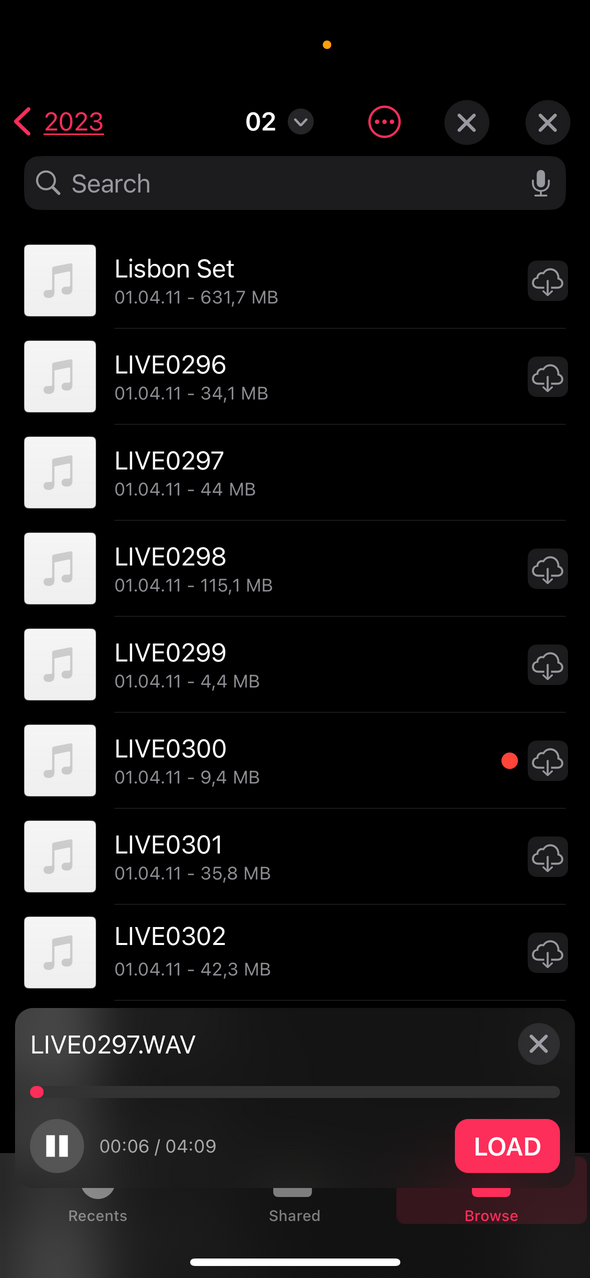
Koala의 파일 탐색기나 샘플 보관함에서도 소리를 불러올 수 있습니다.
비디오 파일의 오디오는 메인 메뉴에서 IMPORT VIDEO를 선택해 가져올 수 있습니다.
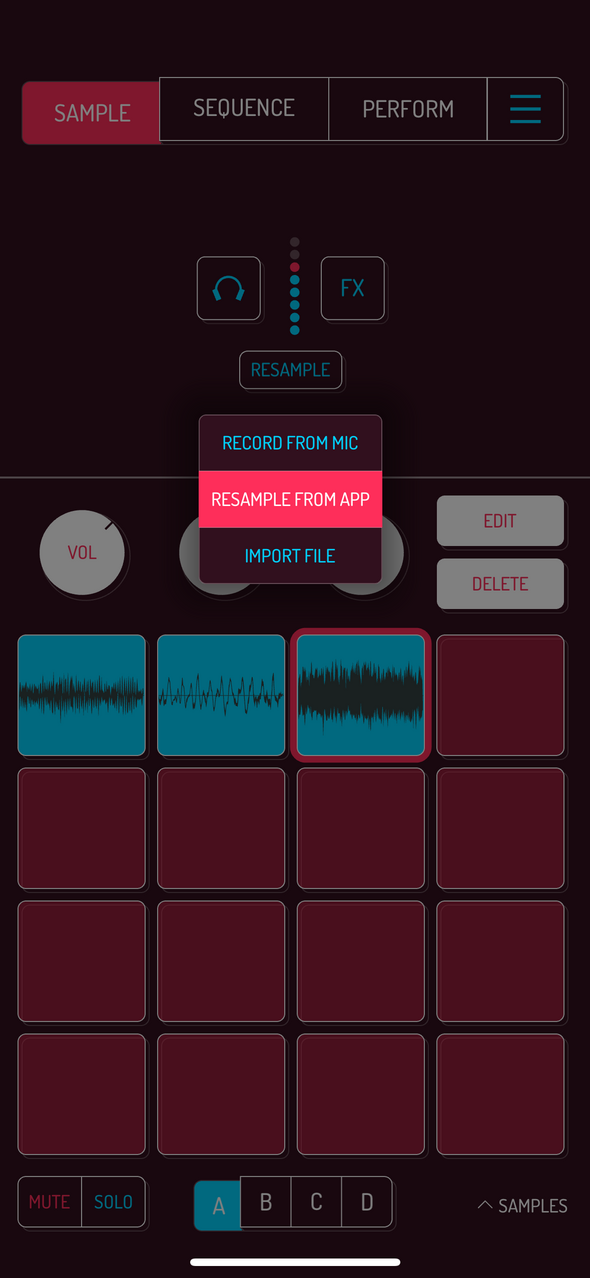
입력 소스를 RESAMPLE FROM APP으로 바꾸면 시퀀스나 실시간 연주를 새 패드에 녹음할 수 있습니다. 빈 패드를 누른 뒤 다른 패드를 연주하거나 시퀀스를 재생하세요. 녹음 중인 패드를 다시 누르면 녹음이 멈춥니다.
💡 RESAMPLE FROM APP은 Koala 내부에서 나는 소리를 다시 녹음하는 입력 방식입니다. 외부 마이크 녹음이 아니라 앱 안의 재생 결과를 새 샘플로 만드는 데 유용합니다.
3.2. 시퀀스 녹음하기
시퀀스 녹음을 시작하려면 SEQUENCE 화면으로 이동합니다.
📘 용어 설명: 시퀀스 슬롯(sequence slot) — 시퀀스를 담아두는 자리입니다. 여러 슬롯을 만들어 곡 구조처럼 전환할 수 있습니다.
마디(bars) — 음악의 길이를 세는 단위입니다. 1마디, 2마디, 4마디처럼 사용합니다.
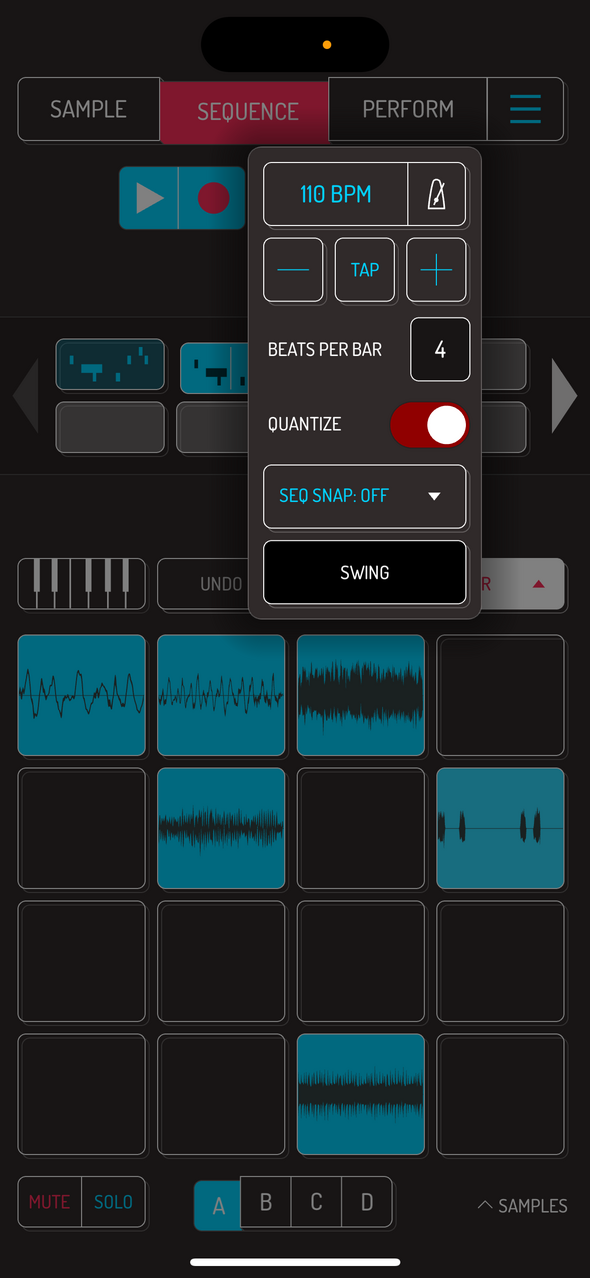
재생과 녹음 버튼 옆의 템포 표시를 누르면 곡의 빠르기, 박자표와 퀀타이즈를 조정할 수 있습니다.
메트로놈 버튼을 누르면 박자를 세어 주는 소리를 켜거나 끌 수 있습니다.
💡 BPM은 곡의 빠르기입니다. 숫자가 높을수록 빠르게 재생됩니다. 퀀타이즈는 조금 어긋난 연주 타이밍을 가까운 박자에 맞춰 주는 기능입니다.
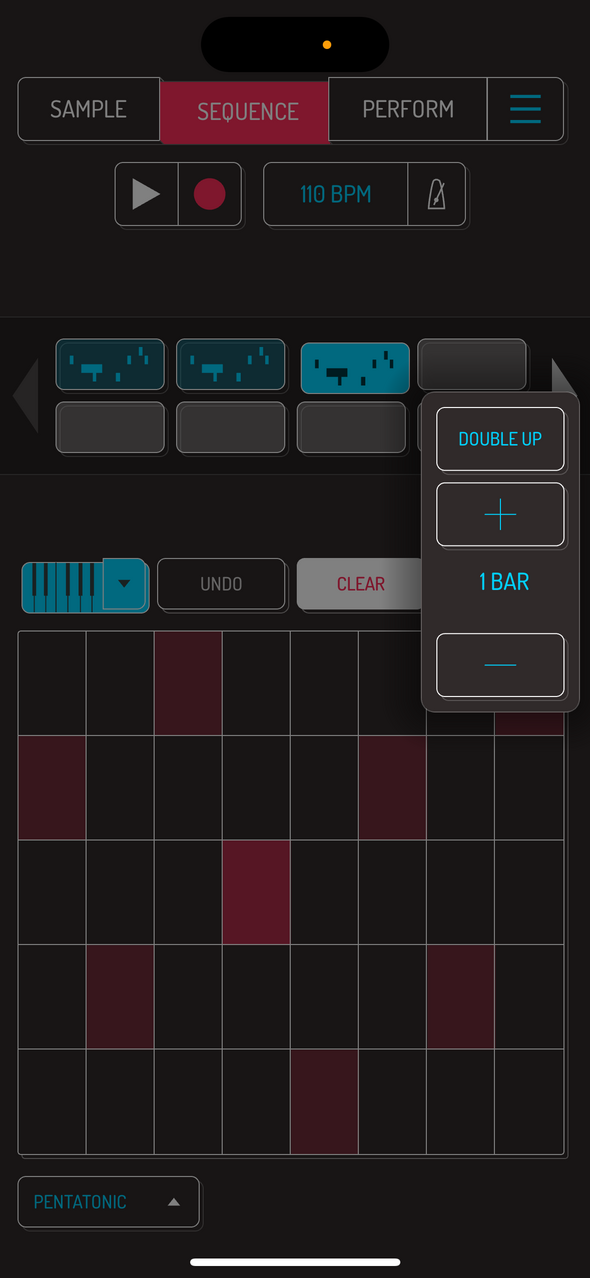
빈 시퀀스 슬롯을 하나 선택합니다. 마디 드롭다운을 눌러 시퀀스 길이를 조정합니다.
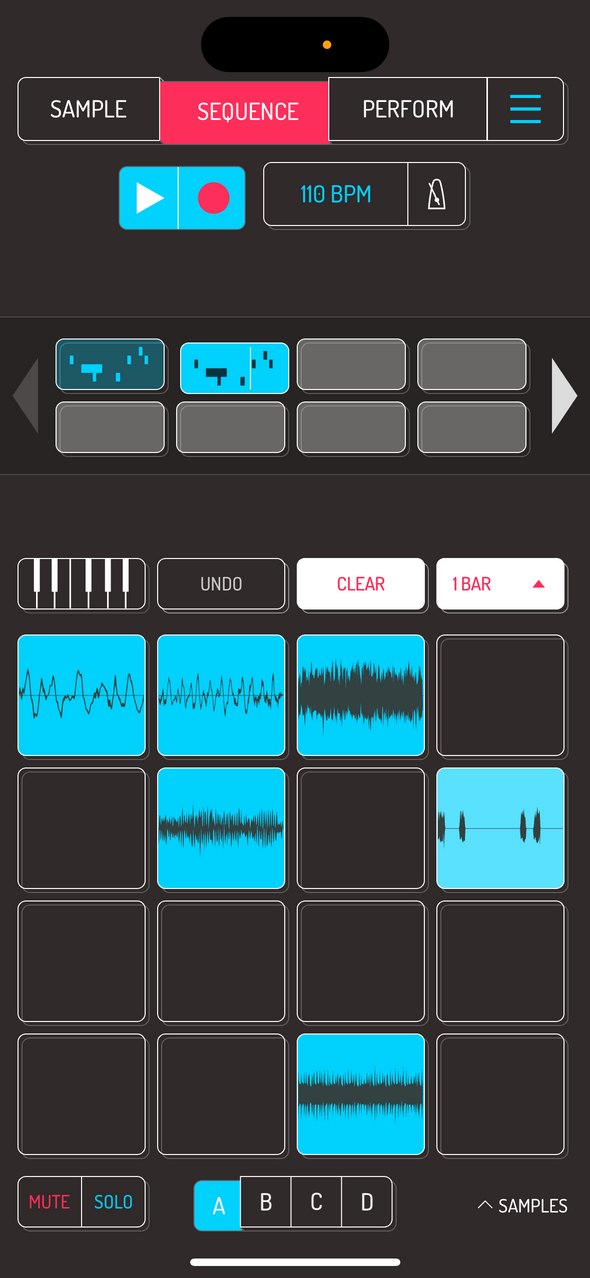
녹음 버튼을 누르면 시퀀스 녹음이 시작됩니다. 시퀀서가 재생되는 동안 샘플이 들어 있는 패드를 연주하면 시퀀스에 실시간으로 기록됩니다.
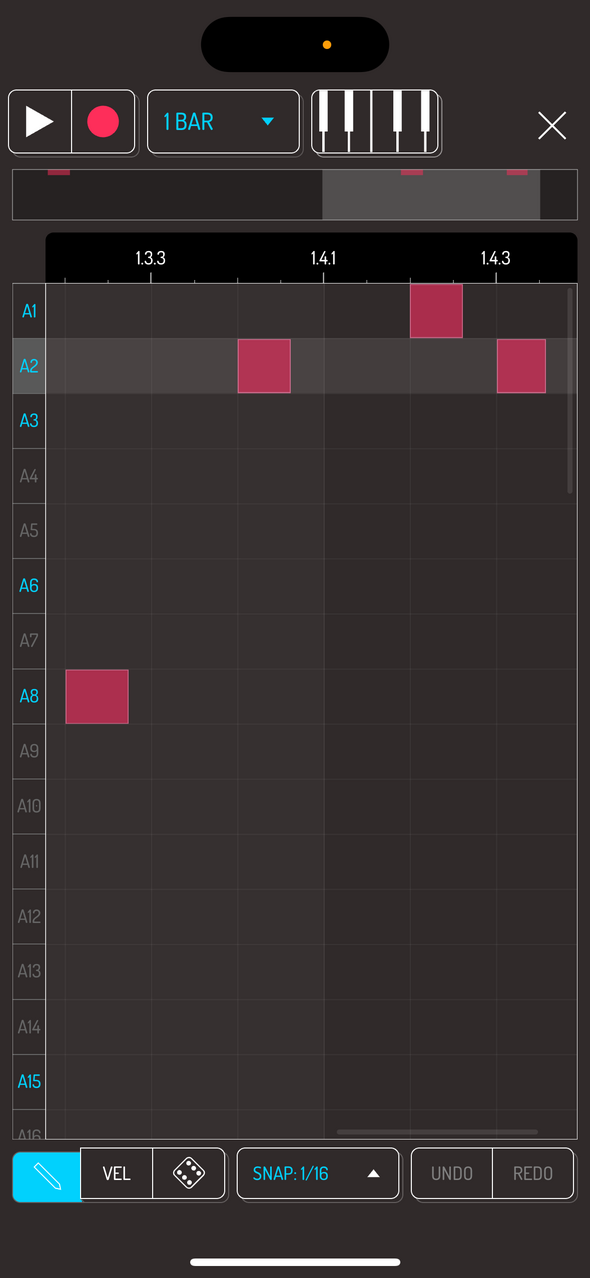
시퀀스를 두 번 탭하면 노트 그리드 편집기가 열립니다. 각 가로줄은 하나의 패드에 대응하며, 뱅크 A의 패드 1부터 뱅크 D의 패드 16까지 표시됩니다.
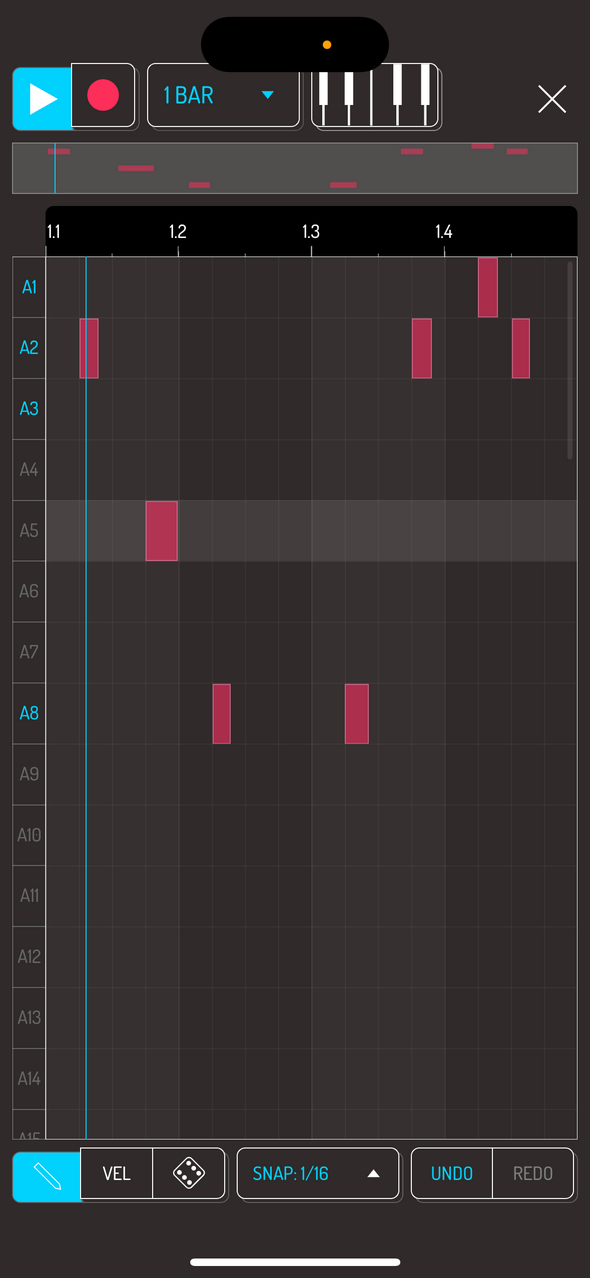
그리드 화면 안을 탭하면 노트를 배치하거나 제거할 수 있습니다.
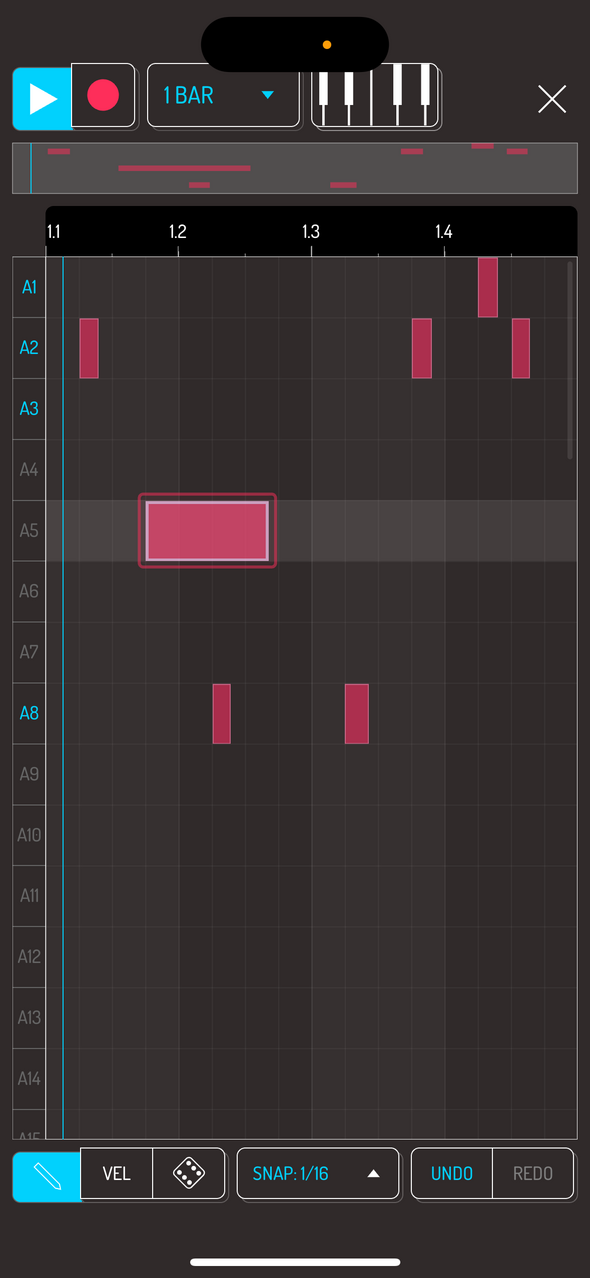
노트의 끝이나 시작 부분을 탭한 뒤 드래그하면 길이를 늘리거나 줄일 수 있습니다.
3.3. 곡 연주하기
PERFORM 화면은 곡을 연주하고, 실시간 이펙트를 사용하고, 믹스를 조정하고, 연주를 녹음하는 곳입니다.
📘 용어 설명: PERFORM 화면 — 만든 시퀀스를 곡처럼 전환하고 이펙트를 손으로 조작하는 화면입니다.
실시간 이펙트(live effect) — 재생 중에 손가락으로 바로 걸었다 뗄 수 있는 이펙트입니다.
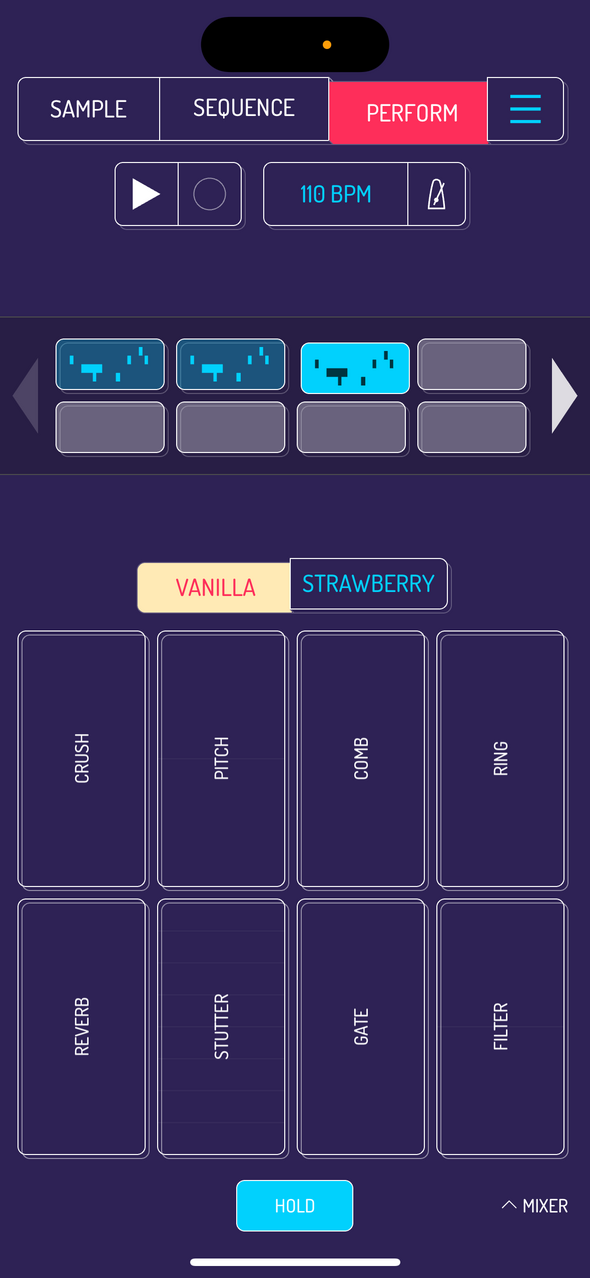
재생 버튼을 누른 뒤 시퀀스를 전환하고 원하는 이펙트를 길게 눌러 보세요. 여러 손가락으로 여러 이펙트를 동시에 조작할 수도 있습니다.
이미지: HOLD 버튼이 눌린 상태입니다.
HOLD를 켜면 이펙트를 계속 누르고 있지 않아도 현재 설정이 유지됩니다.
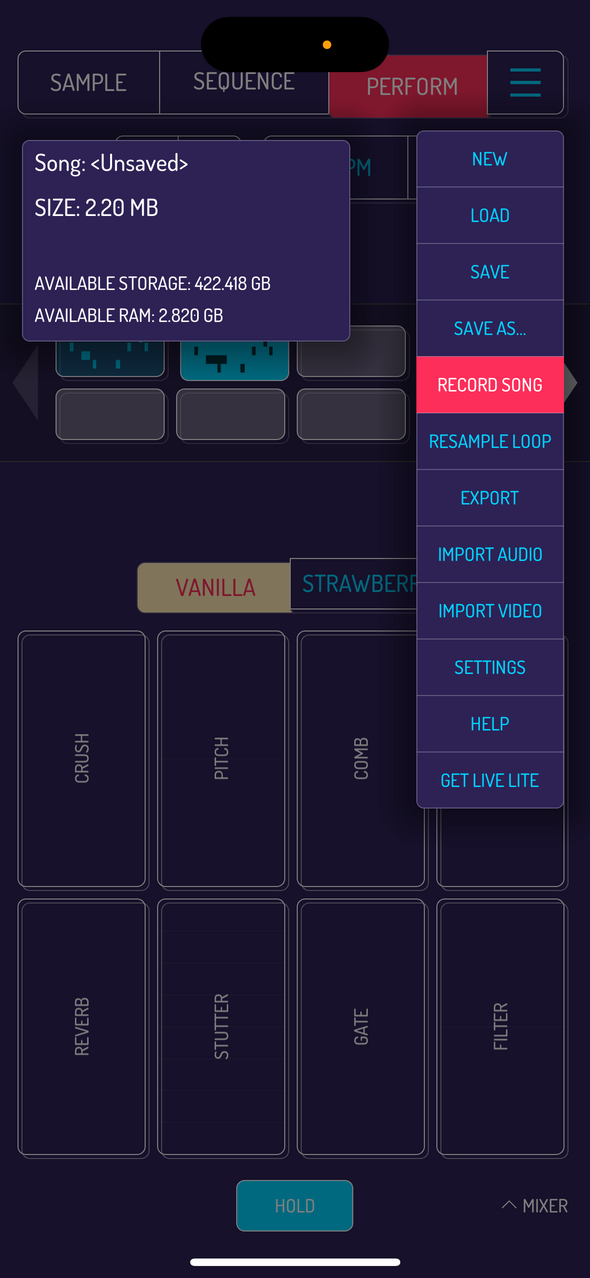
MENU에서 RECORD SONG을 선택하면 연주 전체를 녹음할 수 있습니다. 재생 버튼으로 녹음을 시작하고, 연주가 끝나면 정지 버튼을 누르세요. 결과는 WAV 파일로 저장됩니다.
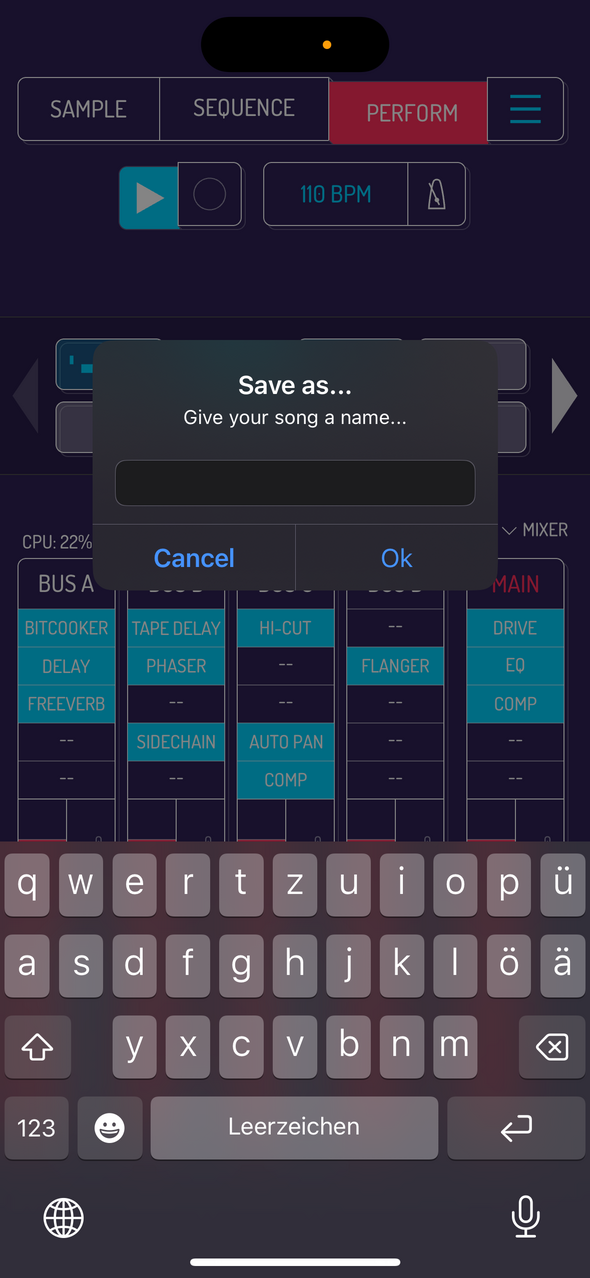
창에서 파일 이름을 정하고 저장 버튼을 누른 뒤, 저장할 위치를 선택합니다.
4. SAMPLE 탭
SAMPLE 탭은 Koala에서 소리 재료를 넣고 다듬는 가장 기본적인 화면입니다. 마이크로 녹음하거나, 오디오 파일을 불러오거나, Koala 안에서 나는 소리를 다시 녹음해 새 샘플로 만들 수 있습니다.
📘 용어 설명: 샘플(sample) — Koala에서 재료로 쓰는 소리 조각입니다.
패드(pad) — 샘플을 담아두고 눌러서 재생하는 네모난 칸입니다.
샘플 소스(sample source) — 샘플을 어디에서 가져올지 정하는 입력 방식입니다. 마이크, 오디오 파일, 비디오 파일, 리샘플 등이 여기에 해당합니다.
샘플 편집기(sample editor) — 샘플의 시작/끝, 루프, 피치, 볼륨, 자르기, 이펙트 반영 등을 조정하는 화면입니다.
💡 SAMPLE 탭은 소리 재료를 준비하는 공간입니다. 샘플을 녹음하거나 불러오고, 패드에 담아 필요한 구간과 재생 방식을 편집합니다.
4.1. 샘플 소스
Koala는 기기 마이크, 오디오 파일, 비디오 파일, 오디오 인터페이스와 AUv3 플러그인 입력 등 여러 소스에서 소리를 받을 수 있습니다.
💡 소스는 “어디에서 소리를 가져올지”를 뜻합니다. 마이크로 녹음할 수도 있고, 파일에서 가져올 수도 있고, Koala 안에서 나는 소리를 리샘플할 수도 있습니다.
📘 용어 설명: 마이크 입력(mic input) — 기기의 마이크로 직접 녹음하는 방식입니다.
오디오 파일(audio file) — 기기에 저장된 WAV, MP3 같은 소리 파일입니다.
리샘플(resample) — Koala 안에서 나는 소리를 다시 녹음해 새 샘플로 만드는 방식입니다.
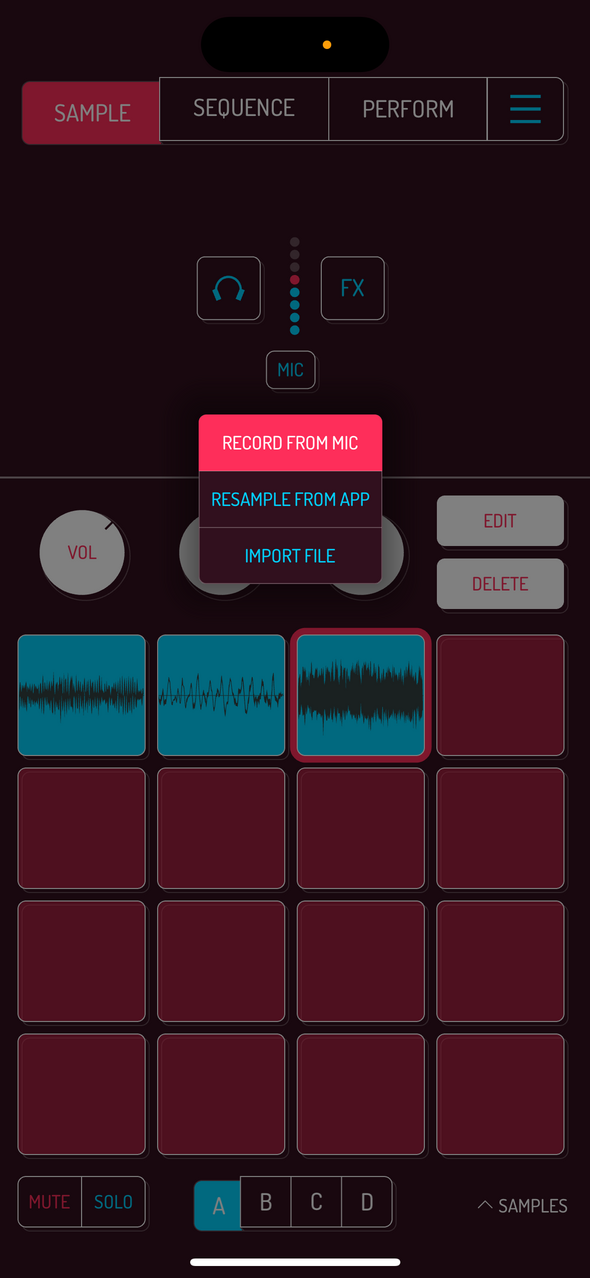
Mic 입력은 기기가 듣는 모든 소리를 녹음할 수 있게 해 줍니다.
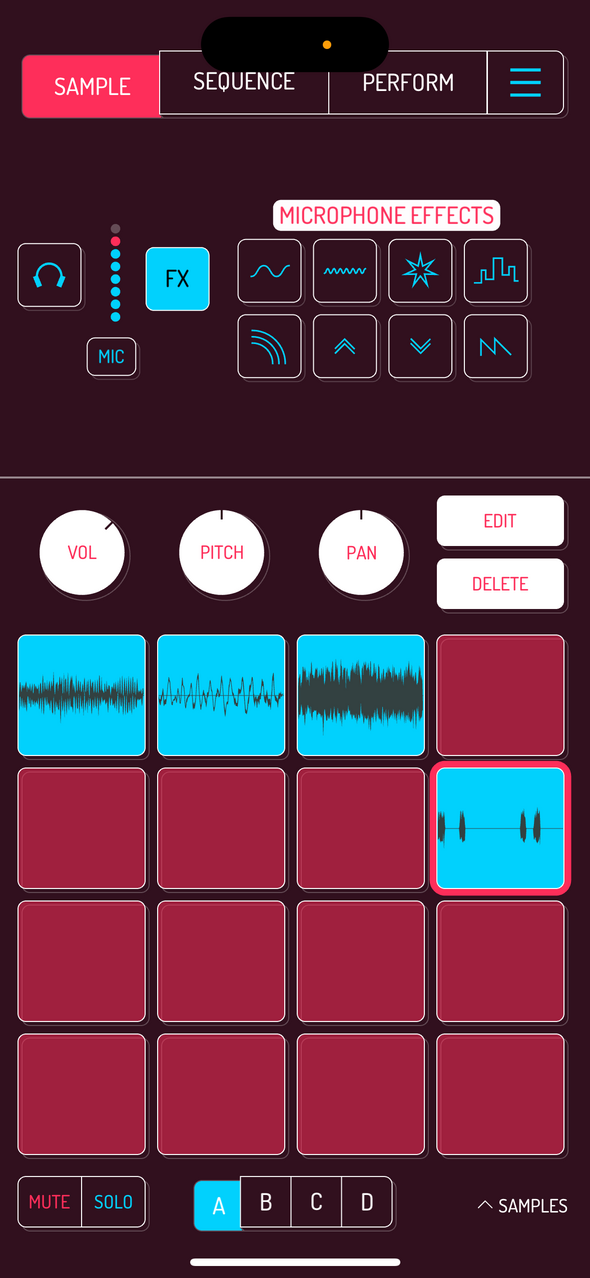
녹음되는 소리를 바꾸려면 8개의 내장 입력 이펙트 중 하나를 사용합니다.
- More Bass: 저역을 강조합니다.
- More Treble: 중고역을 강조합니다.
- Fuzz: 거친 오버드라이브 이펙트입니다.
- Robot: 로봇 같은 질감을 더합니다.
- 리버브: 공간의 울림을 더합니다.
- 8ve Up: 오디오 피치를 1옥타브 올립니다.
- 8ve Down: 오디오 피치를 1옥타브 내립니다.
- Bass Synth: 저음의 배음을 더합니다.
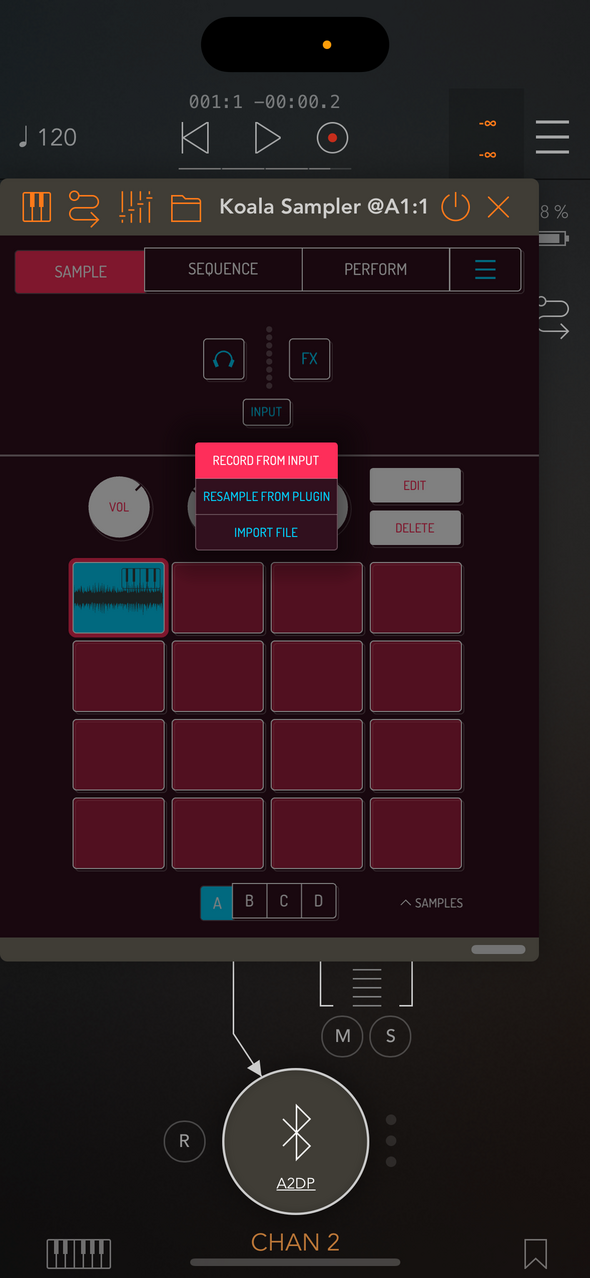
오디오 인터페이스가 연결되어 있으면 입력 표시가 INPUT으로 바뀌며, USB 장치에서 들어오는 소리를 녹음합니다.
AUM 같은 AUv3 호스트에서 Koala를 사용할 때는 Koala로 보낸 오디오를 입력으로 받을 수 있습니다. AUv3 기능은 iOS에서만 사용할 수 있습니다.
RESAMPLE FROM APP은 Koala 안에서 재생되는 소리를 새 패드에 다시 녹음하는 기능입니다. 빈 패드를 누른 뒤 다른 패드를 연주하거나 시퀀스를 재생하고, 원하는 이펙트까지 적용해 보세요.
팁: 시퀀스는 MENU의 바운스 기능으로도 패드에 담을 수 있습니다.
💡 리샘플은 “현재 들리는 결과를 새 샘플로 다시 녹음하기”입니다. 여러 패드를 함께 재생하거나 이펙트를 건 소리를 새 패드 하나로 정리할 때 유용합니다.
입력 소스를 IMPORT AUDIO로 바꾸면 빈 패드를 눌렀을 때 파일 선택 화면이 열립니다. 고른 오디오는 해당 패드에 불러와집니다.
지원되는 오디오 형식은 사용 중인 OS의 기본 미디어 플레이어가 직접 재생할 수 있는 형식입니다.
MONITOR를 누르면 입력되는 소리를 바로 들을 수 있습니다. AUv3 모드에서 다른 악기의 소리를 Koala로 녹음하기 전에 확인할 때 유용합니다.
경고: 마이크 입력을 들을 때는 큰 피드백 소리를 막기 위해 헤드폰을 사용하세요.
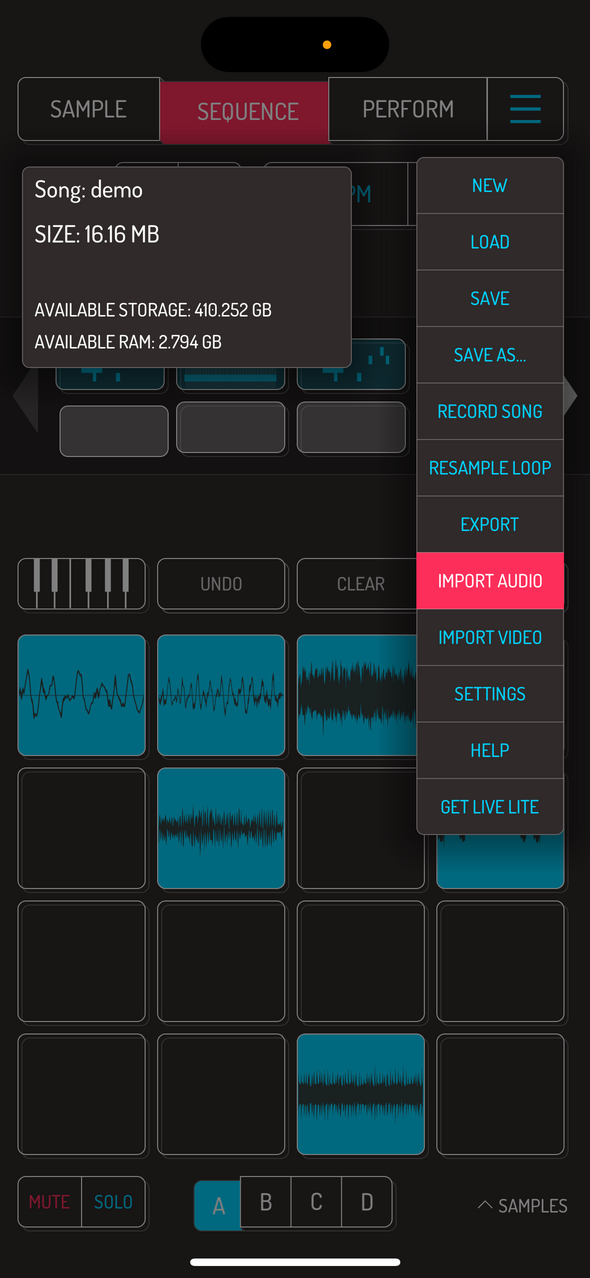
MENU 버튼을 누른 뒤 IMPORT AUDIO를 선택합니다. 파일 탐색기가 열리고, 파일을 찾아보고, 샘플을 미리 듣고, 개별로 불러올 수 있습니다.
오디오 미리보기에서 LOAD 버튼을 누르면 선택한 샘플이 다음 빈 패드에 들어갑니다. 또는 파일을 원하는 패드로 직접 드래그할 수도 있습니다.
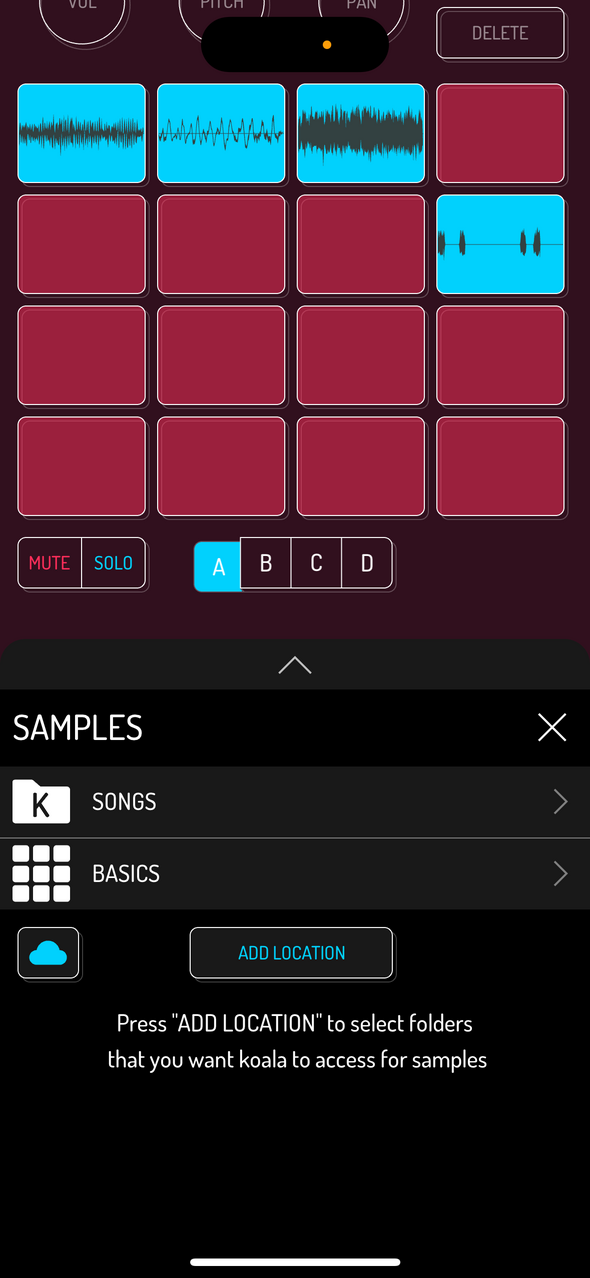
SAMPLE 또는 SEQUENCE 화면 오른쪽 아래의 SAMPLES를 누르면 샘플 탐색기가 열립니다.
SAMPLES 탐색기에서는 자주 쓰는 폴더를 즐겨찾기에 추가하고, 다른 Koala 곡에서 샘플이나 뱅크 전체를 불러올 수 있습니다.
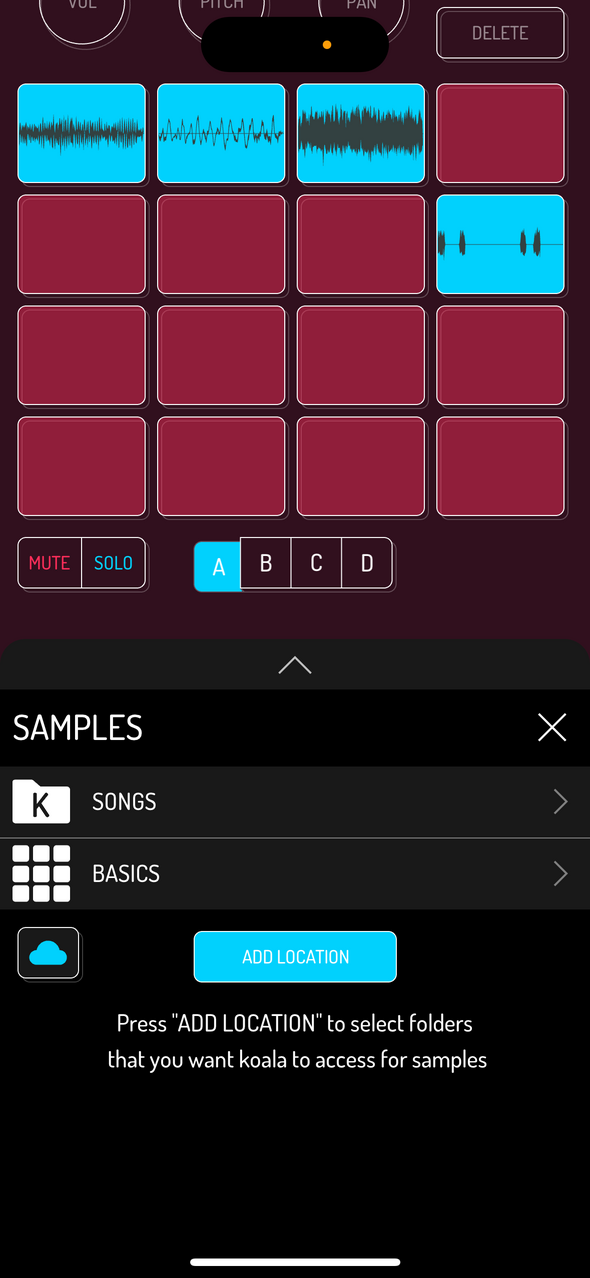
ADD LOCATION을 누르면 원하는 폴더를 즐겨찾기에 추가할 수 있습니다. EDIT에서는 즐겨찾기 폴더를 제거할 수 있습니다. 구름 아이콘을 누르면 파일 앱의 iCloud가 열립니다. 이 기능은 iOS 14 미만을 제외한 모든 플랫폼에서 사용할 수 있습니다.
오른쪽 위의 다중 선택 버튼을 누르면 여러 샘플을 한 번에 선택하고 불러올 수 있습니다.
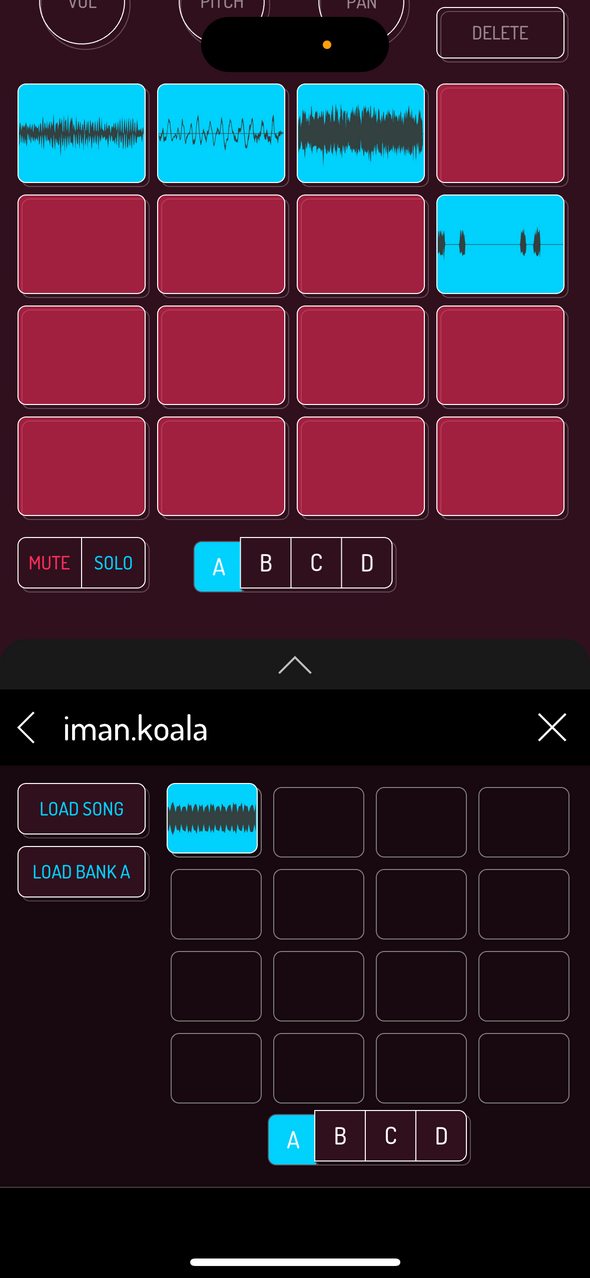
SAMPLES BROWSER에서 Koala 곡을 선택하면 그 곡의 미리보기 화면이 열립니다.
- LOAD SONG은 모든 뱅크의 샘플과 시퀀스를 포함한 전체 내용을 불러옵니다.
- LOAD BANK는 선택한 샘플 뱅크를 불러옵니다.
- LOAD SAMPLE은 개별 샘플을 불러옵니다.
팁: 샘플을 현재 곡의 패드로 드래그할 수 있습니다.
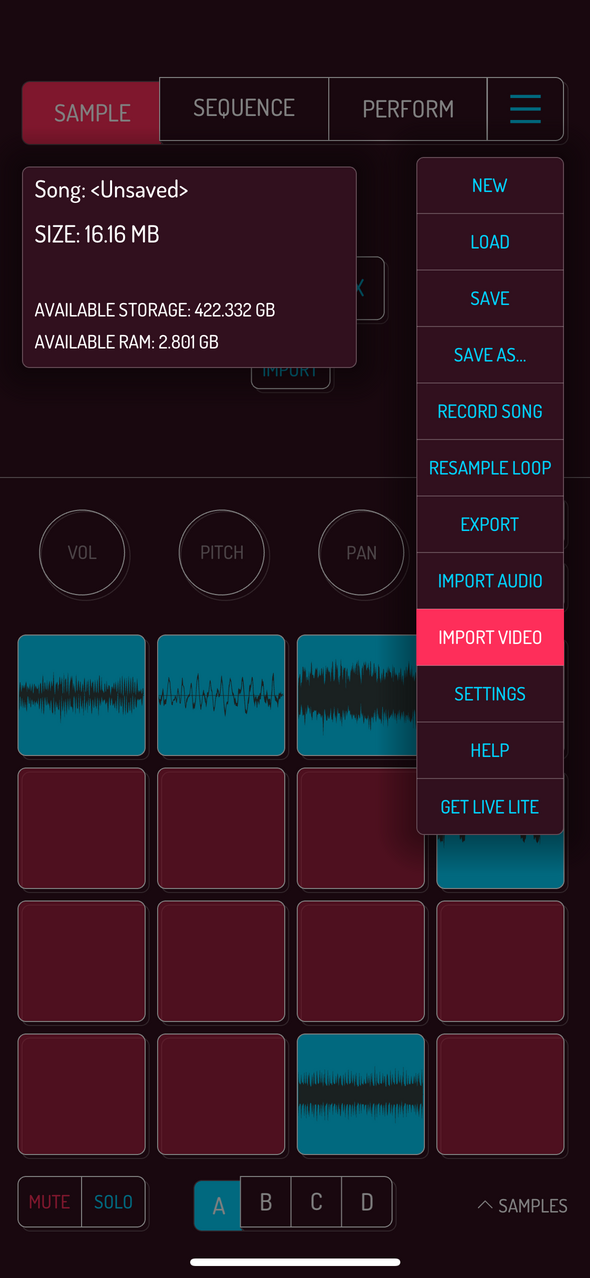
MENU 버튼을 누른 뒤 IMPORT VIDEO를 선택합니다. 기기에 있는 비디오 목록 창이 열립니다. 비디오를 누르면 미리보기가 열립니다. 오른쪽 위의 USE를 누르면 오디오를 추출해 현재 곡의 다음 빈 패드에 넣습니다.
경고: 비디오 변환은 기기 성능에 따라 시간이 걸릴 수 있습니다.
팁: iOS 화면 녹화 기능을 사용하면 웹 브라우저에서 재생되는 영상을 녹화해 소리를 가져올 수 있습니다.
4.5. 패드 복사, 교체, 합치기, 이어붙이기
📘 용어 설명: 복사(copy) — 같은 샘플을 다른 패드에 하나 더 만드는 기능입니다.
교체(swap) — 두 패드의 샘플 위치를 서로 바꾸는 기능입니다.
합치기(merge) — 두 샘플을 섞어 하나의 샘플로 만드는 기능입니다.
이어붙이기(add to end) — 한 샘플 뒤에 다른 샘플을 붙여 더 긴 샘플로 만드는 기능입니다.
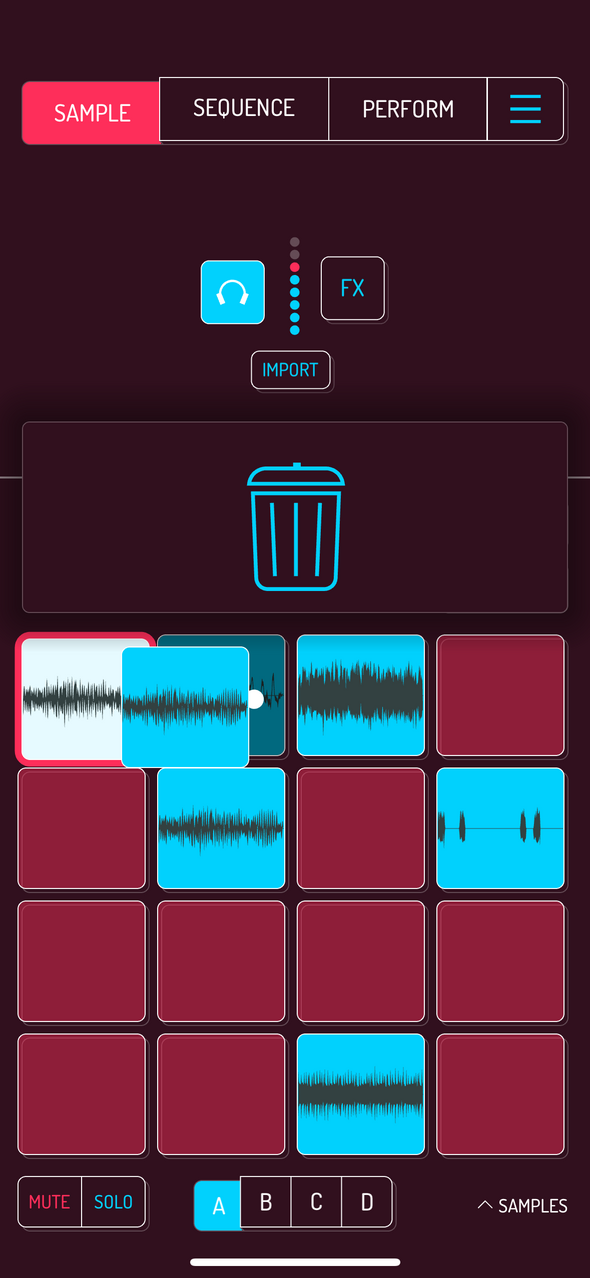
샘플이 들어 있는 패드를 빈 패드 위로 탭한 채 드래그하면 복사됩니다. 대상 패드가 비어 있지 않으면 다음 중 하나를 선택하라는 메시지가 나옵니다.
- 두 패드의 샘플 합치기
- 두 패드의 샘플 위치 바꾸기
- 드래그 중인 샘플을 대상 샘플의 끝에 이어붙이기
MERGE는 두 샘플을 섞어 하나로 만들고, SWAP은 두 패드의 위치를 바꿉니다. ADD TO END는 대상 샘플 뒤에 드래그한 샘플을 이어붙입니다.
참고: 합치거나 이어붙일 때 두 샘플에 적용된 볼륨, 피치와 이펙트 설정도 결과에 함께 반영됩니다.
4.6. 샘플 컨트롤: 볼륨, 피치, 팬, EDIT, DELETE
팁: EDIT 버튼을 길게 누른 채 조정하고 싶은 패드들을 모두 탭하세요. VOL, PITCH, PAN, 샘플 편집기 컨트롤의 변경 사항이 선택한 모든 패드에 적용됩니다.
📘 용어 설명: VOL — 샘플의 볼륨을 조정합니다.
PITCH — 샘플의 높낮이를 조정합니다.
PAN — 소리가 왼쪽/오른쪽 어디에서 들릴지 조정합니다.
DELETE — 선택한 샘플을 삭제합니다.
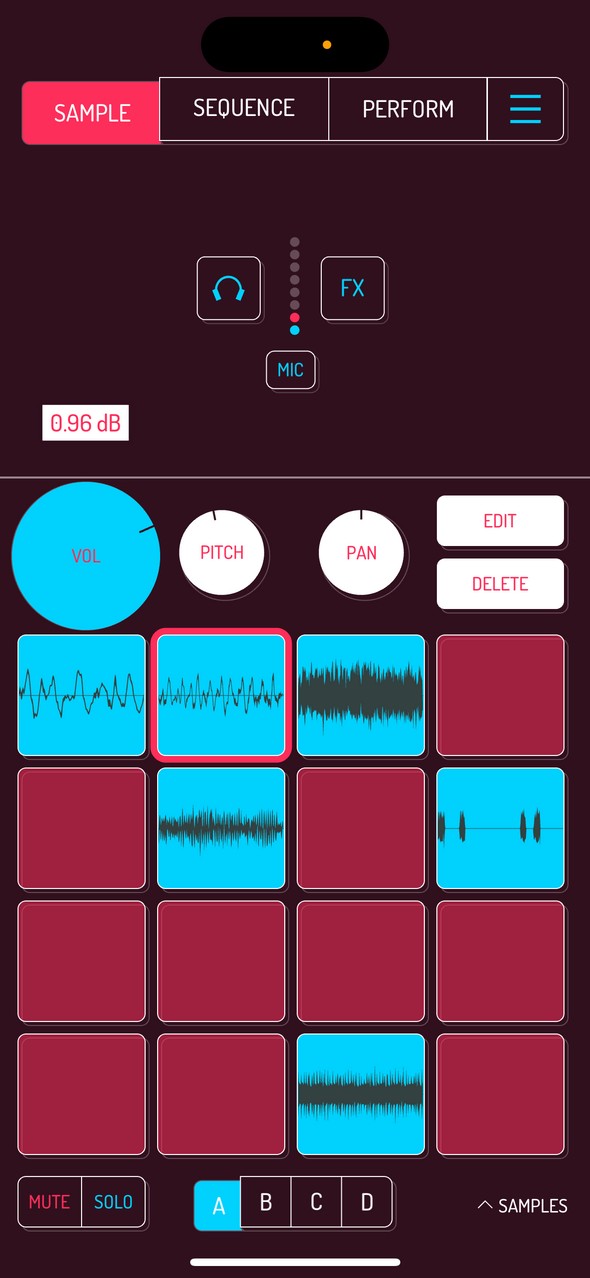
VOL을 누른 채 원하는 방향으로 슬라이드하면 샘플의 볼륨이 바뀝니다. 두 번 탭하면 샘플의 원래 볼륨으로 돌아갑니다.
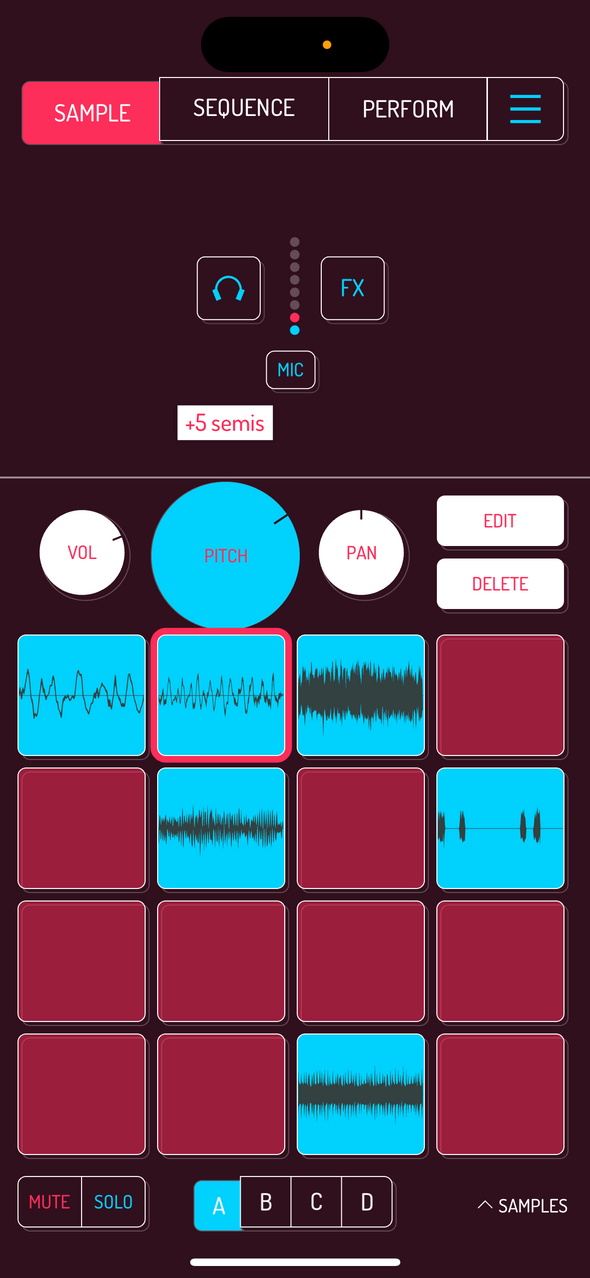
PITCH를 누른 채 원하는 방향으로 슬라이드하면 샘플의 피치가 바뀝니다. 두 번 탭하면 샘플의 원래 피치로 돌아갑니다.
피치 조정 단위는 일반 설정에서 미세 조정 또는 반음 단위로 바꿀 수 있습니다.
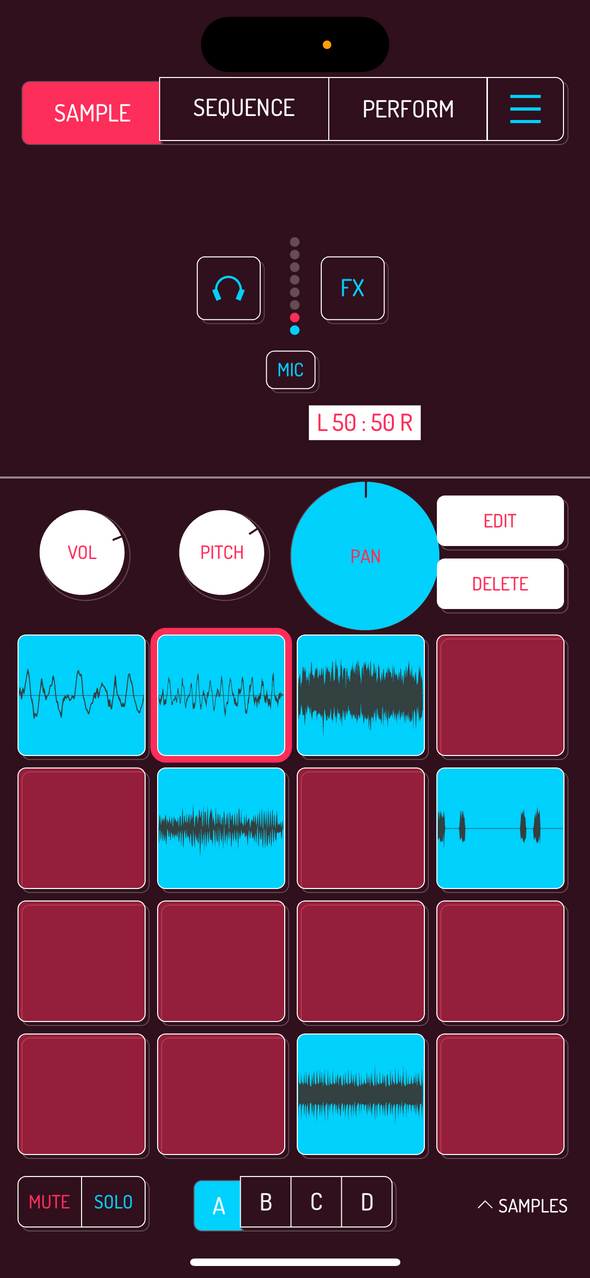
PAN을 누른 채 좌우로 움직이면 소리의 위치가 바뀝니다. 두 번 탭하면 가운데로 돌아갑니다.
DELETE를 누르면 현재 선택된 샘플이 지워집니다. 확인 창이 열리며, OK를 누르면 삭제가 확정됩니다.
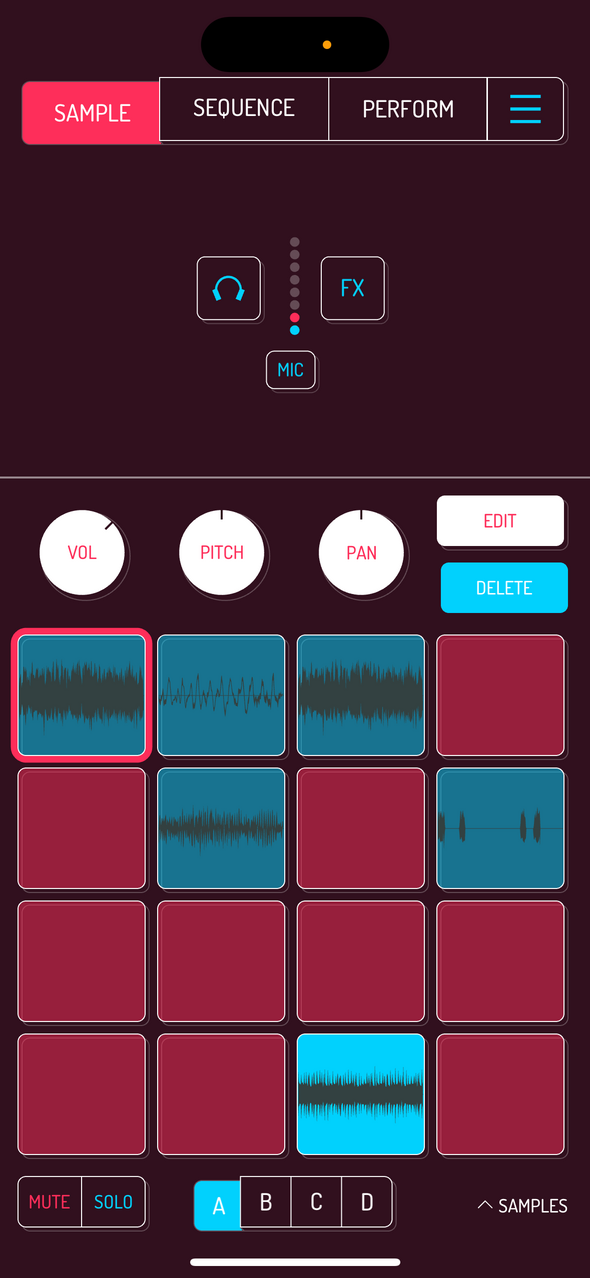
DELETE를 길게 누른 채 지우고 싶은 패드를 탭하면 확인 없이 삭제됩니다.
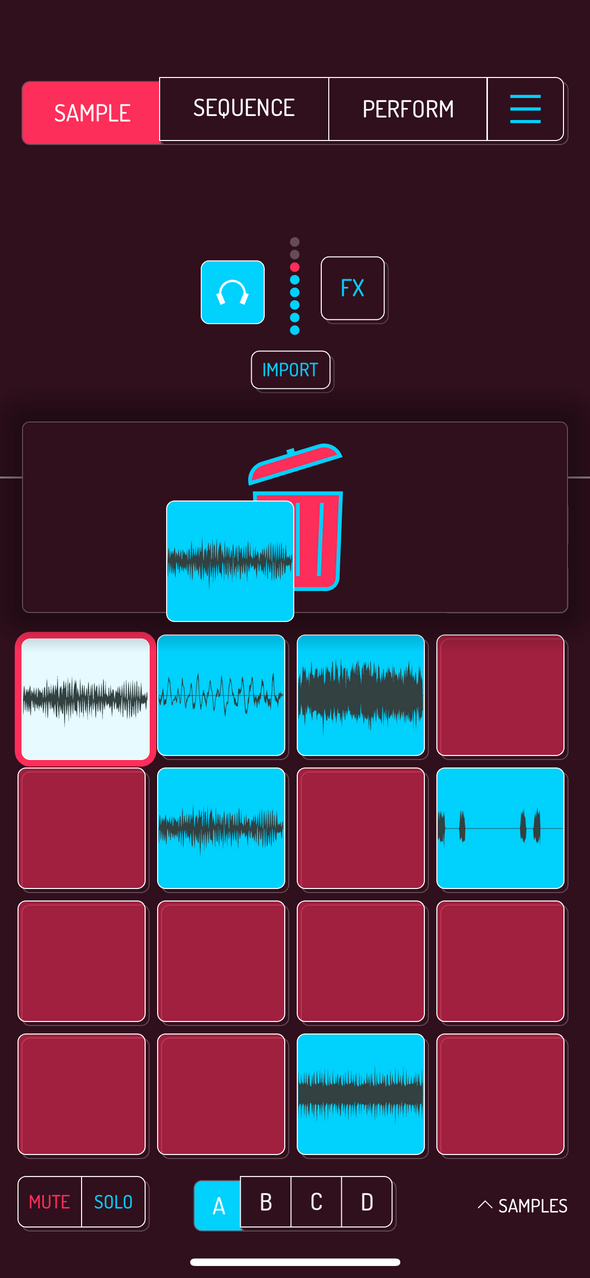
팁: 샘플을 드래그할 때 나타나는 삭제 영역으로 끌어 올려 삭제할 수도 있습니다.
4.7. 샘플 편집기
샘플 편집기에서는 재생 구간과 소리의 세부 설정을 조절할 수 있습니다. 휴대폰에서는 버튼이 세 페이지로 나뉘므로 화살표 버튼으로 페이지를 전환하세요.
📘 용어 설명: 파형(waveform) — 소리의 모양을 시각적으로 보여 주는 그래프입니다.
시작점/끝점 — 샘플이 어디서 시작하고 어디서 멈출지 정하는 지점입니다.
어택/릴리즈(attack/release) — 소리가 시작될 때와 끝날 때 얼마나 부드럽게 들어오고 사라질지 정하는 값입니다.
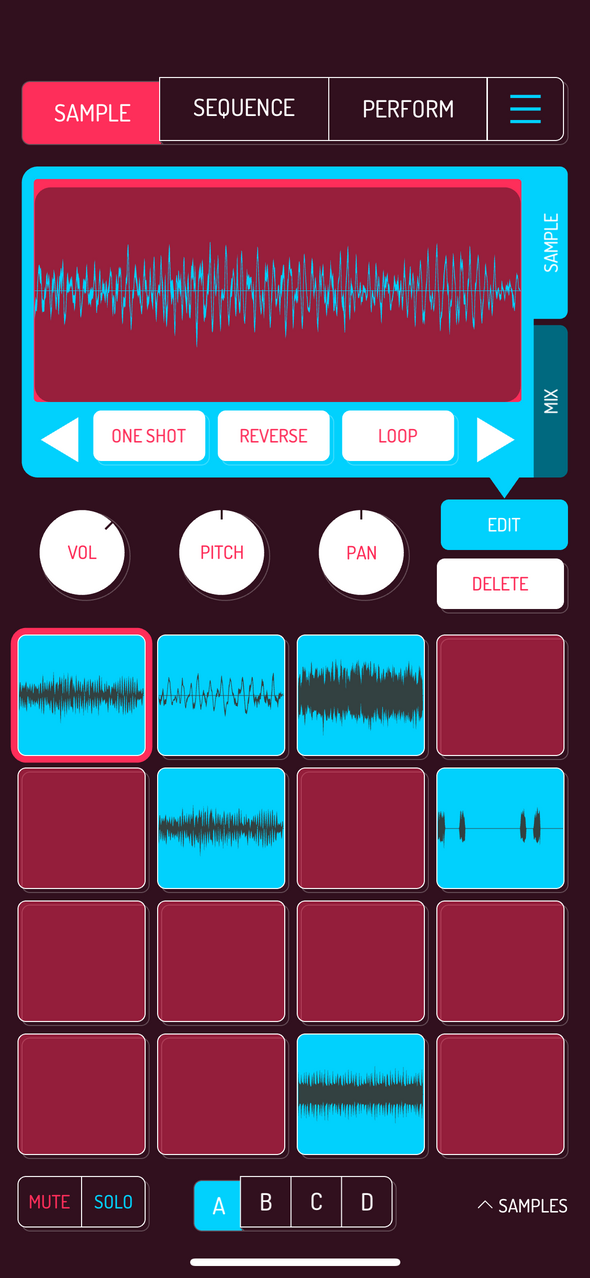
EDIT 버튼을 눌러 샘플 편집기를 엽니다. 가운데 큰 영역은 샘플의 파형이고, 아래에는 컨트롤이 있습니다.
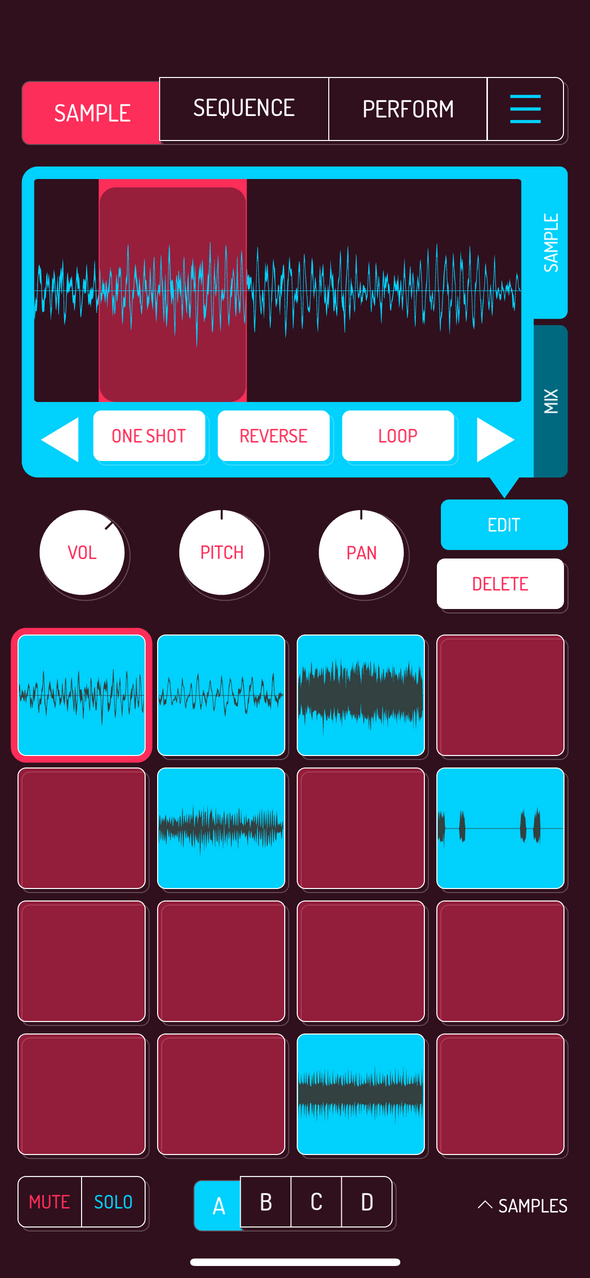
빨간색으로 강조된 영역의 왼쪽과 오른쪽 모서리를 드래그해 재생의 시작과 끝을 정합니다.
팁: 아주 짧은 파형 하나를 선택하고 반복 재생을 켜면 샘플 기반의 간단한 신시사이저처럼 쓸 수 있습니다. 크로매틱 모드로 패드를 연주해 멜로디를 만들어 보세요. 크로매틱 키보드 모드는 여기에서 더 볼 수 있습니다.
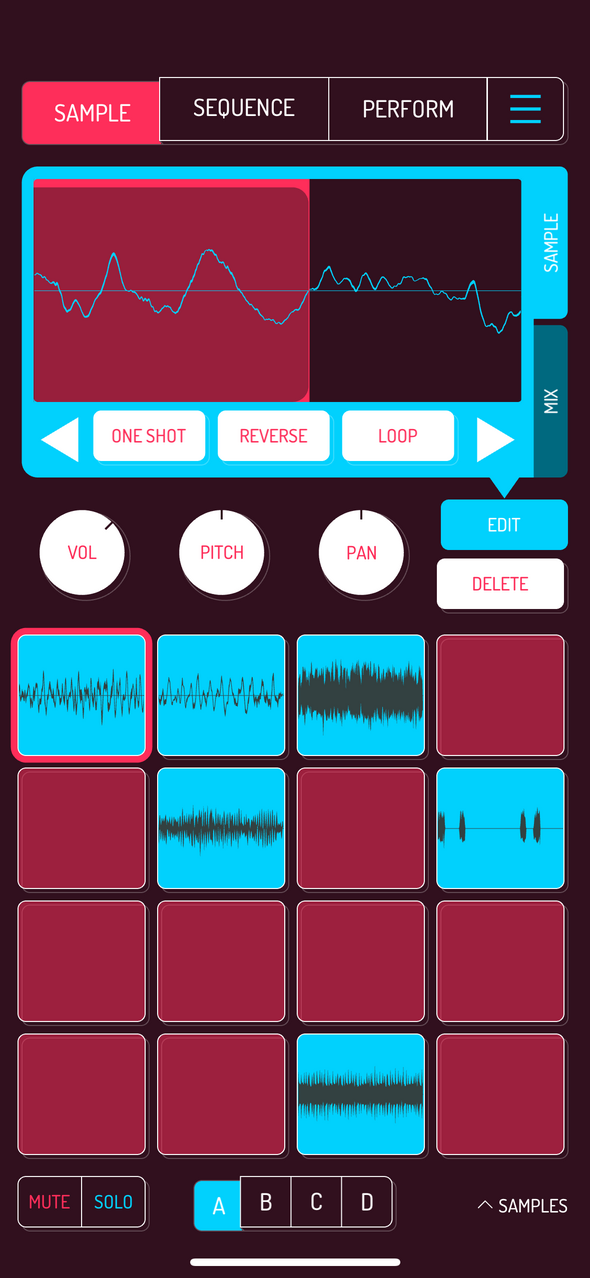
파형 영역을 두 손가락으로 벌리거나 오므리면 파형을 확대/축소할 수 있습니다.
팁: 화면을 축소한 뒤 선택 영역 위쪽의 띠를 누른 채 드래그하면 선택 구간 전체를 옮길 수 있습니다.
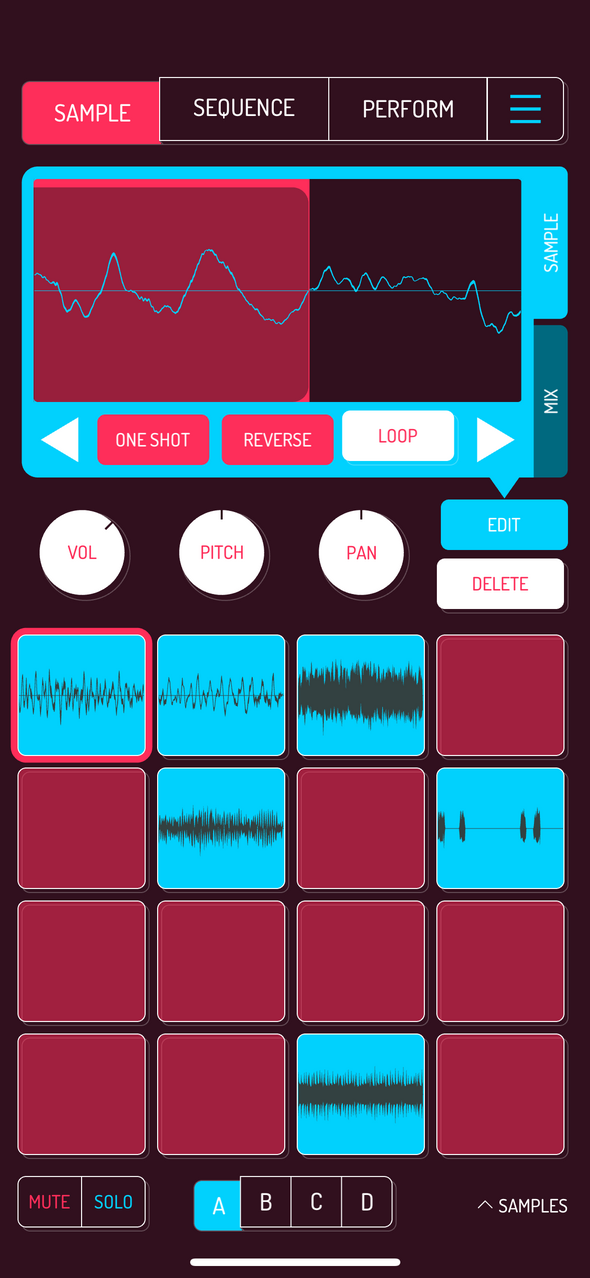
ONE SHOT: 원샷 재생을 켜거나 끕니다. 켜져 있으면 패드를 한 번 탭했을 때 샘플이 끝까지 재생됩니다. 꺼져 있으면 누르고 있는 동안만 샘플이 재생됩니다.
팁: 원샷 모드는 설정에서 기본값으로 설정할 수 있습니다.
REVERSE: 샘플 재생을 거꾸로 재생합니다.
💡 원샷은 패드를 짧게 눌러도 샘플이 끝까지 재생되는 방식입니다. 드럼 소리나 짧은 효과음에 자주 씁니다. 루프는 지정한 구간이 반복 재생되는 방식입니다.
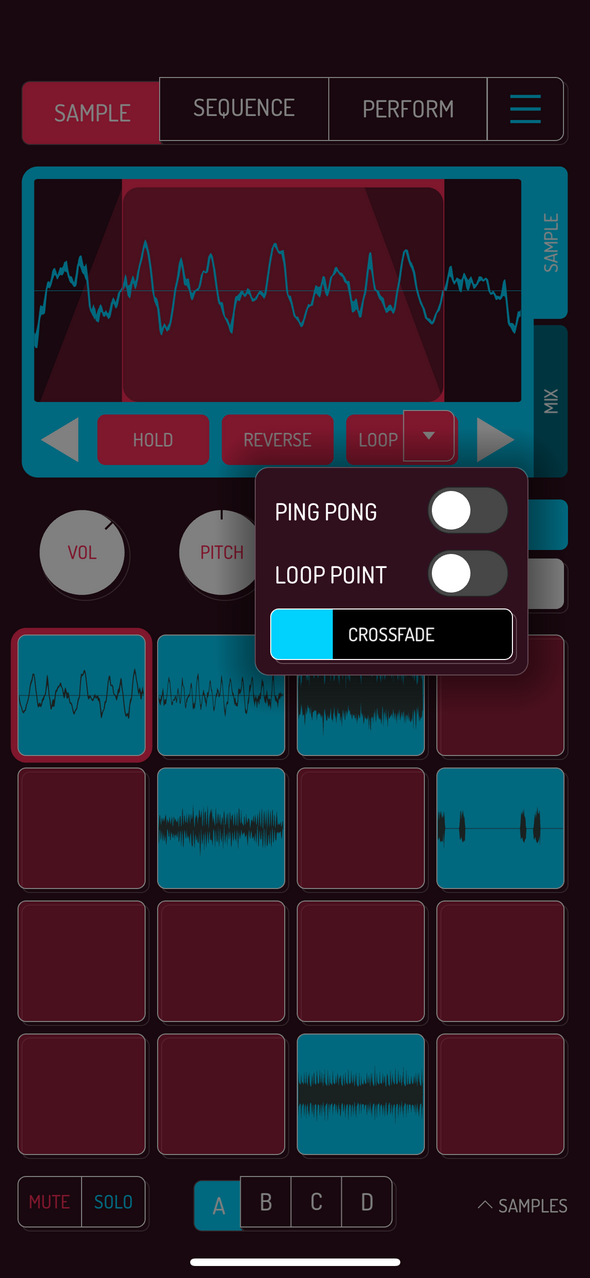
- LOOP: 세 가지 모드로 샘플 반복 재생을 켭니다.
- PING PONG은 앞에서 뒤로, 다시 뒤에서 앞으로 반복합니다.
- LOOP POINT는 루프 시작 위치를 정하는 추가 마커를 만듭니다.
- CROSSFADE: 루프가 이어지는 지점에서 소리가 얼마나 부드럽게 겹칠지 정합니다.
참고: LOOP가 켜지면 ONE SHOT 버튼이 HOLD로 바뀝니다. Hold 설정은 패드를 한 번 탭하면 재생이 시작되고 다시 탭하면 멈추는 방식입니다.
💡 루프는 같은 구간을 반복해서 재생하는 기능입니다. 드럼 브레이크, 베이스 한 마디, 긴 배경음처럼 반복되는 재료에 유용합니다.
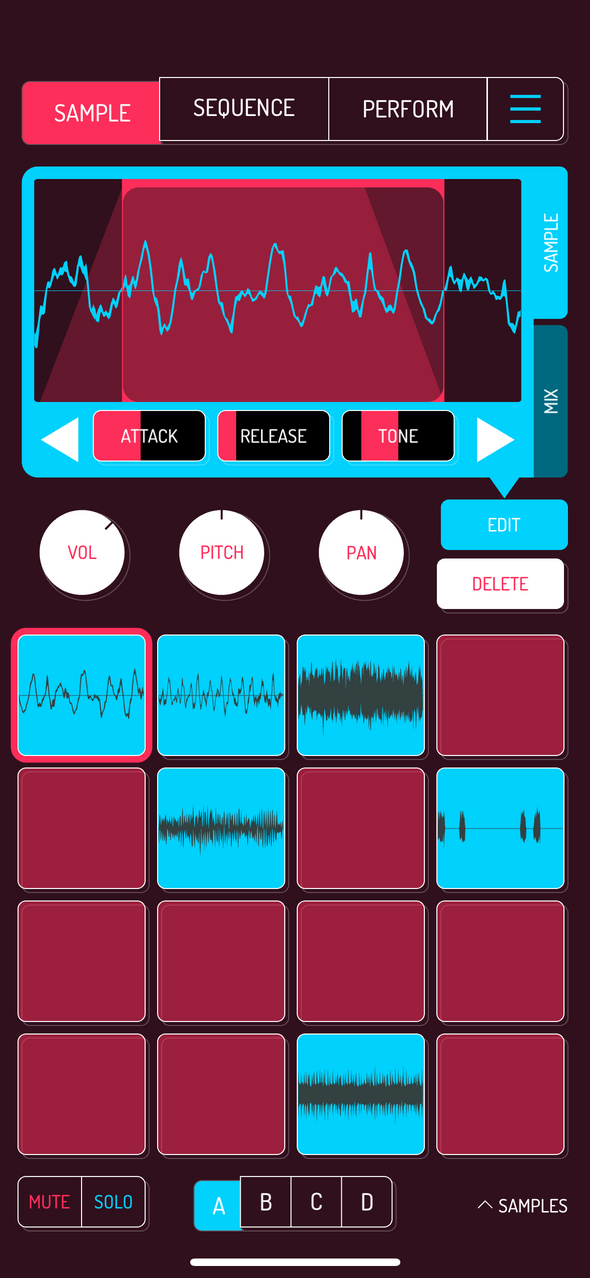
ATTACK: 소리가 시작될 때 얼마나 천천히 커질지 정합니다.
RELEASE: 손을 뗀 뒤 소리가 얼마나 천천히 사라질지 정합니다.
TONE: 왼쪽으로 움직이면 고음을, 오른쪽으로 움직이면 저음을 줄입니다.
팁: LOOP를 켠 상태에서 ATTACK과 RELEASE를 조절하면 짧게 자른 소리도 부드럽게 이어지게 만들 수 있습니다.
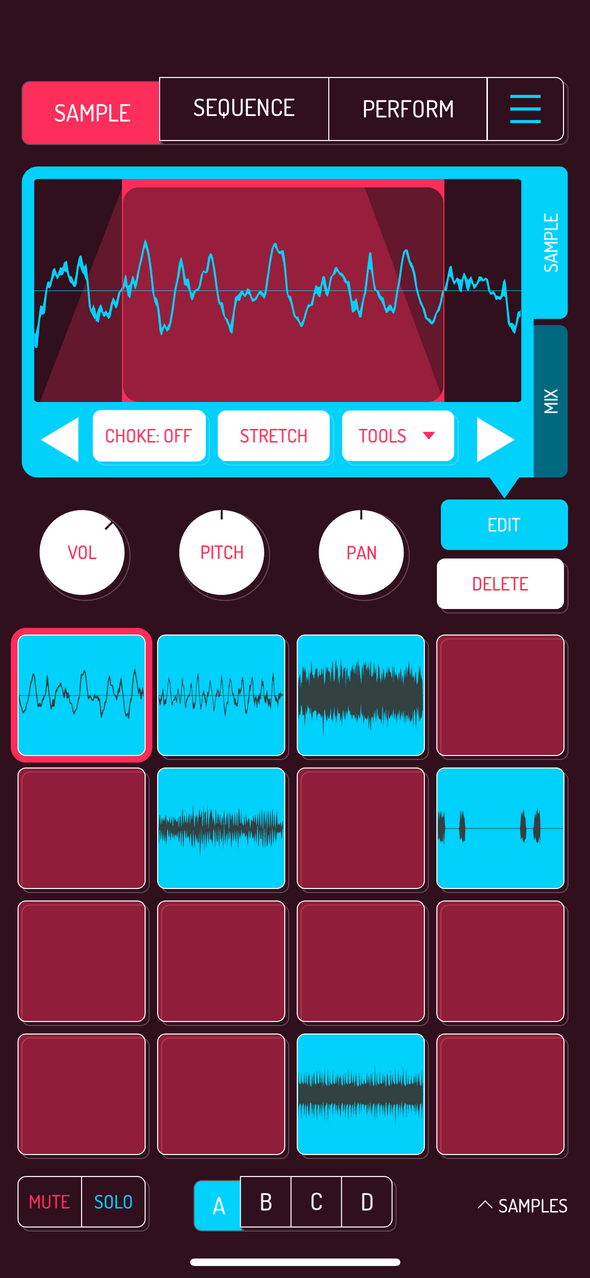
CHOKE: 선택한 샘플을 6개 초크 그룹 중 하나에 넣습니다. 같은 그룹의 다른 샘플이 재생 중이면 그 소리를 끊습니다. 오픈 하이햇과 클로즈드 하이햇에 사용해 보세요.
STRETCH SAMURAI: 샘플의 타임스트레치를 켭니다.
팁: EDIT를 길게 누른 뒤 조정할 패드를 모두 선택하세요. 컨트롤 변경 사항이 선택한 모든 패드에 적용됩니다.
💡 초크는 같은 그룹의 소리가 겹치지 않도록 새 소리가 나오면 이전 소리를 끊는 기능입니다. 클로즈드 하이햇을 쳤을 때 오픈 하이햇 소리가 멈추는 느낌을 만들 때 자주 씁니다.
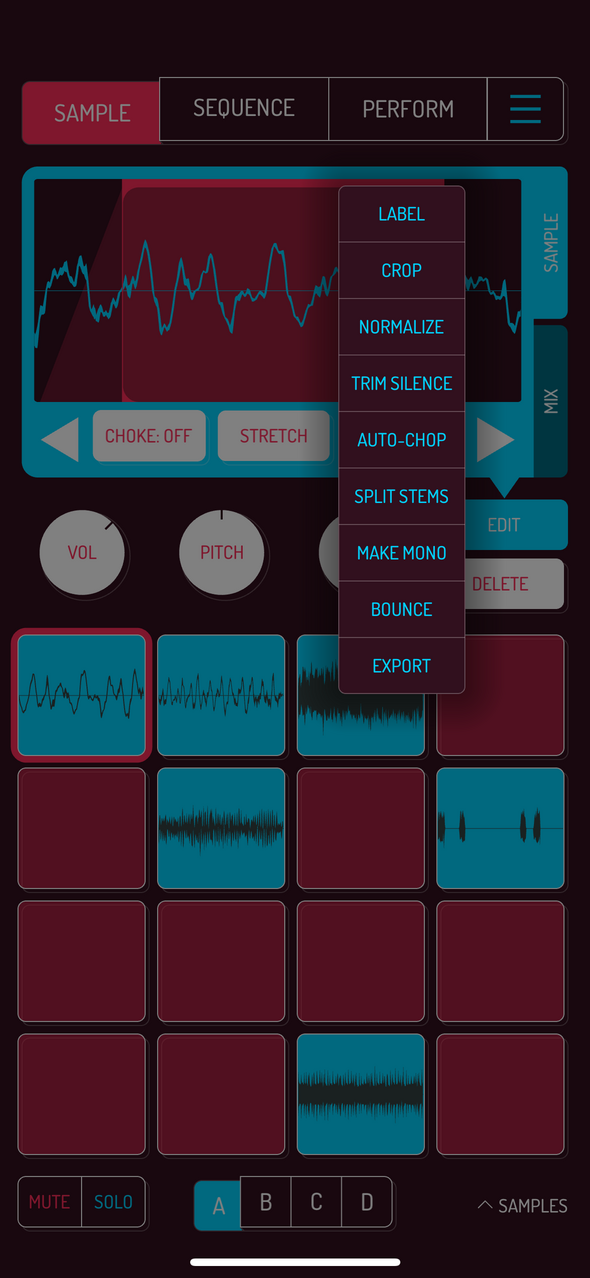
TOOLS: 추가 편집 기능이 들어 있는 메뉴를 엽니다.
- LABEL: 패드에 원하는 이름을 붙입니다.
- CROP: 샘플을 선택한 영역으로 잘라냅니다.
- NORMALIZE: 가장 큰 소리를 기준으로 샘플의 전체 볼륨을 맞춥니다.
- TRIM SILENCE: 샘플의 시작과 끝에 있는 무음 구간을 제거합니다.
- AUTO-CHOP SAMURAI: 샘플을 여러 조각으로 나눕니다.
- SPLIT STEMS: 곡을 드럼, 보컬, 베이스와 기타 악기 스템으로 분리합니다. 자세히 보기
- MAKE MONO: 스테레오 샘플을 모노로 변환합니다.
- BOUNCE: 선택 영역을 새 패드에 저장합니다.
- EXPORT: 샘플을 WAV 파일로 내보냅니다.
💡 노멀라이즈는 샘플에서 가장 큰 소리를 기준 레벨에 맞춰 전체 볼륨을 조절하는 기능입니다. 소리가 너무 작을 때 도움이 되지만 음질을 자동으로 개선해 주는 기능은 아닙니다.
4.8. 믹스와 EQ SAMURAI
📘 용어 설명: 믹스(mix) — 여러 소리의 볼륨과 톤이 잘 어울리게 정리하는 작업입니다.
EQ — 저음, 중음, 고음을 깎거나 키우는 도구입니다.
Q — EQ가 얼마나 넓거나 좁은 범위에 영향을 주는지 정하는 값입니다.
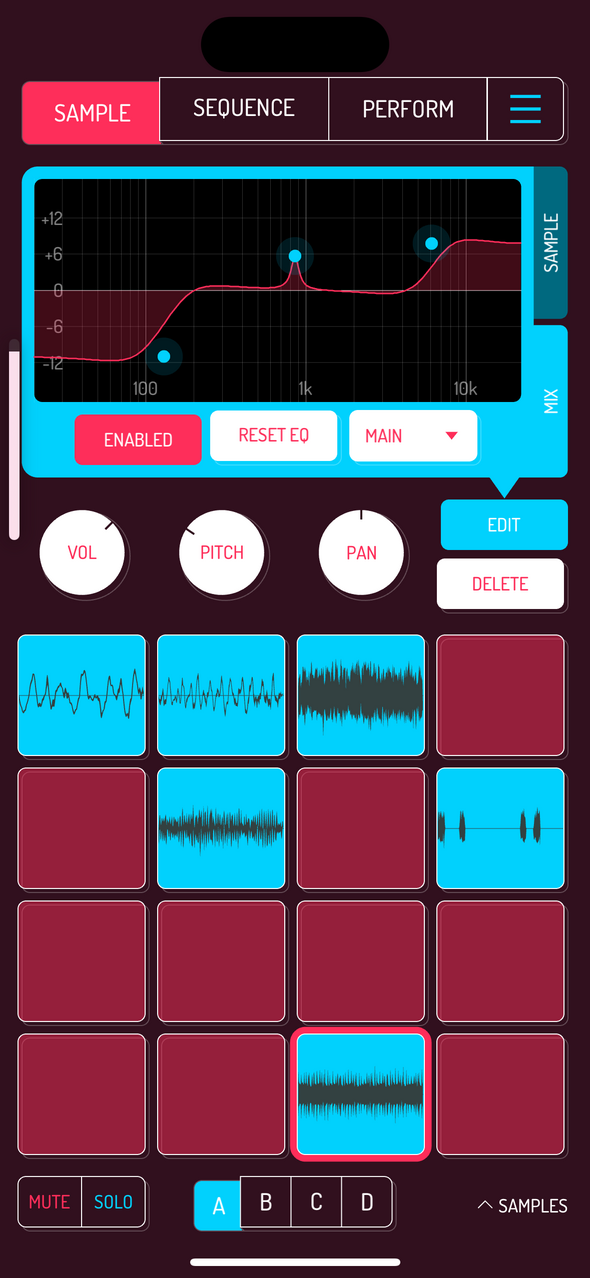
MIX 탭을 보려면 SETTINGS에서 “Show EQ”를 켭니다. 자세히 보기
MIX 탭을 누르면 현재 선택한 패드의 3밴드 EQ 화면으로 전환됩니다.
각 패드에는 서로 다른 EQ 설정을 적용할 수 있습니다. 세 밴드 중 하나를 누른 채 드래그해 조절하세요. 패드가 재생될 때는 소리의 주파수 분포가 그래프로 표시됩니다.
팁: EDIT 버튼을 길게 누른 뒤 조정하고 싶은 패드를 모두 선택하면 다중 선택를 사용할 수 있습니다. EQ 설정이 선택한 모든 패드에 적용됩니다.
💡 EQ는 소리의 저음, 중음, 고음을 줄이거나 키우는 도구입니다. 킥이 너무 둔탁하거나 하이햇이 너무 날카로울 때 패드별로 다듬는 데 유용합니다.
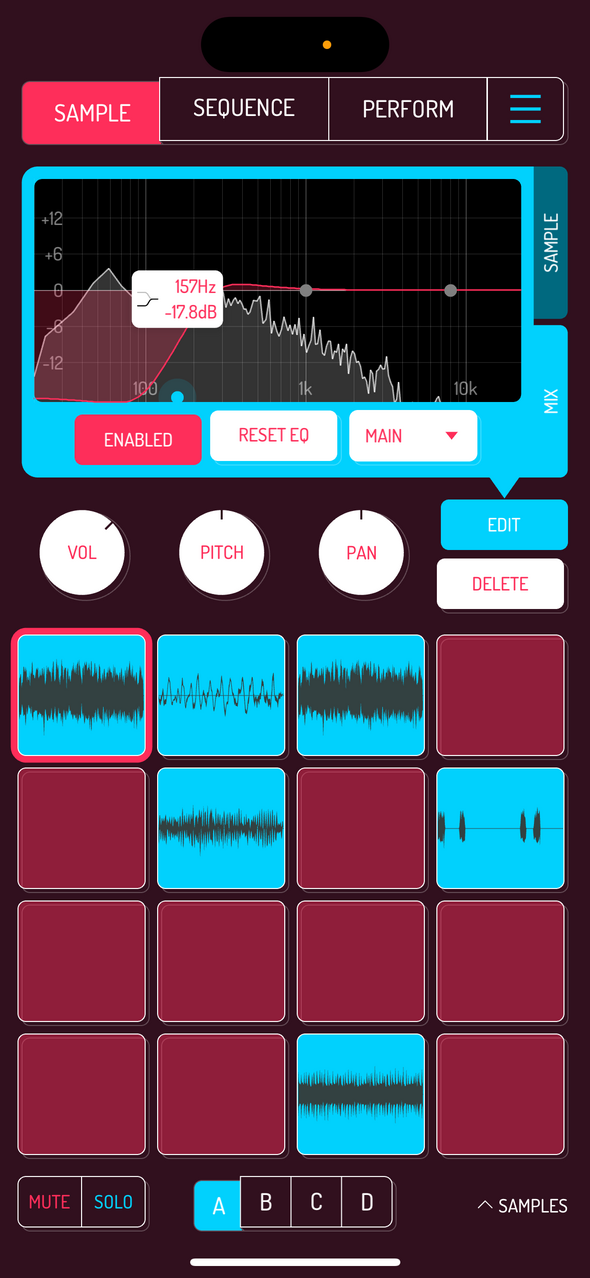
왼쪽 밴드는 저음을 조절합니다. 화면 맨 아래로 드래그하면 저음을 잘라내는 하이패스 필터로 바뀝니다.
가운데 밴드는 선택한 주파수 주변을 조절합니다. Q 값을 높이면 매우 좁은 주파수만 조절할 수 있습니다.
오른쪽 밴드는 고음을 조절합니다. 화면 맨 아래로 드래그하면 고음을 잘라내는 로우패스 필터로 바뀝니다.
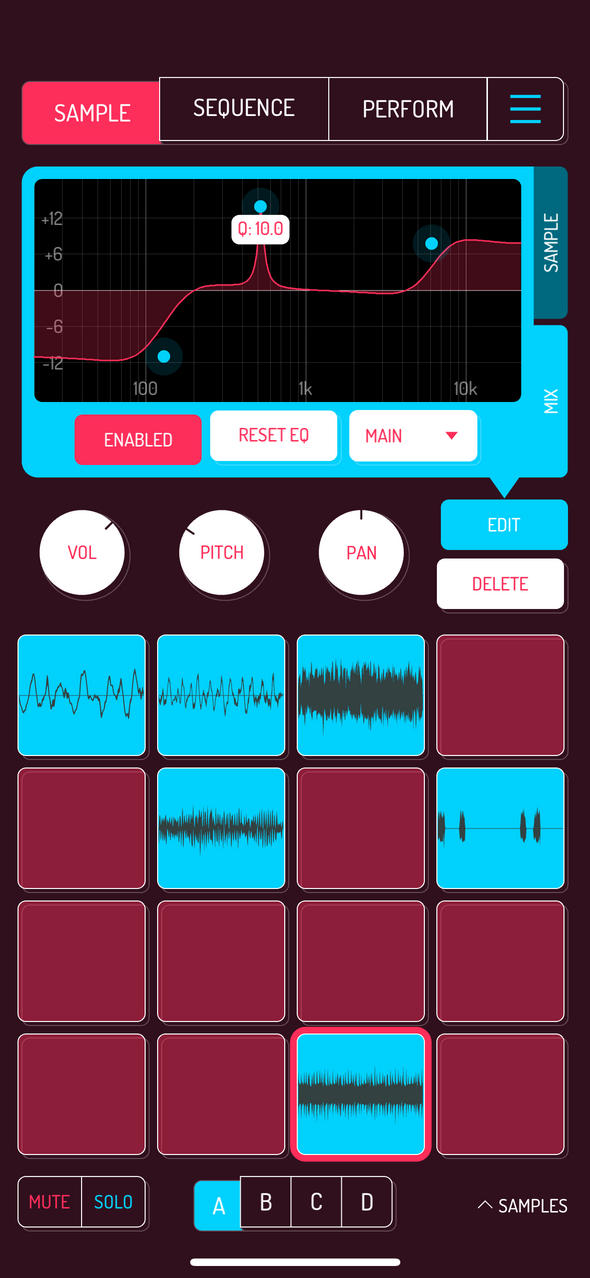
밴드를 두 번 탭한 뒤 위아래로 움직이면 Q 폭이 바뀝니다. 위로 움직이면 영향을 받는 주파수 범위가 넓어지고, 아래로 움직이면 좁아집니다.
ENABLE 버튼을 누르면 EQ가 활성화됩니다. EQ 변경 전후를 A/B 비교하기에 좋습니다.
RESET을 누르면 모든 값을 기본 위치로 되돌립니다.
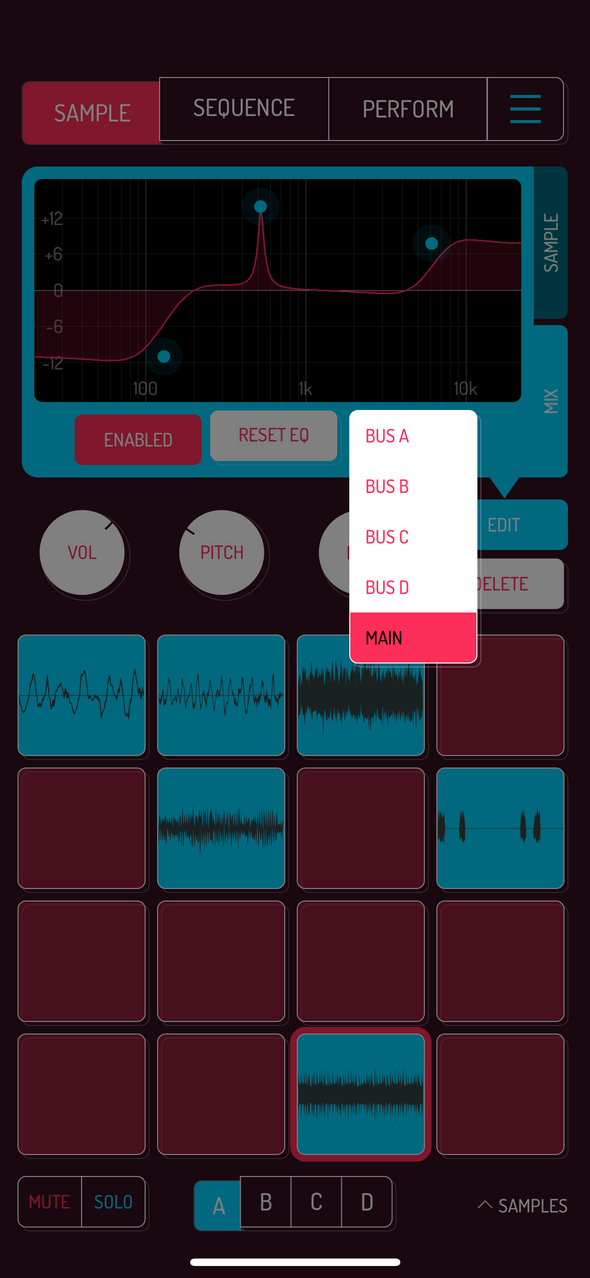
BUS MIXER 버튼을 누르면 패드를 어느 BUS로 보낼지 정할 수 있습니다.
💡 센드는 소리를 특정 버스나 이펙트로 보내는 작업입니다. Koala에서는 패드를
BUS A–D중 하나로 보내 믹서에서 따로 처리할 수 있습니다.
4.9. 샘플 자르기 SAMURAI
Koala는 샘플을 여러 방식으로 자를 수 있습니다. TOOLS 메뉴에서 AUTO-CHOP을 누르면 자르기 화면이 열립니다.
팁: AUTO-CHOP을 열기 전에 볼륨, 피치, 팬, 톤, 타임스트레치와 리버스 설정을 먼저 조절하세요. 이 설정이 반영된 소리를 기준으로 샘플이 나뉩니다.
💡 오토찹은 긴 샘플을 여러 조각으로 자동 또는 반자동으로 나누는 기능입니다. 드럼 브레이크를 킥, 스네어와 하이햇으로 나눠 패드에 배치할 때 특히 유용합니다.
📘 용어 설명: 찹(chop) — 긴 샘플을 잘라 만든 작은 조각입니다.
트랜지언트(transient) — 드럼 타격음처럼 소리가 갑자기 튀어나오는 순간입니다.
LAZY 모드(Lazy Chop, 실시간 수동 찹) — 샘플을 재생하면서 원하는 순간에 직접 자르기 지점을 찍는 방식입니다.
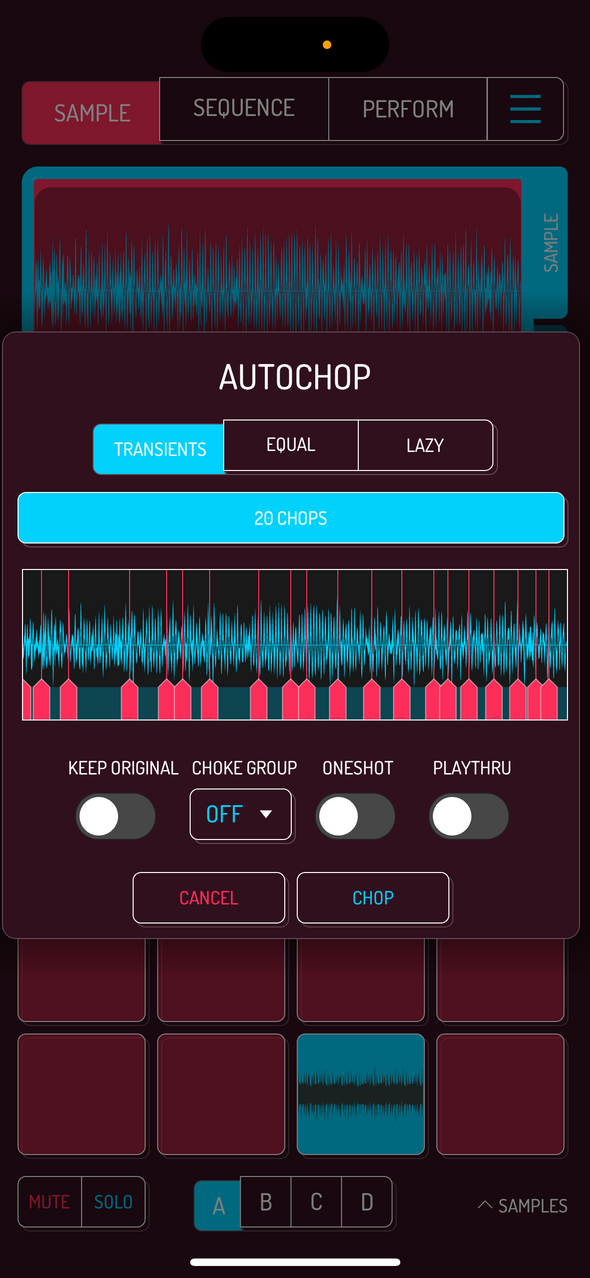
TRANSIENTS는 소리가 강하게 시작되는 지점을 찾아 자동으로 자릅니다. 짧은 샘플이나 드럼 브레이크에 유용합니다. 개수 표시를 좌우로 움직여 조각 수를 조절할 수 있습니다. 빈 패드가 부족하면 표시가 빨간색으로 바뀝니다.
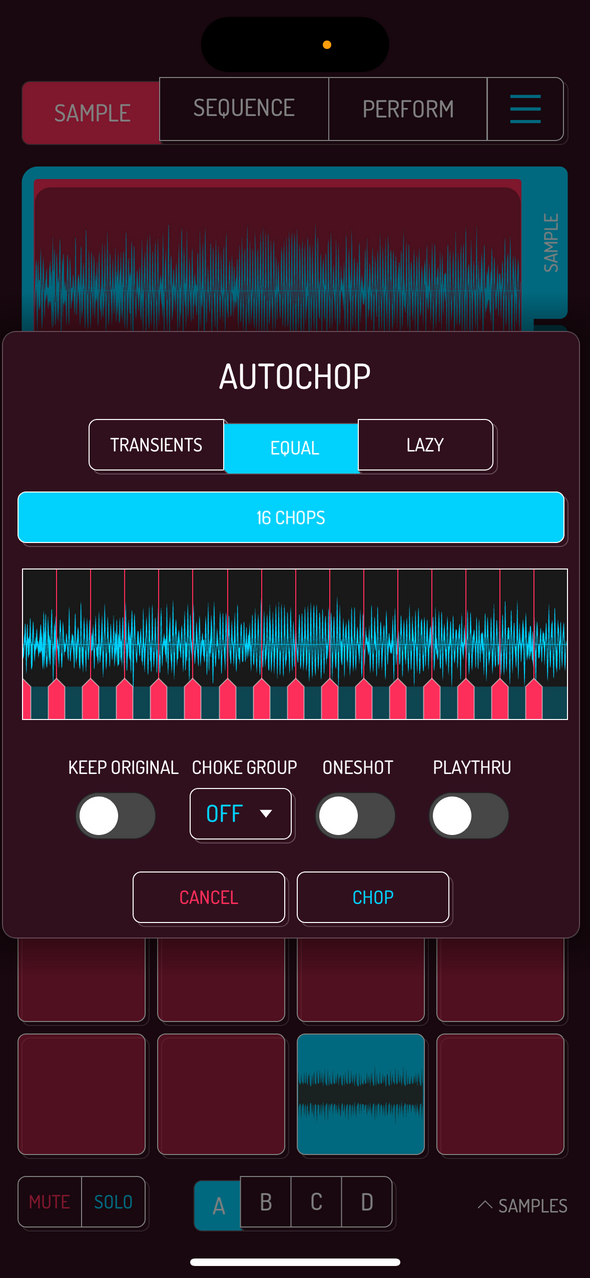
EQUAL은 샘플을 같은 길이의 조각으로 나눕니다. 루프를 일정한 간격으로 자를 때 유용합니다. 개수 표시를 좌우로 움직여 조각 수를 조절할 수 있습니다.
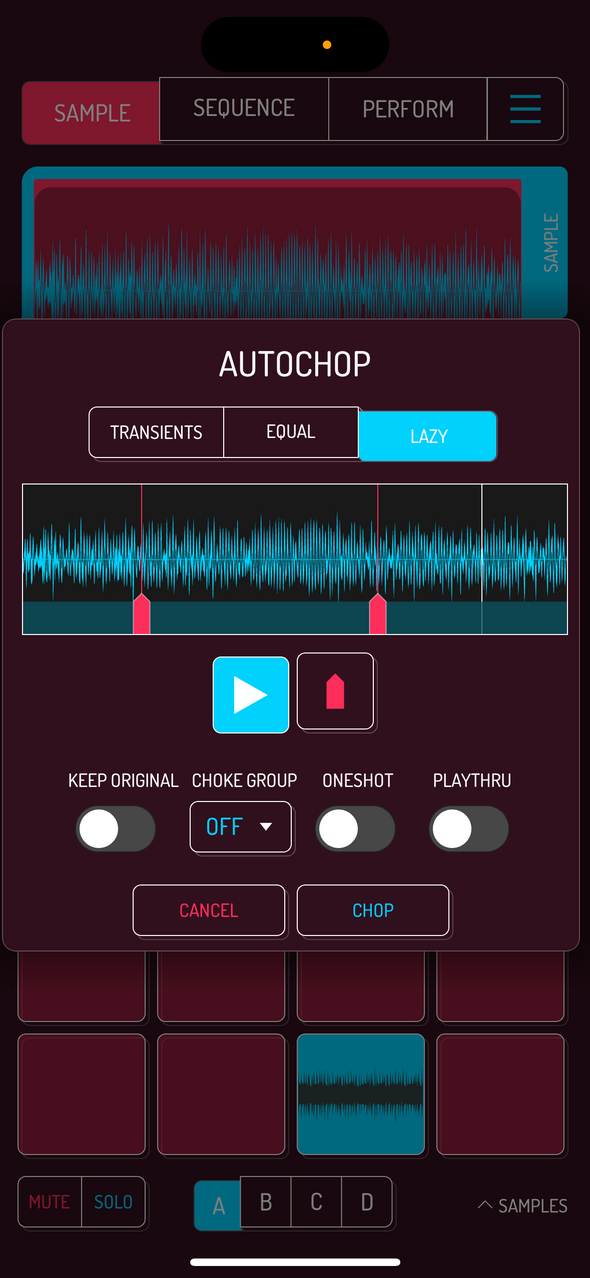
LAZY는 Lazy Chop, 즉 실시간 수동 찹 방식입니다. 샘플을 재생한 상태에서 소리를 들으며 원하는 순간마다 화면이나 패드를 눌러 자르기 지점을 찍습니다.
왜 이름이 LAZY인가요?
파형을 확대하고 자를 위치를 하나씩 계산하는 대신, 음악을 들으며 바로 지점을 찍어 준비 과정이 간단하다는 뜻입니다. 대충 자른다는 의미는 아닙니다. 정확한 순간에 눌러야 하므로 리듬감이 필요하고, 자른 뒤에는 마커 위치를 세밀하게 다듬을 수도 있습니다. 이런 방식은 Akai MPC 계열 샘플러에서 오래전부터 Lazy Chop이라고 불렸습니다.
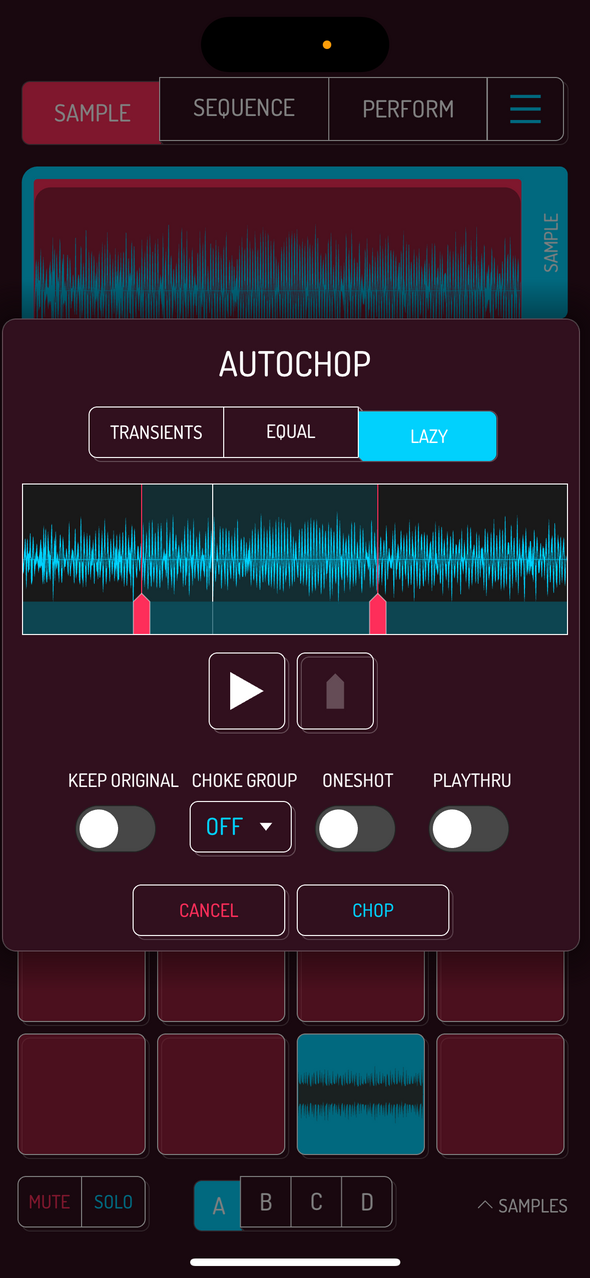
파형을 탭하면 선택한 조각을 미리 들어볼 수 있습니다.
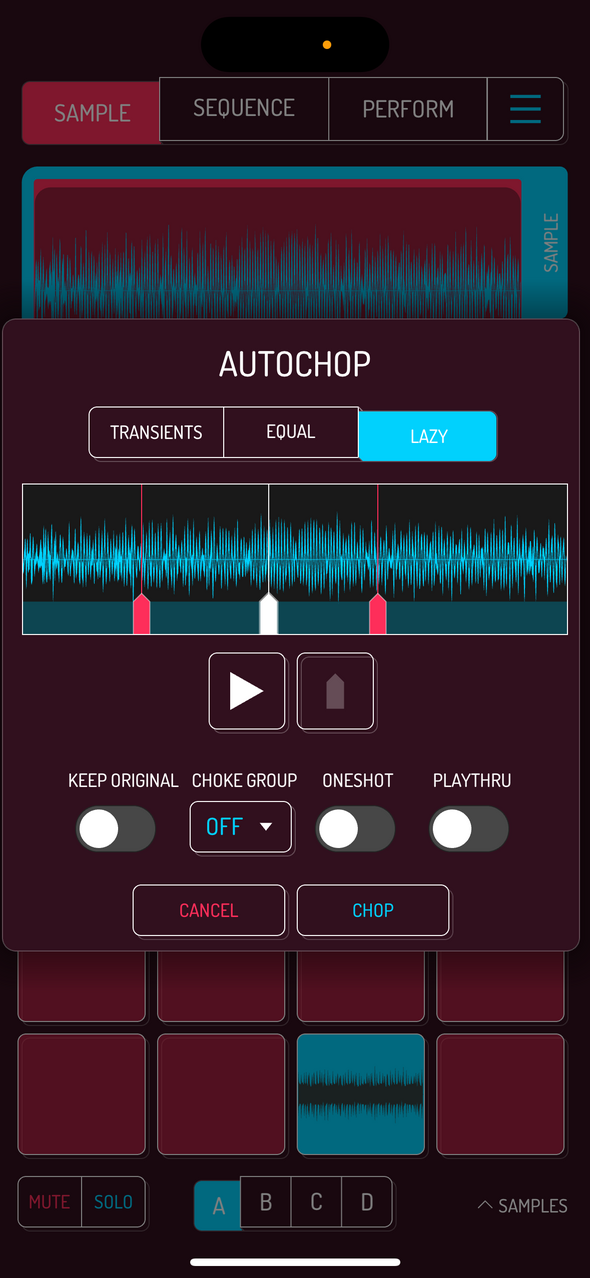
아래쪽 마커를 드래그하면 시작점을 바꿀 수 있습니다. 파형 아래의 파란 띠 아무 곳이나 탭하면 찹 마커가 추가됩니다.
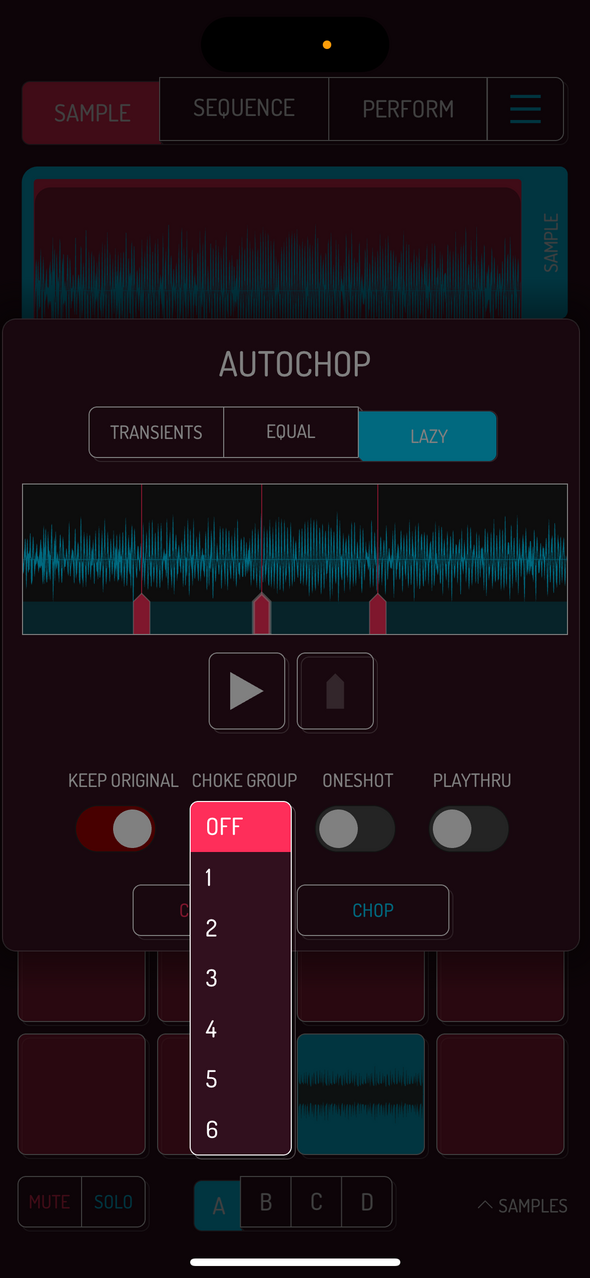
KEEP ORIGINAL: 원본 샘플을 유지합니다. 끄면 원본 패드가 첫 번째 조각으로 대체됩니다.
CHOKE GROUP: 잘라낸 모든 조각을 선택한 초크 그룹에 넣습니다.
💡 같은 초크 그룹의 샘플은 소리가 계속 겹쳐서 재생되지 않습니다. 한 조각이 재생 중일 때 같은 그룹의 다른 조각을 누르면 먼저 나오던 소리가 멈추고 새 조각이 재생됩니다. 긴 샘플을 잘라 연주할 때 조각들의 소리가 서로 겹치는 것을 막는 데 유용합니다.
ONESHOT: 잘라낸 모든 조각을 원샷 모드로 설정합니다.
PLAYTHRU: 각 조각이 시작점부터 원본 샘플의 끝까지 재생되게 합니다. 끄면 다음 자르기 지점에서 재생이 멈춥니다.
4.10. 스템 분리
📘 용어 설명: 스템(stem) — 곡을 드럼, 보컬, 베이스, 기타 악기처럼 파트별로 나눈 오디오입니다.
스템 분리(stem separation) — 완성된 오디오에서 각 파트를 AI/알고리즘으로 분리하는 기능입니다.
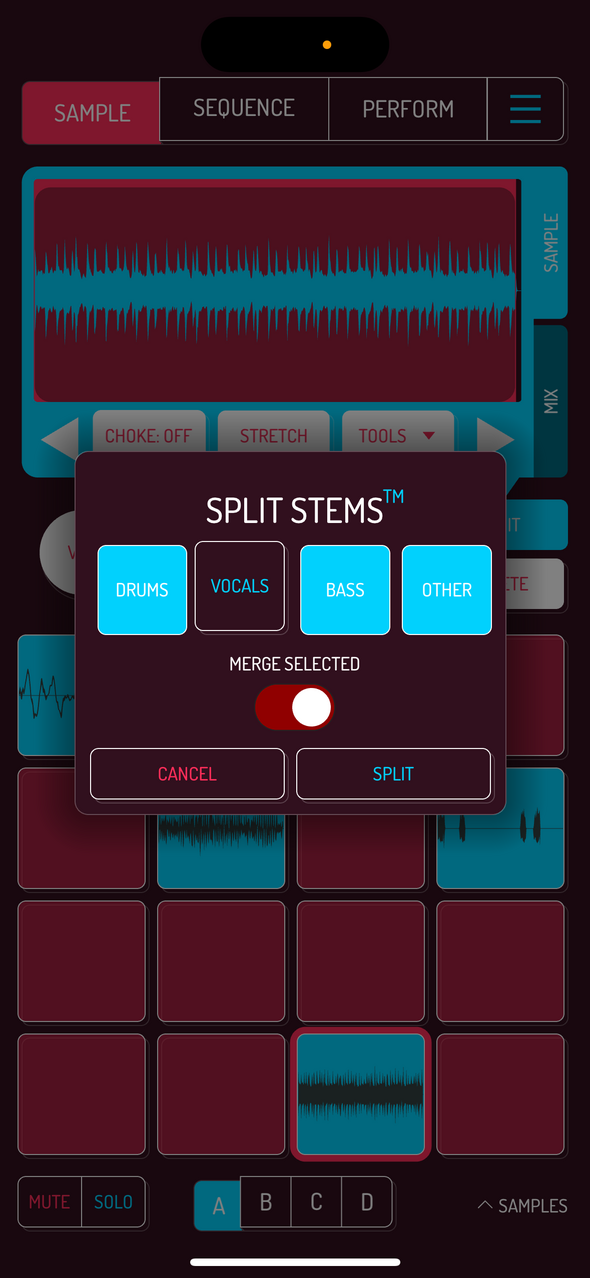
SPLIT STEMS는 하나의 샘플을 드럼, 보컬, 베이스와 기타 악기의 최대 4개 스템으로 분리합니다.
참고: 이 기능은 기기에 150 MB의 추가 공간이 필요하므로 기본적으로 활성화되어 있지 않습니다.
SPLIT STEMS는 단독 실행 모드에서만 사용할 수 있습니다.
스템 분리에 필요한 파일을 설정하는 방법은 여기에서 확인하세요.
💡 스템은 한 곡을 드럼, 보컬, 베이스와 기타 악기처럼 파트별로 나눈 오디오입니다. 원본 소리에 따라 분리 품질은 달라질 수 있습니다.
4.11. 타임스트레치 SAMURAI
📘 용어 설명: 타임스트레칭(time stretching) — 샘플의 재생 길이를 곡 템포에 맞게 늘이거나 줄이는 기능입니다.
피치(pitch) — 소리의 높낮이입니다.
리피치(repitch) — 길이를 바꾸면서 피치도 함께 바뀌는 방식입니다.
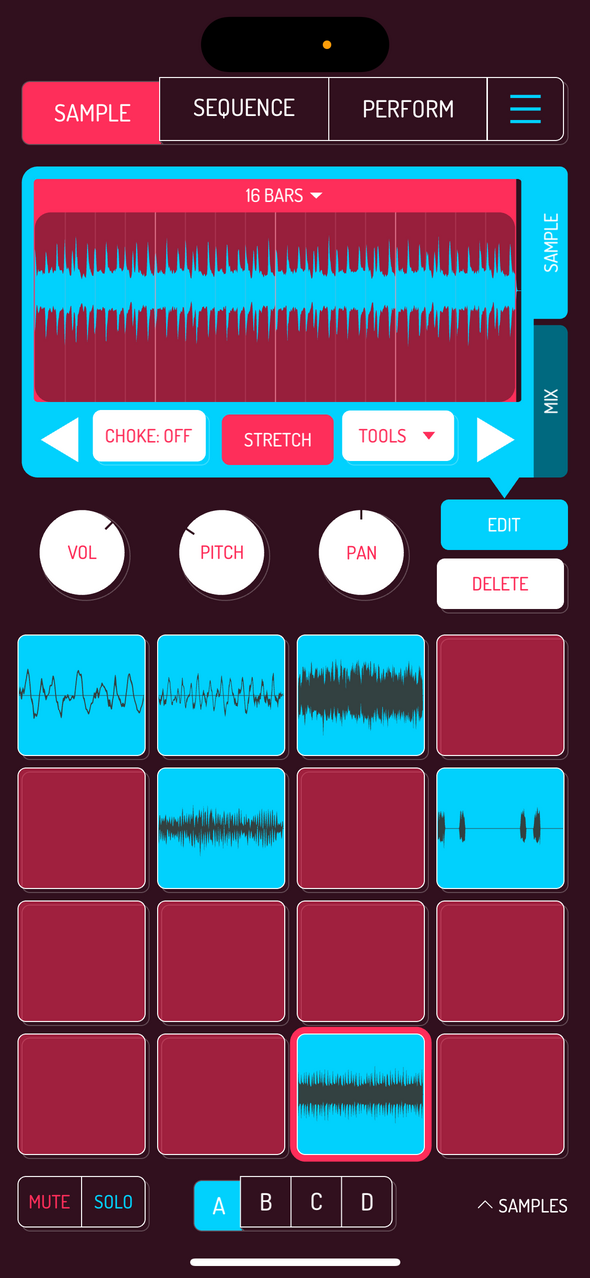
STRETCH를 누르면 타임스트레치가 활성화됩니다. 선택 영역 위쪽에는 샘플이 차지할 마디 수가 표시되고, 재생 길이는 곡 템포에 맞춰집니다.
💡 타임스트레치는 피치를 크게 바꾸지 않고 샘플 길이를 곡의 템포에 맞추는 기능입니다. 예를 들어 90 BPM 루프를 100 BPM 곡에 맞출 때 사용합니다.
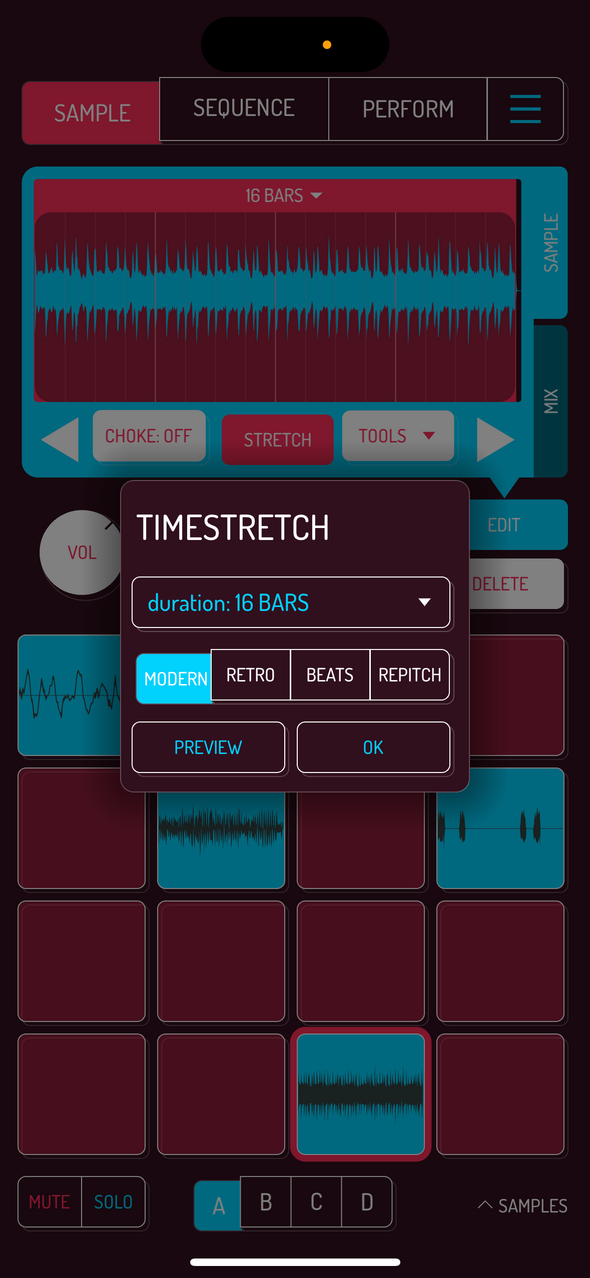
선택 영역 위쪽의 마디 수를 누르면 재생 길이를 바꿀 수 있습니다. MODERN, RETRO, BEATS, REPITCH 중 하나를 선택하세요. 각 모드는 서로 다른 질감을 내며, BEATS는 드럼 루프의 길이를 바꿀 때 특히 유용합니다.
참고: MODERN을 제외한 모든 모드는 크로매틱하게 연주할 수 있습니다. 키보드 모드는 여기에서 더 볼 수 있습니다.
팁: 짧은 구간을 아주 긴 길이로 늘리면 몽환적인 소리가 생길 수 있습니다. 늘인 샘플을 크로매틱 키보드 모드로 연주하면 그래뉼러 신시사이저와 비슷한 질감을 만들 수 있습니다.
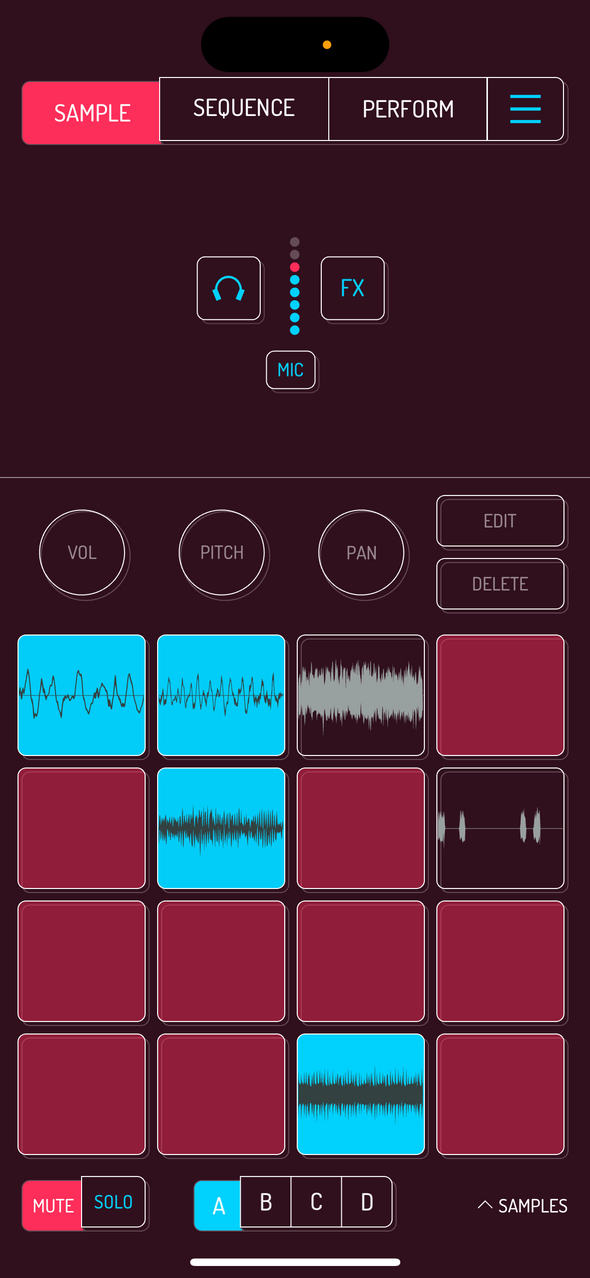
이미지: 음소거와 솔로 버튼입니다.
음소거/솔로 버튼을 보려면 SETTINGS에서 활성화해야 합니다. 자세히 보기
음소거와 솔로 기능은 시퀀스가 재생 중일 때 소리로 확인할 수 있습니다.
MUTE를 누른 뒤 시퀀스 재생 중 음소거하고 싶은 패드를 탭합니다.
SOLO를 누른 뒤 시퀀스 재생 중 솔로로 듣고 싶은 패드를 탭합니다.
5. SEQUENCE 탭
SEQUENCE 탭은 패드 연주를 기록하고 편집하는 화면입니다. 드럼 머신이나 루프 스테이션처럼 짧은 패턴을 만들고, 여러 시퀀스를 전환하면서 곡 구조를 만들 수 있습니다.
📘 용어 설명: 시퀀스(sequence) — 패드를 누른 순서와 타이밍을 기록한 연주 패턴입니다.
시퀀서(sequencer) — 시퀀스를 재생하고 기록하는 장치 또는 기능입니다.
그리드(grid) — 노트가 언제 재생되는지 눈으로 보고 배치하는 격자 화면입니다.
퀀타이즈(quantize) — 조금 어긋난 연주 타이밍을 박자 격자에 맞춰 정리하는 기능입니다.
스윙(swing) — 박자를 일부러 살짝 밀어 리듬에 흔들림과 그루브를 주는 기능입니다.
💡 패드를 눌러 녹음하면 Koala가 연주 순서와 타이밍을 시퀀스에 기록합니다. 같은 노트는 그리드에서 직접 추가하거나 수정할 수도 있습니다.
Koala에는 간단하면서도 강력한 시퀀서가 있습니다. 시퀀스를 저장하는 슬롯은 32개이며, 각 시퀀스는 최대 64마디까지 만들 수 있습니다.
💡 패턴은 반복되는 리듬이나 연주 묶음을 뜻합니다. Koala에서는 이 묶음을 시퀀스라고 부릅니다. 여러 시퀀스를 만든 뒤 차례로 전환하면 곡의 구조를 만들 수 있습니다.
📘 용어 설명: 시퀀스 슬롯(sequence slot) — 시퀀스를 저장하는 자리입니다.
패턴(pattern) — 반복되는 연주 묶음입니다. Koala에서는 주로 시퀀스라는 이름을 씁니다.
전환(transition) — 한 시퀀스에서 다른 시퀀스로 넘어가는 흐름입니다.
5.1. 시퀀서 컨트롤
곡이 재생되는 동안 다른 슬롯을 탭하면 연주를 멈추지 않고 시퀀스를 전환할 수 있습니다. 길이가 다른 시퀀스의 전환 시점을 바꾸면 다양한 리듬 변화를 만들 수 있습니다.
5.2. 타임라인 컨트롤
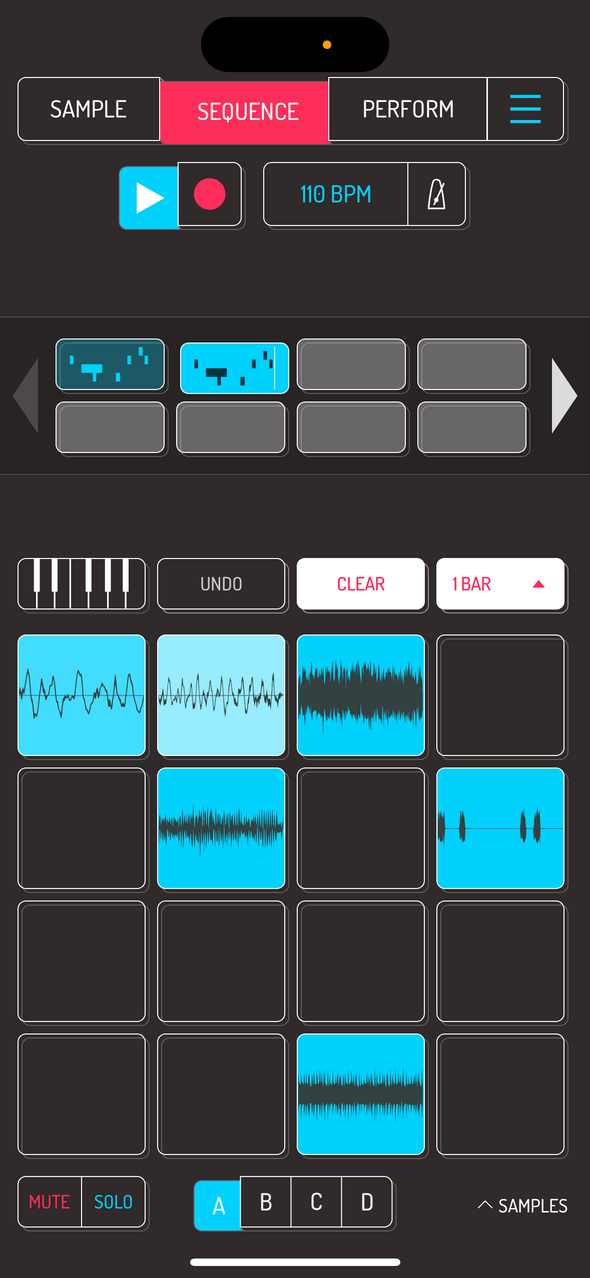
재생 버튼을 누르면 시퀀서가 재생됩니다. 다시 누르면 멈춥니다.
녹음 버튼을 누르면 현재 선택한 슬롯에 연주가 기록됩니다. 녹음 버튼을 다시 누르면 녹음을 마치고 재생으로 돌아갑니다. 이미 녹음된 내용은 지워지지 않으며, 새 연주가 그 위에 덧녹음됩니다.
팁: 다른 시퀀스를 탭해 전환하면 끊김 없이 계속 녹음할 수 있습니다.
5.3. 템포 메뉴
메트로놈 버튼을 누르면 메트로놈 소리를 켜거나 끌 수 있습니다.
TEMPO를 두 번 탭하면 템포 메뉴가 열립니다.
- TEMPO: 숫자를 누른 채 드래그해 템포를 바꿉니다. 천천히 드래그하면 소수점 단위로, 빠르게 드래그하면 정수 단위로 조절됩니다.
- -, TAP, +: -/+는 템포를 1 BPM씩 바꿉니다.
TAP을 박자에 맞춰 반복해서 누르면 두드린 속도로 템포가 맞춰집니다. - BEATS PER BAR: 한 마디에 들어가는 박 수, 즉 박자표를 바꿉니다.
- QUANTIZE: 연주 타이밍을 가까운 16분음표 위치에 맞춥니다. 끄면 연주한 위치가 그대로 기록됩니다.
- SEQ SNAP: 다른 시퀀스로 넘어가는 시점을 정합니다.
1 BEAT,1 BAR,SEQ END는 각각 현재 박, 마디, 시퀀스가 끝난 뒤 전환합니다.OFF에서는 새 시퀀스로 즉시 넘어가며 현재 재생 위치를 이어갑니다. - SWING: 노트의 타이밍을 살짝 뒤로 밀어 리듬에 흔들리는 느낌을 더합니다.
💡 퀀타이즈가 연주 타이밍을 가지런히 정렬하는 기능이라면, 스윙은 일부 노트를 살짝 늦춰 그루브를 만드는 기능입니다.
📘 용어 설명: BPM — 1분에 몇 박이 들어가는지 나타내는 곡의 빠르기입니다.
TAP — 버튼을 직접 여러 번 두드려 템포를 맞추는 기능입니다.
SEQ SNAP — 시퀀스를 전환할 때 언제 넘어갈지 정하는 기능입니다.
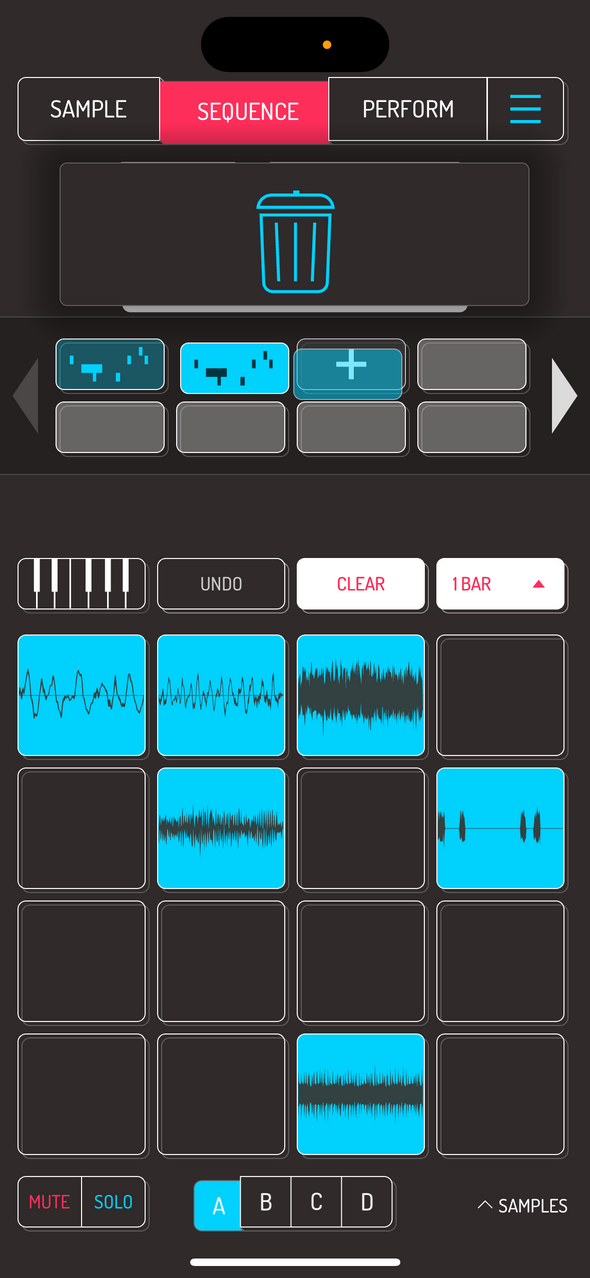
녹음된 시퀀스를 빈 슬롯으로 드래그하면 복사됩니다.
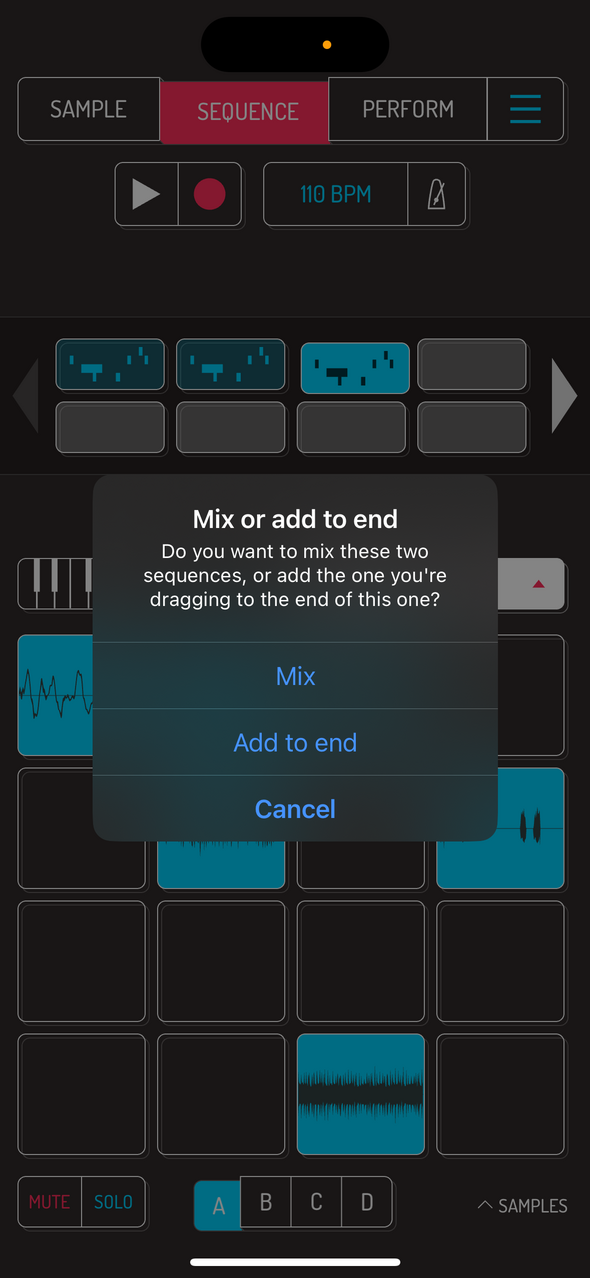
녹음된 시퀀스를 다른 시퀀스 위로 드래그하면 선택 창이 열립니다.
MIX: 두 시퀀스의 연주를 하나로 합칩니다. 길이는 둘 중 더 긴 시퀀스에 맞춰집니다.
ADD TO END: 드래그 중인 시퀀스를 다른 시퀀스의 끝에 붙입니다. 새 시퀀스의 길이는 드래그한 시퀀스 길이만큼 늘어납니다.
CANCEL: 믹스 작업을 취소합니다.
KEYBOARD MODE: 한 패드를 반음 단위, 선택한 스케일 또는 노트 반복 방식으로 연주할 수 있습니다. KEYBOARD를 누른 뒤 이 모드로 연주할 패드를 선택하세요. 키보드 모드는 기본 기능입니다.
UNDO: 이전 작업을 되돌립니다.
CLEAR: 선택한 시퀀스를 비웁니다. 시퀀스를 화면 위쪽의 삭제 영역으로 드래그해도 됩니다.
BARS 버튼을 누르면 메뉴가 열립니다.
DOUBLE UP: 선택한 시퀀스의 길이를 두 배로 늘리고, 모든 노트와 설정을 함께 복제합니다.
- +는 마디를 하나 추가합니다.
- -는 마디를 하나 제거합니다.
5.6. 키보드 모드
📘 용어 설명: 키보드 모드(keyboard mode) — 하나의 패드를 여러 음높이로 연주하는 기본 기능입니다.
크로매틱(chromatic) — 반음 12개를 모두 사용할 수 있는 음계 방식입니다.
스케일(scale) — 특정 규칙에 맞는 음들의 묶음입니다.
노트 반복(note repeat) — 일정한 간격으로 같은 노트를 반복 재생하는 기능입니다.
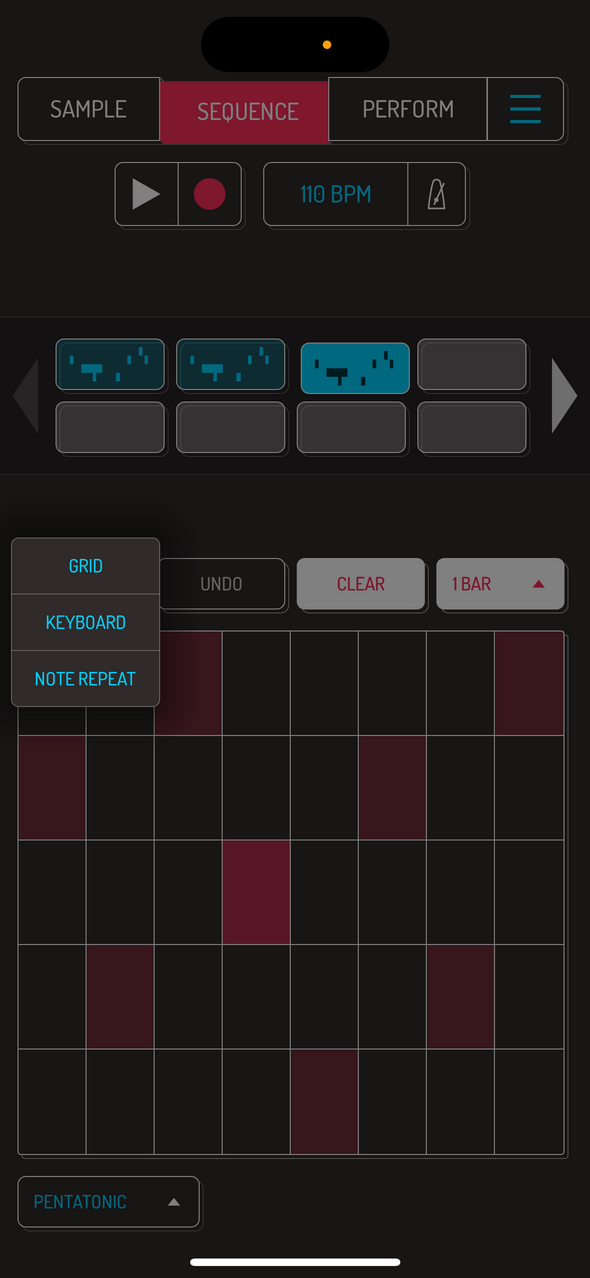
키보드 모드를 사용하면 한 패드를 반음 단위나 선택한 스케일로 연주하고, 벨로시티를 조절하거나 반복적인 리듬을 만들 수 있습니다. 이 기능은 기본 Koala에 포함되어 있습니다.
KEYBOARD를 눌러 키보드 모드를 켠 뒤, 연주할 패드를 탭합니다.
KEYBOARD 옆의 화살표를 누르면 세 가지 모드 중 하나를 선택할 수 있습니다.
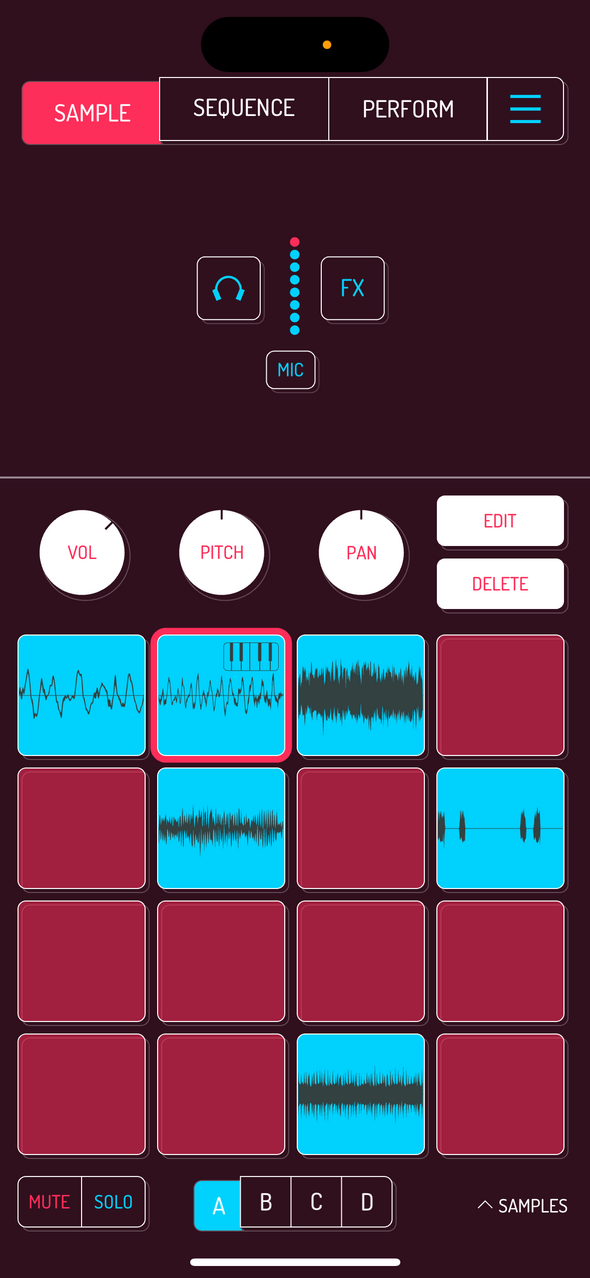
키보드 모드가 켜져 있으면 SAMPLE 화면에서 선택한 패드에 키보드 아이콘이 표시됩니다. 다른 패드를 선택하면 새로 선택한 패드에 키보드 모드가 적용됩니다.
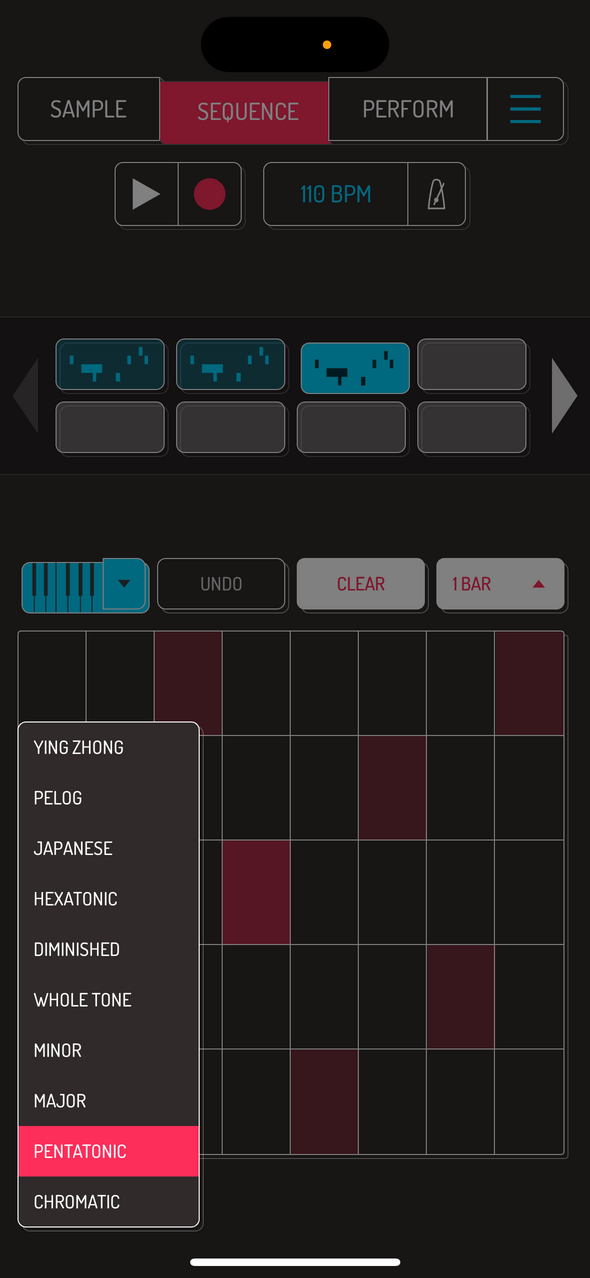
GRID 모드는 선택한 스케일에 포함된 노트만 보여 줍니다.
- CHROMATIC: 반음 간격의 12개 노트를 모두 사용합니다. 스케일 밖의 음까지 자유롭게 연주할 때 알맞습니다.
- PENTATONIC: 펜타토닉 스케일입니다. 펜타토닉은 반음을 제외한 스케일로, 솔로나 즉흥 연주에 적합합니다.
- MAJOR: 밝고 안정적인 느낌의 메이저 스케일 7개 노트를 사용합니다.
- MINOR: 어둡거나 진지한 느낌의 마이너 스케일 7개 노트를 사용합니다.
- WHOLE TONE: 모든 음 사이가 온음 간격인 6음 스케일입니다. 중심음이 흐릿하고 몽환적인 느낌을 냅니다.
- DIMINISHED: 반음과 온음 간격이 번갈아 나타나는 8음 스케일입니다. 긴장감 있는 멜로디에 어울립니다.
- HEXATONIC: 옥타브를 6개 노트로 구성한 프리셋입니다. 익숙한 7음 스케일과 다른 간결한 음색을 냅니다.
- JAPANESE: 일본 전통음악 계열의 5음 음계에서 영감을 받은 프리셋입니다.
- PELOG: 인도네시아 가믈란의 펠로그(Pelog)에서 영감을 받은 5음 프리셋입니다.
- YING ZHONG: 중국 전통음악을 연상시키는 5음 프리셋입니다.
선택 메뉴에서 스케일을 바꿀 수 있습니다.
참고: Koala는 선택한 패드의 원래 음높이를 기준으로 음정을 올리거나 내립니다. 샘플의 실제 음이 무엇인지 자동으로 판별해 곡의 조성에 맞춰 주는 기능은 아닙니다.
참고: 여러 영역을 함께 누르면 최대 5음으로 이루어진 코드를 연주할 수 있습니다.
팁: 코드를 패드에 리샘플한 뒤 그 패드를 그리드 키보드 모드로 연주하면, 선택한 스케일에 어울리는 코드를 쉽게 반복해서 사용할 수 있습니다.
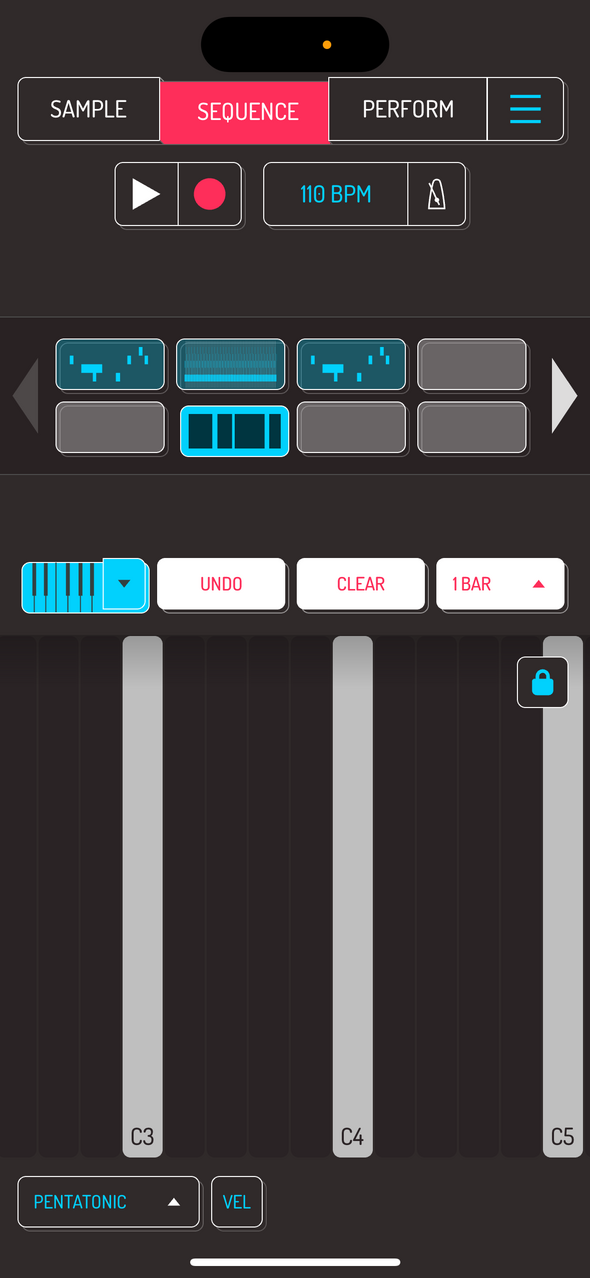
KEYBOARD 모드는 일반적인 피아노 건반을 보여 줍니다. 건반을 선택한 스케일에 맞춰 잠글 수도 있습니다.
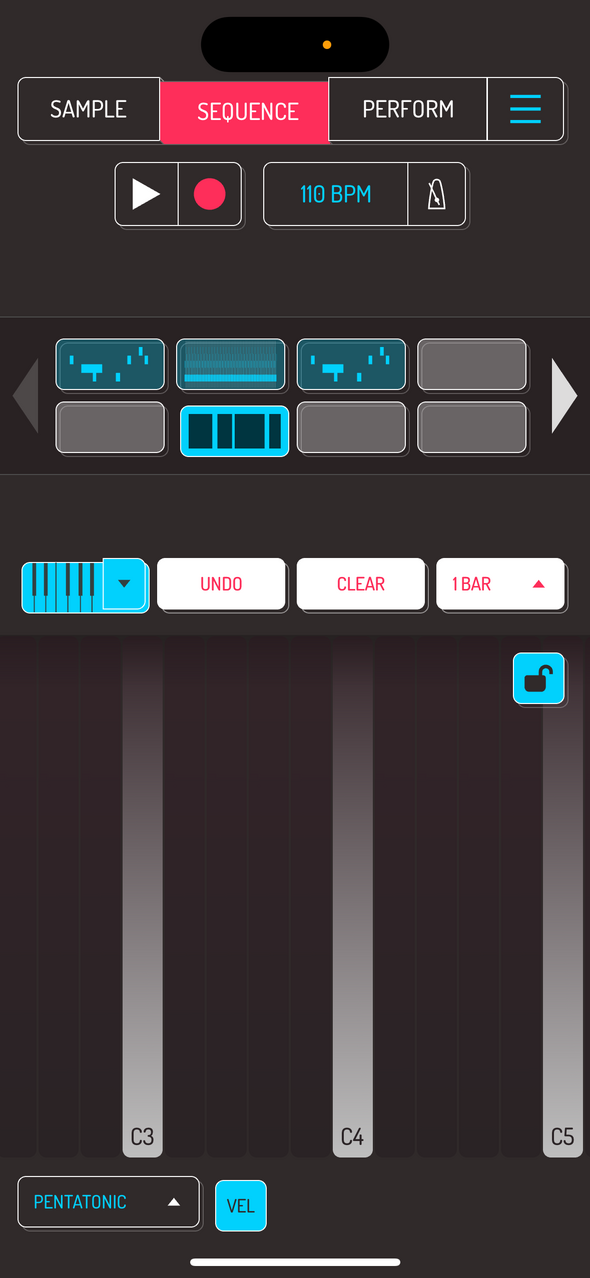
자물쇠 버튼으로 화면에 보이는 건반 범위를 잠그거나 풀 수 있습니다. 잠금을 푼 상태에서는 건반을 누른 채 드래그해 옥타브 범위를 옮길 수 있습니다.
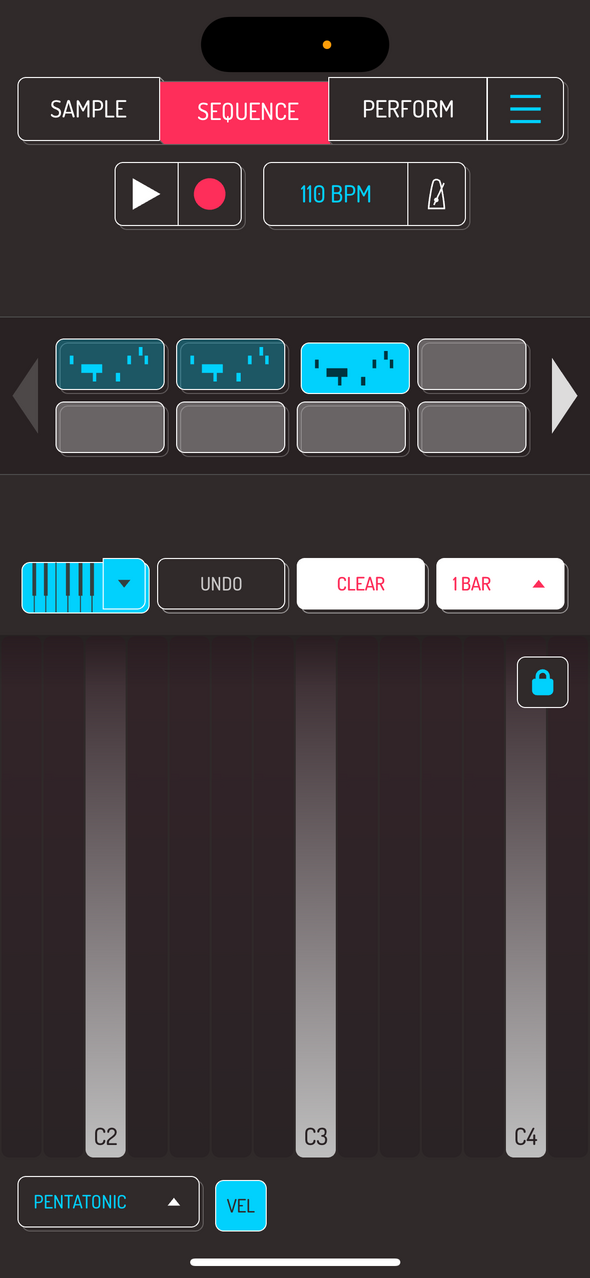
VEL을 누르면 벨로시티 모드가 켜집니다. 건반의 위쪽을 누르면 소리가 약하게, 아래쪽을 누르면 강하게 재생됩니다.
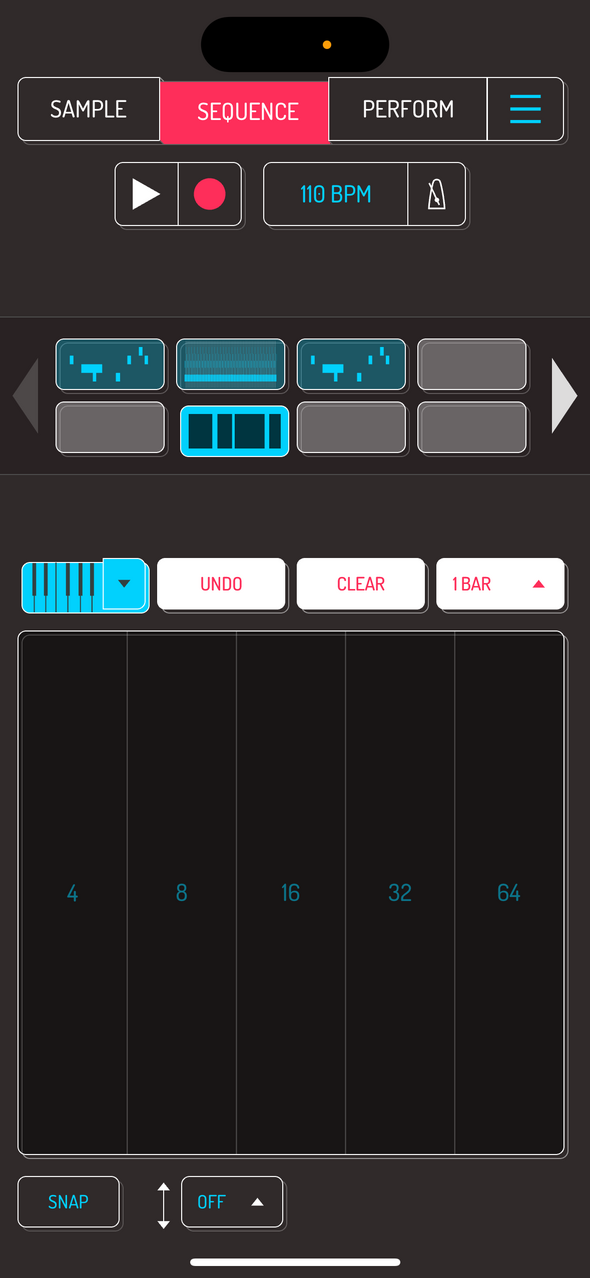
Note Repeat 모드는 하이햇이나 스탭(stab)처럼 반복적인 리듬을 만들 때 유용합니다.
SNAP이 켜져 있으면 Note Repeat가 곡의 박자에 맞춰 시작됩니다. 꺼져 있으면 패드를 누르는 즉시 시작됩니다.
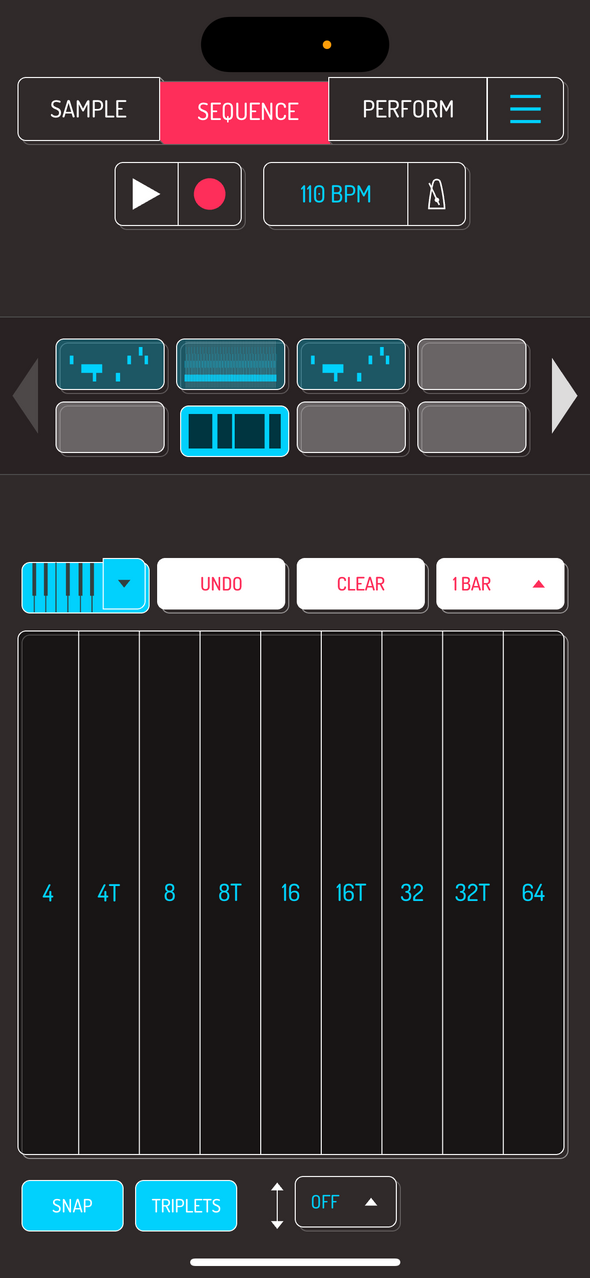
SNAP을 켜면 Note Repeat가 마디의 첫 박에 맞춰 시작됩니다. 화면을 좌우로 움직여 1/4부터 1/64까지 반복 간격을 바꿀 수 있습니다. SNAP을 끄면 패드를 누른 순간부터 반복이 시작됩니다.
TRIPLETS를 누르면 일반적인 4분할 반복과 셋잇단음 반복을 전환합니다.
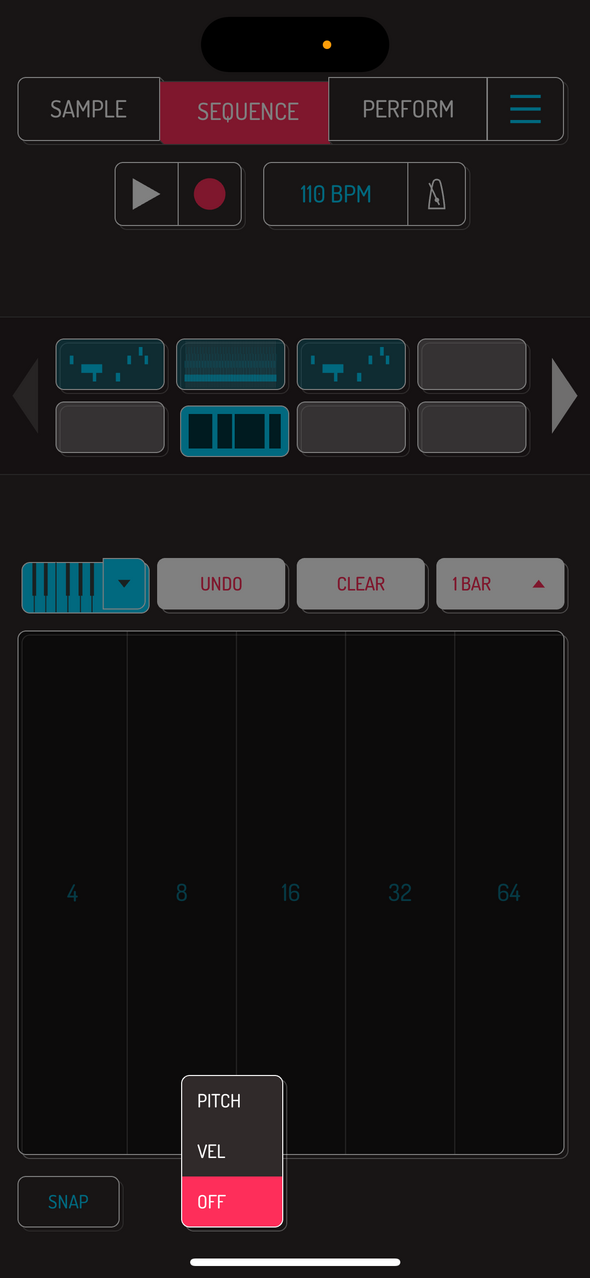
ADVANCED를 누르면 PITCH, VEL, OFF 중 하나를 선택할 수 있습니다.
- PITCH: 손가락을 위아래로 움직여 패드의 음높이를 바꿉니다.
- VEL: 손가락을 위아래로 움직여 소리의 세기를 바꿉니다.
- OFF: 추가 조절 기능을 끕니다.
5.7. 시퀀스 그리드
📘 용어 설명: 그리드(grid) — 노트를 눈으로 보고 찍거나 옮길 수 있는 격자 화면입니다.
피아노 롤(piano roll) — 멜로디나 베이스라인의 음높이와 길이를 편집하는 그리드 화면입니다. SAMURAI 추가 기능에 포함됩니다. 루프 영역(loop area) — 시퀀스 안에서 반복 재생할 구간입니다.
시퀀스를 두 번 탭하면 그리드 편집기가 열립니다. 빈 영역을 탭하면 노트가 추가되고, 기존 노트를 탭하면 제거됩니다. 노트의 시작점이나 끝점을 드래그하면 길이를 바꿀 수 있습니다.
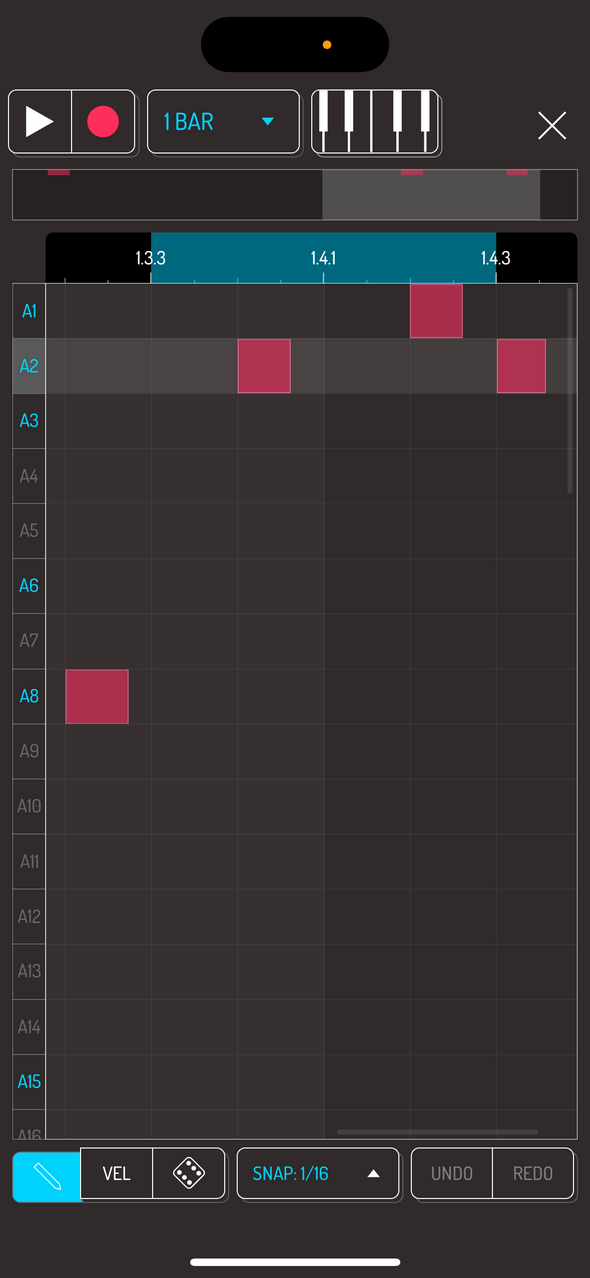
두 손가락을 오므리거나 벌리면 그리드를 확대하거나 축소할 수 있습니다. 위쪽 시퀀스 미리보기에서는 현재 화면에 보이는 구간이 강조됩니다.
피아노 롤 SAMURAI
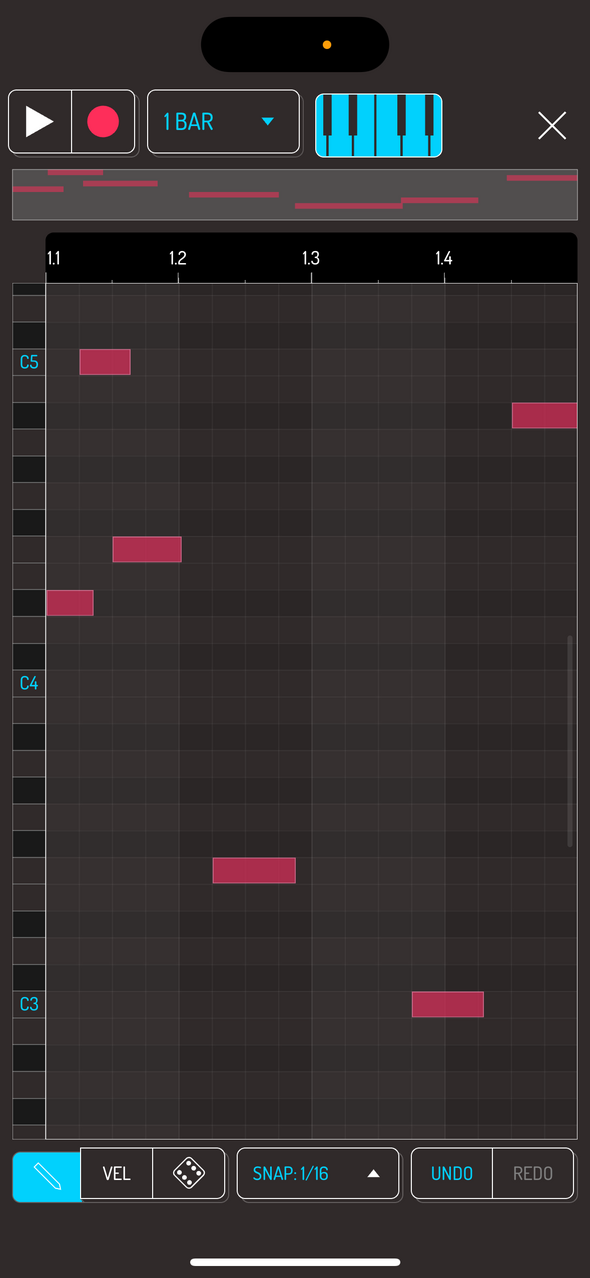
키보드 모드로 녹음한 노트를 탭하면 피아노 롤이 열립니다.
참고: 키보드 모드는 기본 기능이지만, 녹음한 노트를 피아노 롤에서 세밀하게 편집하는 기능은 유료 확장 기능인 SAMURAI에 포함되어 있습니다. SAMURAI는 여기에서 더 볼 수 있습니다.
💡 피아노 롤은 노트의 높이와 길이를 격자에서 편집하는 화면입니다. 멜로디나 베이스라인을 직접 입력하거나 고칠 때 유용합니다.
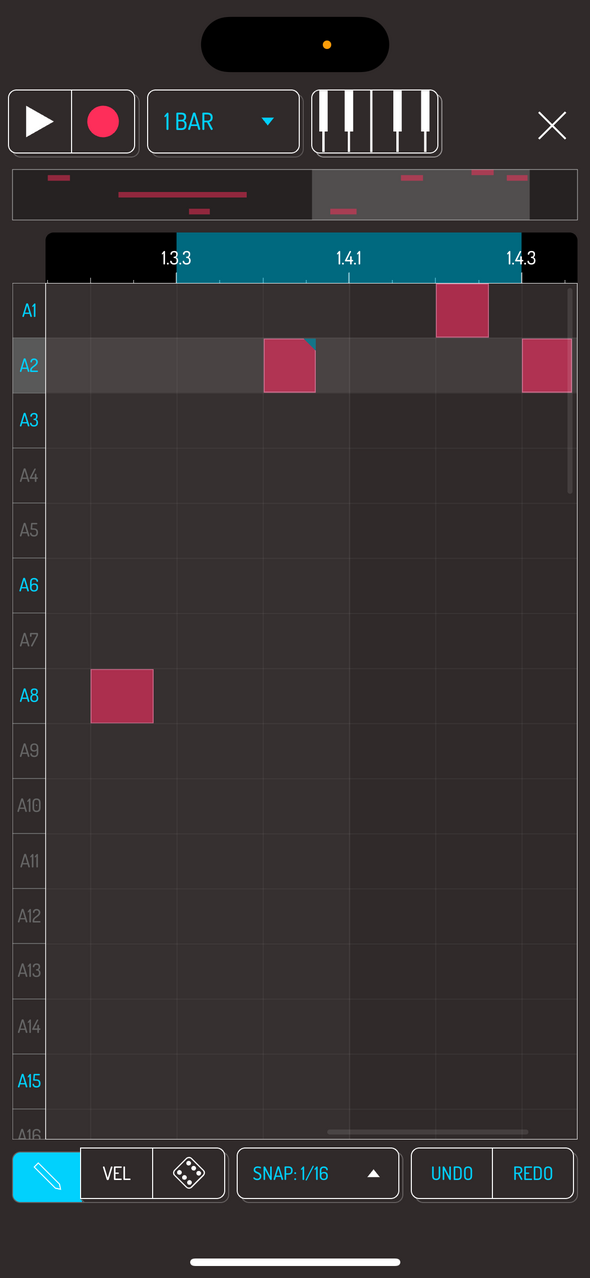
마디 번호가 표시된 막대를 누른 채 드래그하면 반복 재생할 구간을 정할 수 있습니다.
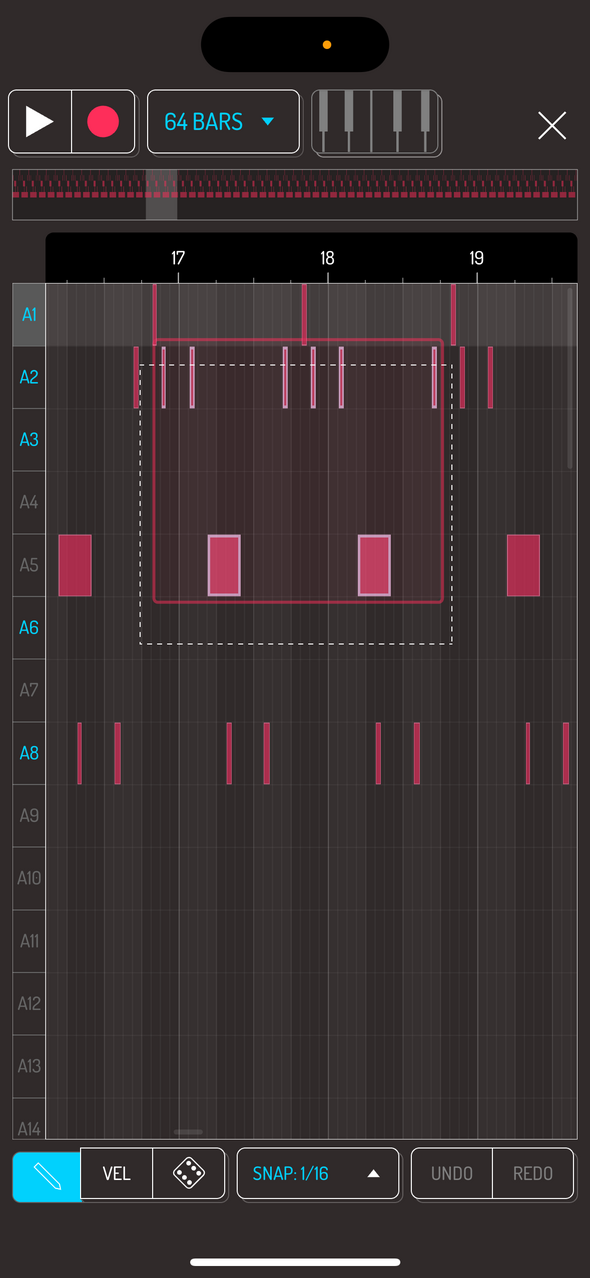
빈 영역을 누른 채 드래그하면 여러 노트를 한 번에 선택할 수 있습니다. 선택을 마치면 추가 작업 메뉴가 열립니다.
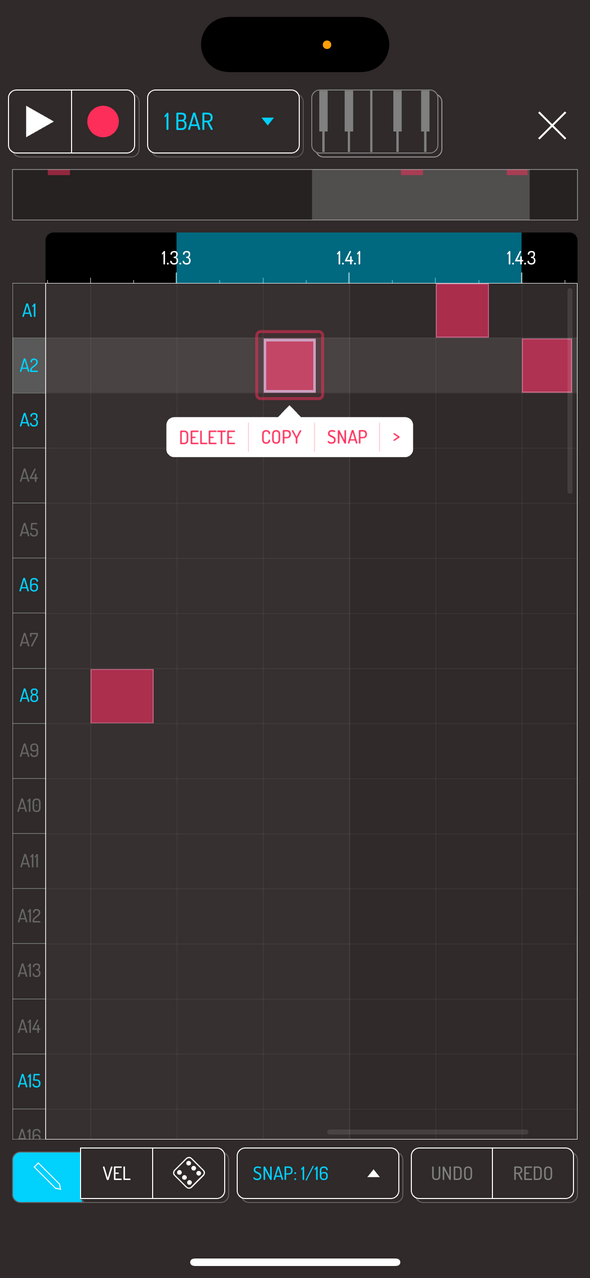
- DELETE: 선택한 노트를 삭제합니다.
- COPY: 선택한 노트를 복사합니다.
- SNAP: 현재 스냅 설정에 맞춰 선택한 노트를 정렬합니다.
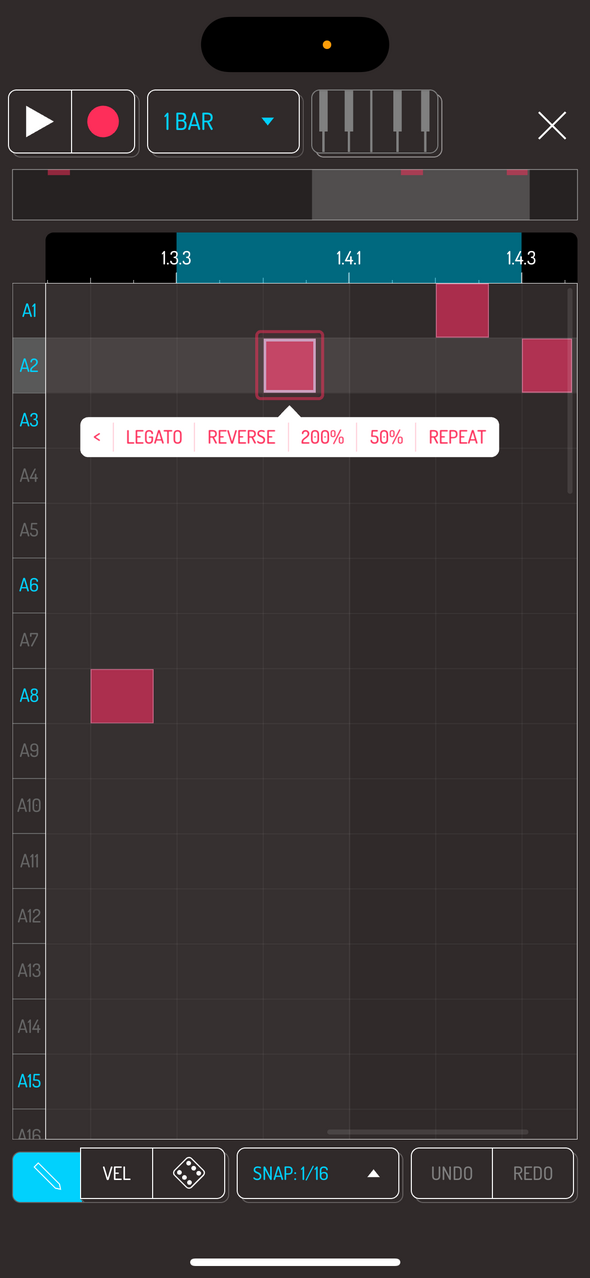
- LEGATO: 선택한 노트가 끊기지 않고 이어지도록 길이를 조절합니다. 베이스라인에 사용해 보세요.
- REVERSE: 선택 영역의 노트 배치를 시간축 기준으로 좌우 반전해 박자 순서를 뒤집습니다. 각 샘플의 소리 자체를 역재생하는 기능은 아닙니다.
- 200%: 선택한 노트 길이를 두 배로 늘립니다.
- 50%: 선택한 노트 길이를 절반으로 줄입니다.
- REPEAT: 선택한 내용을 바로 뒤에 복제합니다.
PEN: 그리드에서 노트를 추가하거나 제거합니다.
VEL: 노트를 누른 채 위아래로 움직여 소리의 세기를 바꿉니다. 여러 노트를 선택한 상태에서도 적용됩니다.
DICE: 노트를 누른 채 위아래로 움직여 해당 노트가 재생될 확률을 바꿉니다. 여러 노트를 선택한 상태에서도 적용됩니다.
SNAP: 노트를 배치하거나 이동할 때 그리드에 맞춰 정렬합니다.
UNDO: 탭할 때마다 이전 단계를 하나씩 되돌립니다.
REDO: 탭할 때마다 되돌린 단계를 하나씩 다시 실행합니다.
👍 해볼 만한 방법
DICE를 이용해 재생 확률을 조절하면 반복할 때마다 조금씩 달라지는 시퀀스를 만들 수 있습니다. 드럼이나 멜로디에 적용해 보세요.
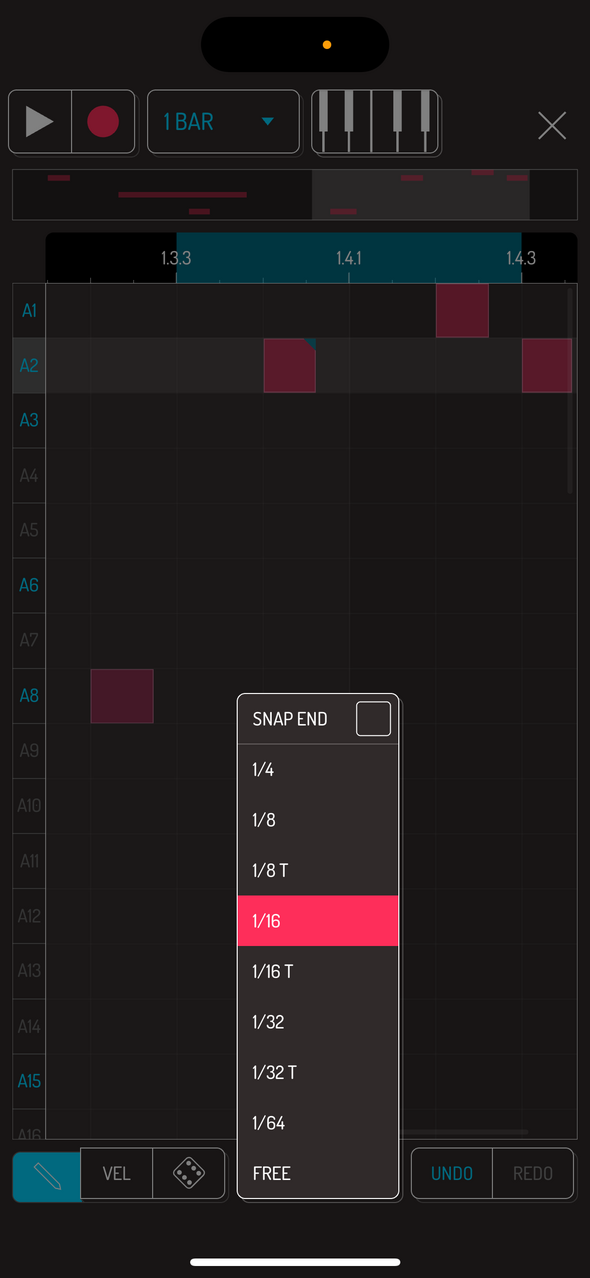
SNAP 메뉴에서는 노트를 이동하거나 배치할 때 그리드에 맞추는 간격을 정할 수 있습니다. FREE는 그리드에 맞추지 않고 원하는 위치에 놓게 합니다. SNAP END는 노트 길이를 바꿀 때 끝점만 그리드에 맞춥니다.
6. PERFORM 탭
PERFORM 화면은 곡을 더 역동적으로 연주하고, 16개의 실시간 FX를 적용한 상태로 리샘플하며, 곡을 믹스하고 녹음하는 곳입니다. 여러 이펙트 조합을 직접 들어 보면서 자신만의 소리를 찾아 보세요. 이펙트를 건 상태로 반복해서 리샘플하면 새로운 질감의 소리를 만들 수 있습니다.
📘 용어 설명: PERFORM 화면 — 시퀀스를 전환하고, 이펙트를 손으로 조작하며 곡처럼 연주하는 화면입니다.
실시간 FX(live FX) — 재생 중인 소리에 손가락으로 바로 걸 수 있는 이펙트입니다.
HOLD — 손을 떼도 선택한 이펙트 상태를 유지하게 하는 기능입니다.
믹서(mixer) MIXER — 여러 패드 소리를 채널/버스로 나눠 볼륨과 이펙트를 조정하는 화면입니다.
💡 리샘플은 Koala 안에서 재생되는 소리를 다시 녹음해 새 샘플로 만드는 기능입니다. 이펙트를 적용한 결과를 새 패드에 고정해 다음 편집 재료로 사용할 수 있습니다.
팁: 이펙트가 소리에 어떤 영향을 주는지 여러 설정으로 들어 보세요. 아주 조금만 걸어도 깊이감이나 독특한 질감이 생길 수 있습니다.
PERFORM 화면과 비슷하게 시퀀서를 시작/정지하고 시퀀스를 전환합니다.
전체 소리에 이펙트를 적용하려면 이펙트 영역을 사용합니다. 휴대폰 세로 화면에서는 이펙트가 VANILLA와 STRAWBERRY 두 페이지로 나뉩니다. 휴대폰을 가로로 돌리면 16개 이펙트를 한 번에 볼 수 있습니다.
MENU에서 RECORD SONG을 선택한 뒤 재생 버튼을 눌러 연주를 녹음합니다. 재생을 멈추면 녹음도 끝나고 파일 저장 안내가 표시됩니다.
팁: 녹음 끝에 이펙트의 여운을 남기고 싶다면 몇 마디의 빈 공간을 추가하거나 빈 시퀀스로 전환하세요.
6.3. 실시간 이펙트 컨트롤
📘 용어 설명: 신호 흐름(signal path) — 소리가 이펙트를 통과하는 순서입니다.
템포 고정 이펙트(tempo-locked effect) — 곡의 BPM에 맞춰 움직이는 이펙트입니다.
모듈레이션(modulation) — 소리의 피치, 필터, 볼륨 같은 값이 시간에 따라 움직이는 변화입니다.
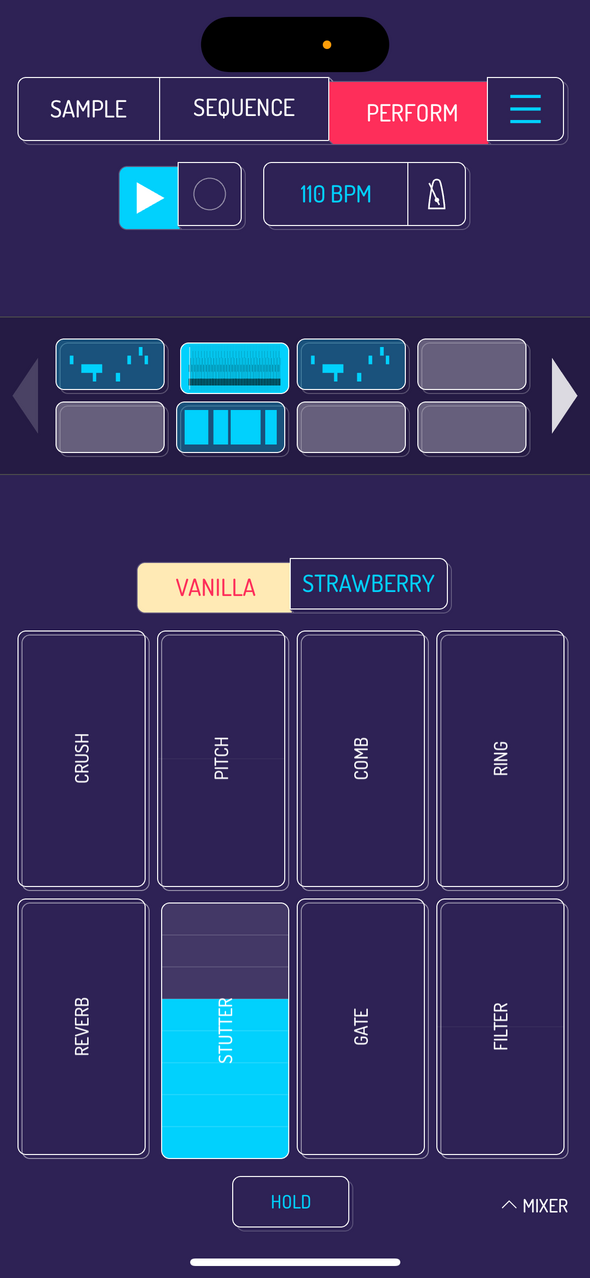
소리는 이펙트 영역의 왼쪽 위에서 오른쪽 아래 순서로 처리됩니다. 템포에 맞춰 움직이는 이펙트는 가로 위치에 따라 반복 간격이 달라집니다. STUTTER와 CUTTER가 대표적인 예입니다.
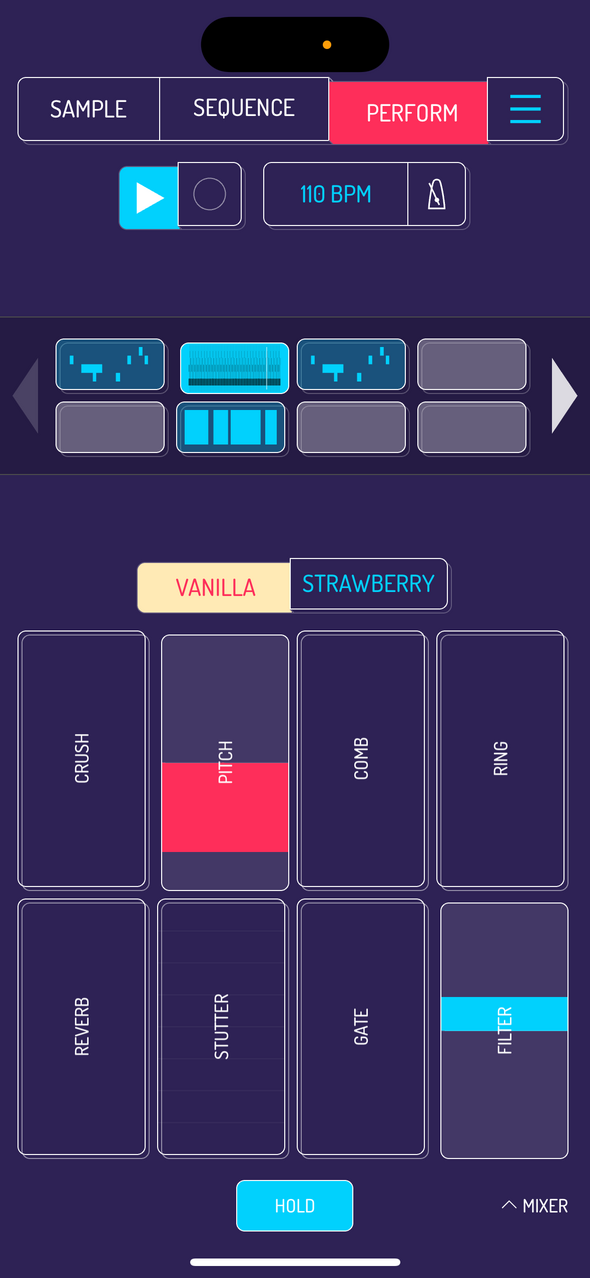
방향에 따라 달라지는 이펙트는 화면 가운데를 기준으로 효과가 나뉩니다. PITCH, FILTER, VIBROFLANGE는 손가락을 어느 방향으로 움직이는지에 따라 서로 다른 변화가 생깁니다.
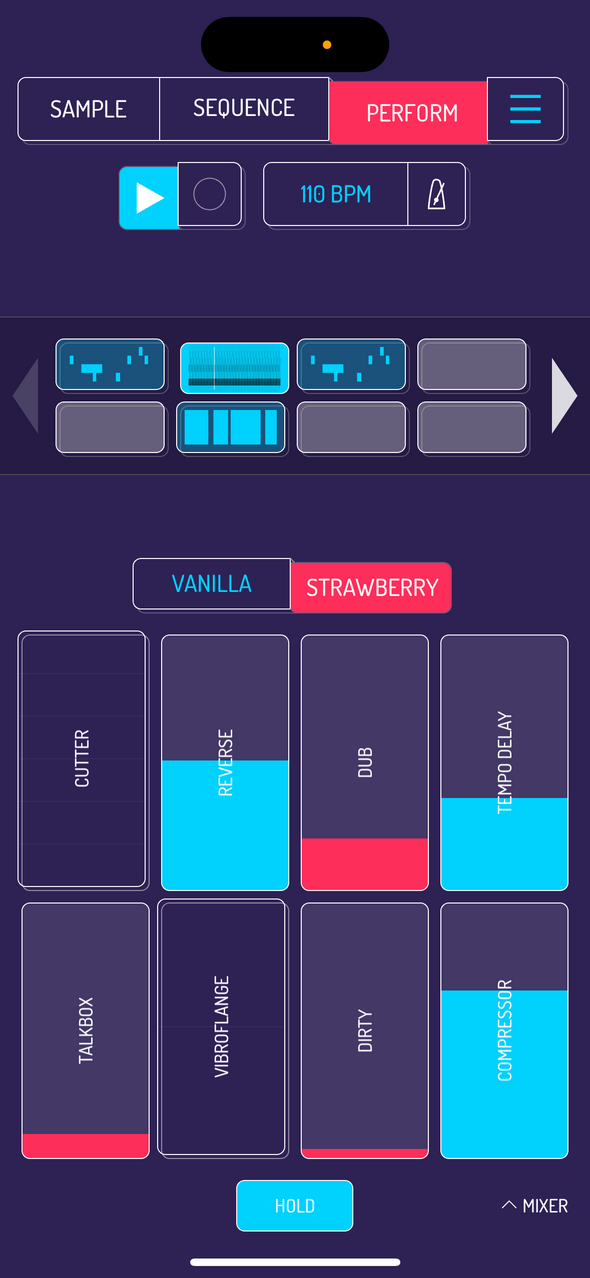
별도 표시가 없는 이펙트는 적용되는 이펙트 양만 단순히 늘립니다.
실시간 이펙트는 여기에서 더 볼 수 있습니다.
팁: COMPRESSOR를 강하게 적용하면 킥이 나올 때 다른 소리가 눌리는 사이드체인과 비슷한 효과를 만들 수 있습니다.
이미지: HOLD가 켜지고 모든 이펙트가 활성화된 상태입니다.
모든 이펙트는 탭하면 적용되고 손을 떼면 해제됩니다. HOLD 버튼을 누르면 손을 떼도 이펙트가 유지됩니다. 여러 손가락을 사용해 동시에 여러 이펙트를 더할 수 있습니다. 16개 이펙트는 모두 동시에 켤 수 있습니다.
6.4. 믹서 MIXER
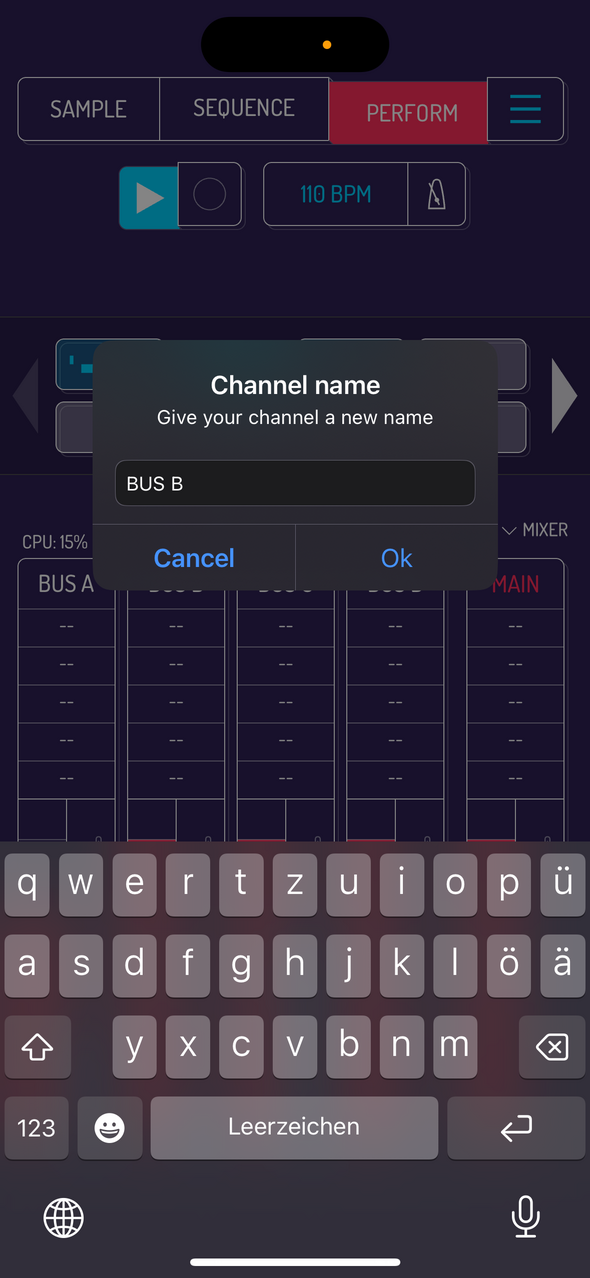
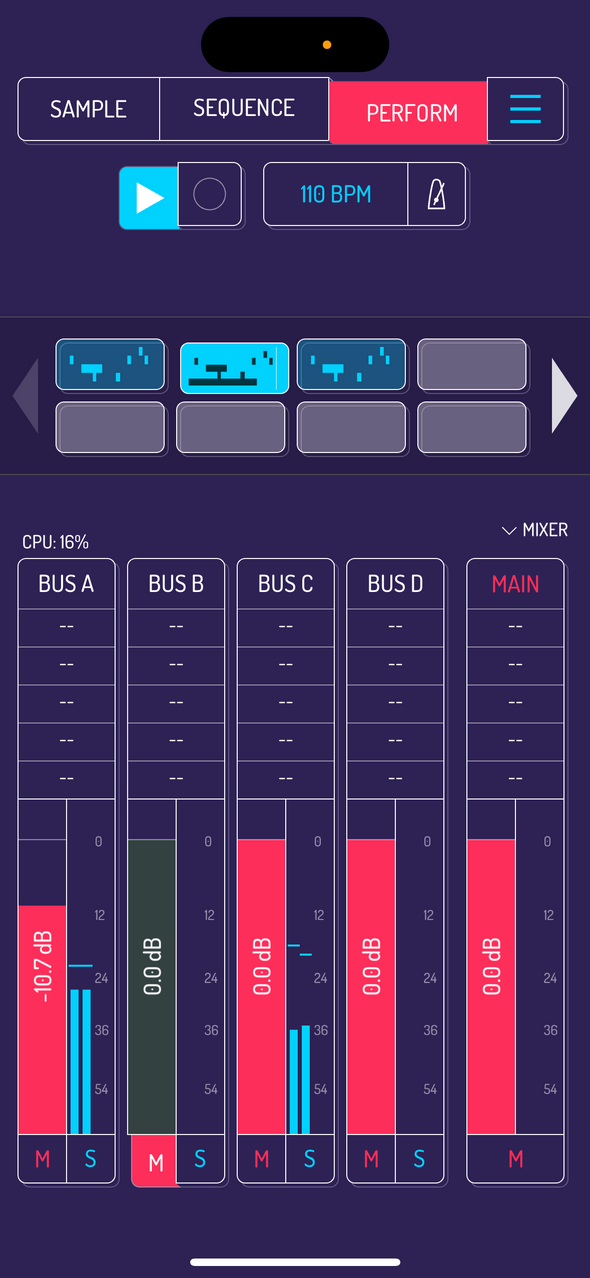
Koala의 믹서에는 4개의 버스 채널과 하나의 마스터 채널이 있습니다. 각 채널에는 최대 5개의 이펙트를 넣을 수 있으며, MAIN 채널의 이펙트는 곡 전체에 적용됩니다.
💡 채널은 소리가 지나가는 줄기입니다. 여러 패드를 한 채널이나 버스로 보내면 볼륨, 음소거/솔로, 이펙트를 묶어서 조정할 수 있습니다.
📘 용어 설명: 믹서(mixer) — 여러 소리를 채널별로 나눠 볼륨과 이펙트를 조절하는 기능입니다.
버스(bus) — 여러 패드 소리를 한곳으로 모아 처리하는 통로입니다.
마스터 섹션(master section) — 모든 소리가 마지막으로 지나가는 최종 처리 구간입니다.
6.5. 믹서 이펙트 컨트롤 MIXER
이펙트 순서 바꾸기 MIXER
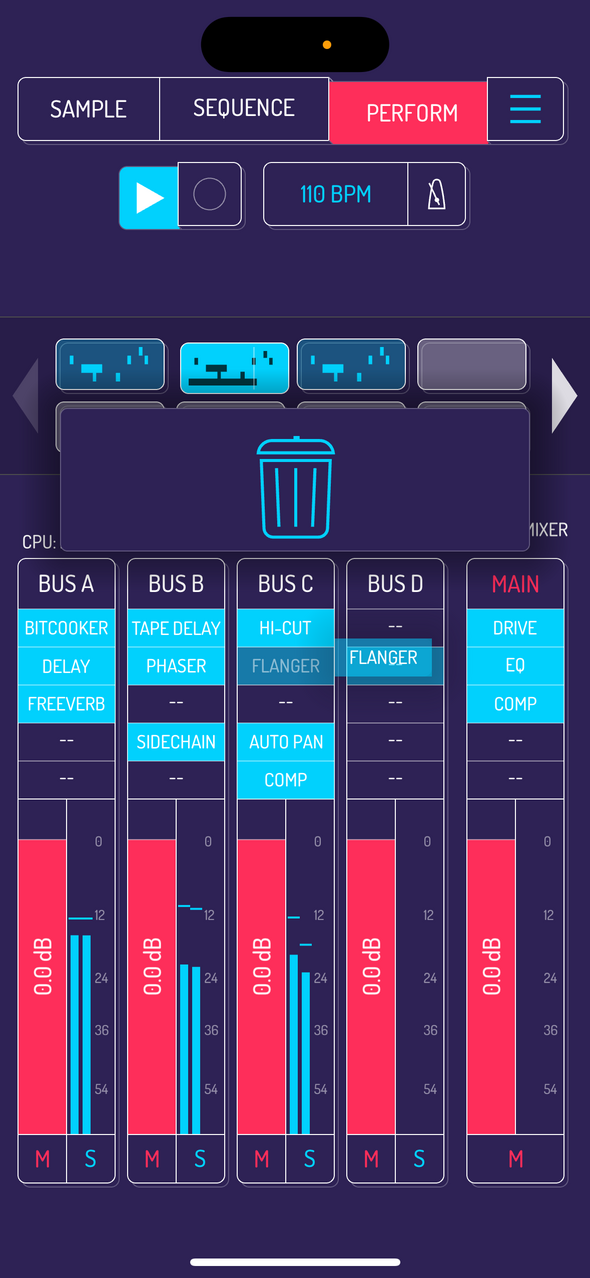
추가한 뒤에는 활성화된 이펙트를 탭하고 드래그해 이펙트 체인 안에서 순서를 바꿀 수 있습니다. 여러 조합과 순서를 실험해 자신만의 소리를 만들어 보세요.
7. 메인 메뉴
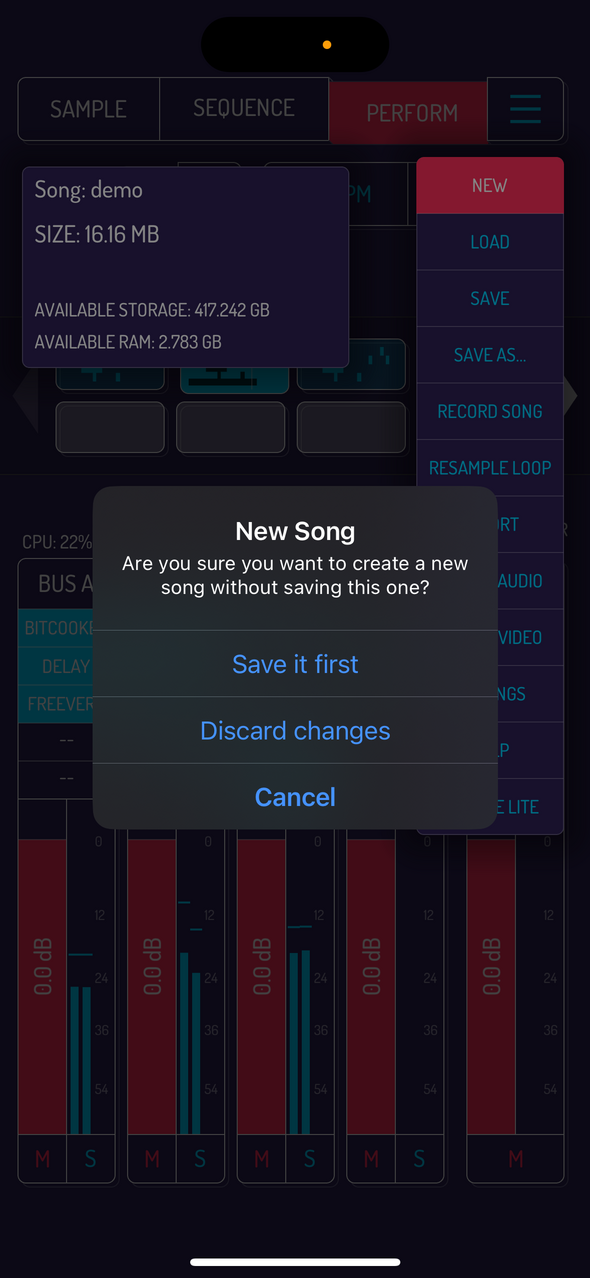
마지막 주요 화면은 MENU 화면입니다. 새 곡 만들기, 불러오기, 저장, 내보내기, 가져오기, 설정 조정은 모두 MENU에서 접근합니다.
MENU를 누르면 현재 곡의 이름과 크기를 볼 수 있습니다. 그 아래에는 사용 가능한 저장 공간과 RAM 정보가 표시됩니다.
📘 용어 설명: 저장(save) — 현재 Koala 곡을 앱 안에 보관하는 기능입니다.
다른 이름 저장(save as) — 현재 곡을 새 이름의 별도 파일로 저장하는 기능입니다.
가져오기(import) — 오디오, 비디오, Koala 곡 파일 등을 현재 프로젝트로 불러오는 기능입니다.
내보내기(export) — 샘플, 시퀀스, 곡 전체를 WAV, ZIP, .koala 같은 파일로 밖으로 빼내는 기능입니다.
참고: 저장할 수 있는 곡의 개수는 기기의 남은 저장 공간에 의해서만 제한됩니다.
7.2. 곡 불러오기
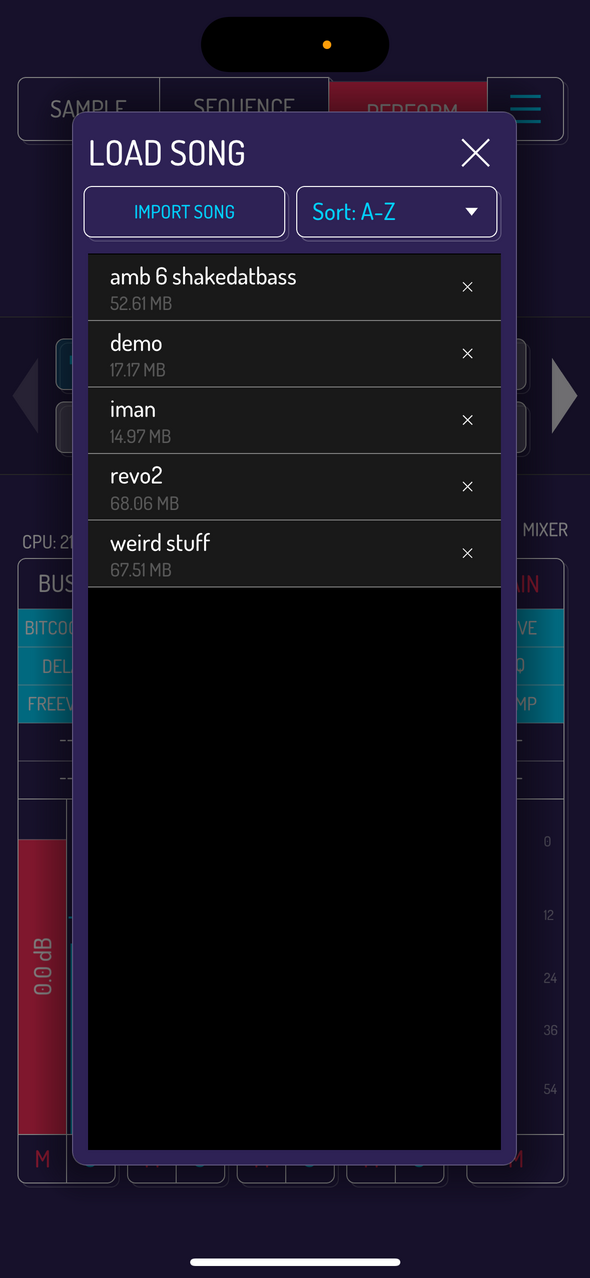
MENU를 누른 뒤 LOAD를 누르면 파일 탐색기가 열립니다. 목록에서 곡을 탭하면 불러옵니다. 다른 위치, 예를 들어 iCloud에서 곡을 추가하려면 IMPORT SONG을 누릅니다. SORT 드롭다운을 누르면 곡 정렬 방식을 바꿀 수 있습니다.
7.3. 저장과 다른 이름 저장
MENU에서 SAVE를 누르면 곡이 즉시 저장됩니다. iOS에서는 작업 내용이 백그라운드에서도 자동으로 저장되며, Koala를 다시 열면 마지막 상태가 복원됩니다.
MENU에서 SAVE AS를 누르면 현재 곡을 새 이름의 파일로 저장할 수 있습니다.
MENU를 누른 뒤 RECORD SONG을 누르면 녹음 모드가 켜집니다. SEQUENCE 또는 PERFORM 화면에서 시퀀서를 시작하면 녹음이 시작됩니다. 시퀀서를 멈추면 녹음도 멈춥니다.
화면의 녹음 시간을 탭해 녹음을 시작할 수도 있습니다.
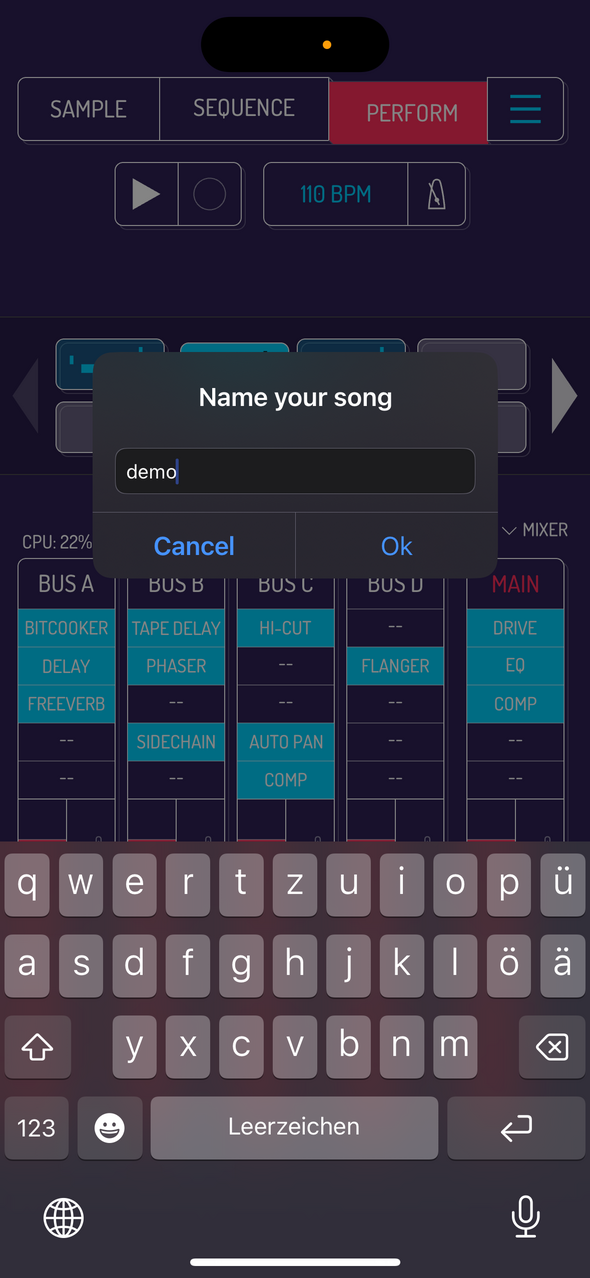
녹음 시간을 탭하거나 시퀀서를 멈추면 녹음이 끝납니다. 파일 이름을 입력한 뒤 바로 공유하거나 기기에 저장할 수 있습니다.
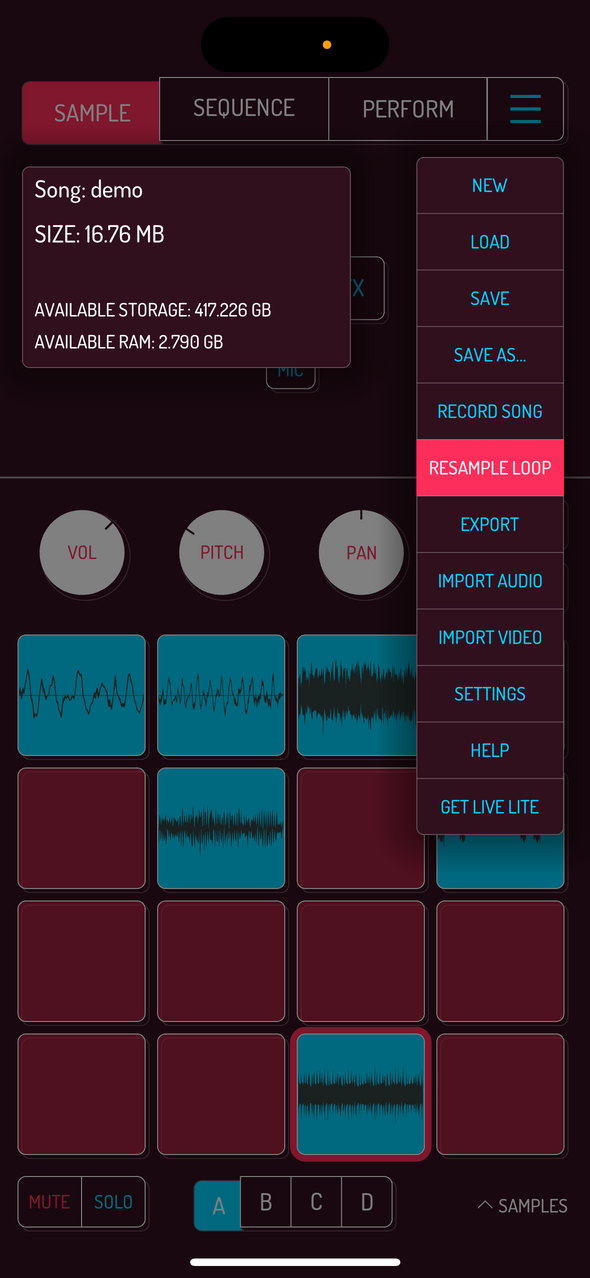
이 옵션은 현재 선택된 시퀀스를 깨끗한 루프로 빠르게 리샘플해 곡의 다음 빈 패드에 넣습니다.
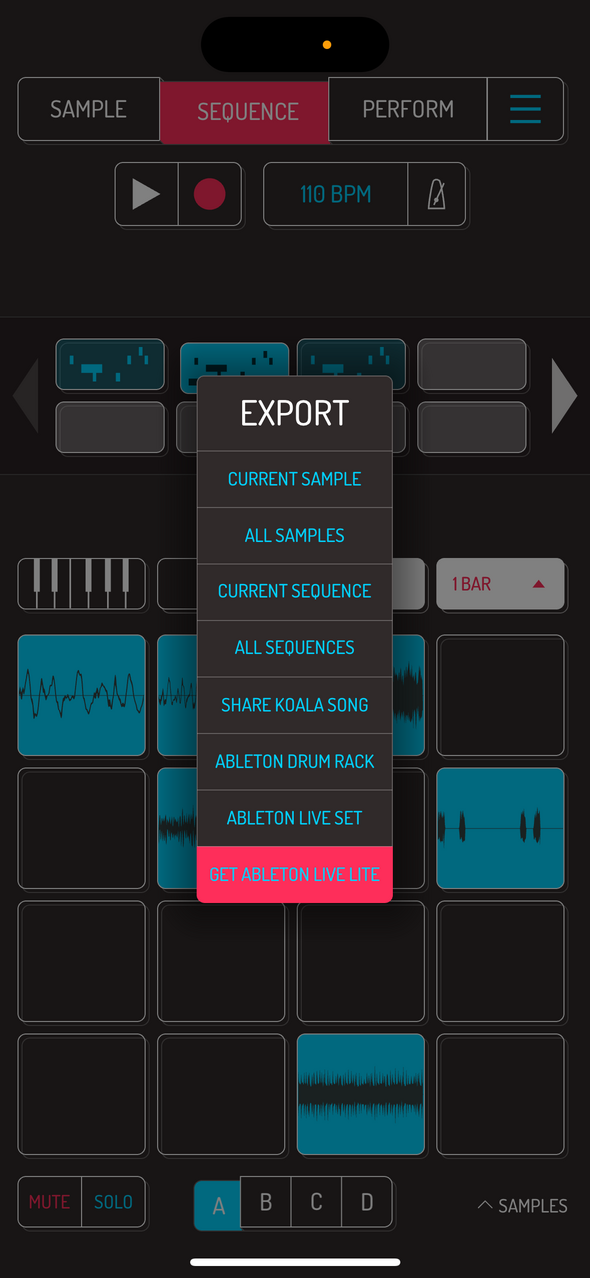
EXPORT 메뉴에서는 곡 전체, 시퀀스 또는 개별 샘플을 파일로 내보낼 수 있습니다.
💡 내보내기는 Koala의 작업물을 WAV, ZIP, .koala 같은 파일로 만드는 기능입니다. 다른 앱에서 이어서 작업하거나 파일을 따로 보관할 때 사용합니다.
IMPORT AUDIO를 선택하면 파일 탐색기가 열립니다. 마지막으로 사용한 위치가 기본으로 표시되며, 운영체제가 지원하는 여러 오디오 형식을 가져올 수 있습니다.
일반적으로 기기에서 미리 듣거나 재생할 수 있는 오디오 파일이라면 가져올 수 있습니다.
파일 미리보기에서 LOAD 버튼을 누르면 선택한 샘플이 현재 활성화된 패드에 들어갑니다.
태블릿에서는 파일 탐색기가 사이드바로 열립니다. 오디오 파일을 1초 동안 길게 누르면 드래그할 수 있습니다. 원하는 패드로 파일을 끌어 놓으세요.
IMPORT VIDEO를 선택하면 비디오 미리보기 창이 열립니다.
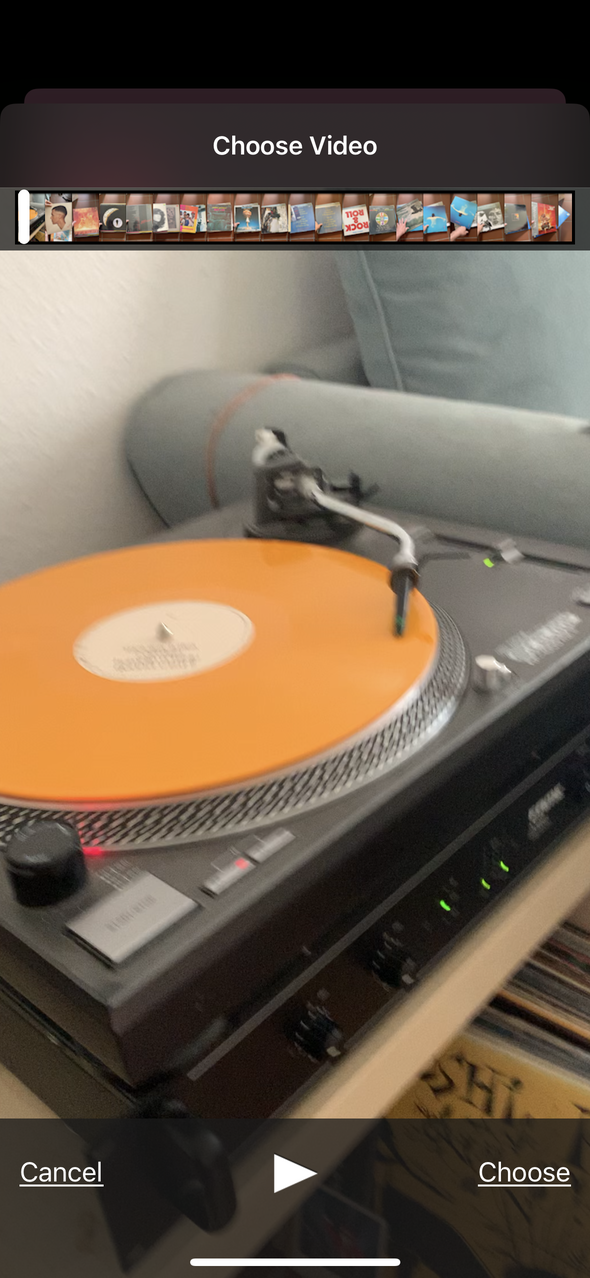
비디오를 탭하면 미리 볼 수 있습니다. 아래쪽의 PLAY로 재생하고, 오른쪽 위의 USE를 누르면 오디오만 추출해 다음 빈 패드에 넣습니다.
팁: iOS의 화면 녹화 기능을 사용하면 여러 장소와 앱에서 소리를 가져올 수 있습니다.
8. 설정
설정 화면에서는 Koala의 기본 동작, 오디오 입출력, MIDI 연결, 추가 표시 기능을 조정할 수 있습니다.
📘 용어 설명: 일반 설정(General) — 원샷 기본값, 녹음 방식, 삭제 경고처럼 앱의 기본 동작을 정하는 설정입니다.
오디오 설정(Audio) — 입력 장치, 백그라운드 재생, 메트로놈 볼륨, 버퍼 크기 같은 소리 관련 설정입니다.
MIDI 설정(MIDI) — 외부 MIDI 컨트롤러를 Koala의 패드나 기능에 연결하는 설정입니다.
추가 설정(Extras) — 3밴드 EQ 표시 SAMURAI, Mute/Solo 표시, 배경 이미지, 스템 분리 파일 관리처럼 선택적인 기능을 켜고 끄는 설정입니다.
💡 설정 항목은 목적에 따라 나뉩니다. MIDI 컨트롤러 연결, 오디오 입출력, 스템 분리처럼 변경하려는 동작에 맞는 그룹을 확인하세요.
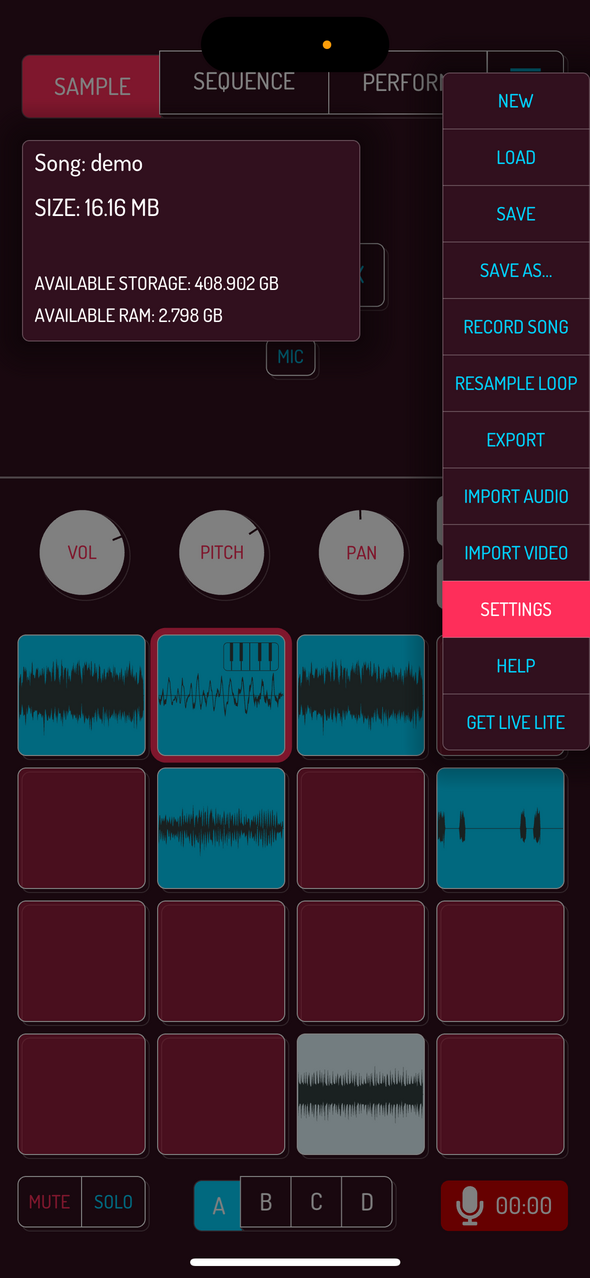
Koala의 설정은 GENERAL, AUDIO, MIDI, EXTRAS 네 그룹으로 나뉩니다. 설정 이름 옆의 물음표 아이콘을 누르면 해당 기능에 대한 짧은 설명을 볼 수 있습니다. 아래쪽의 ABOUT은 Koala 소개 웹사이트를 열고, OK는 설정 화면을 닫습니다.
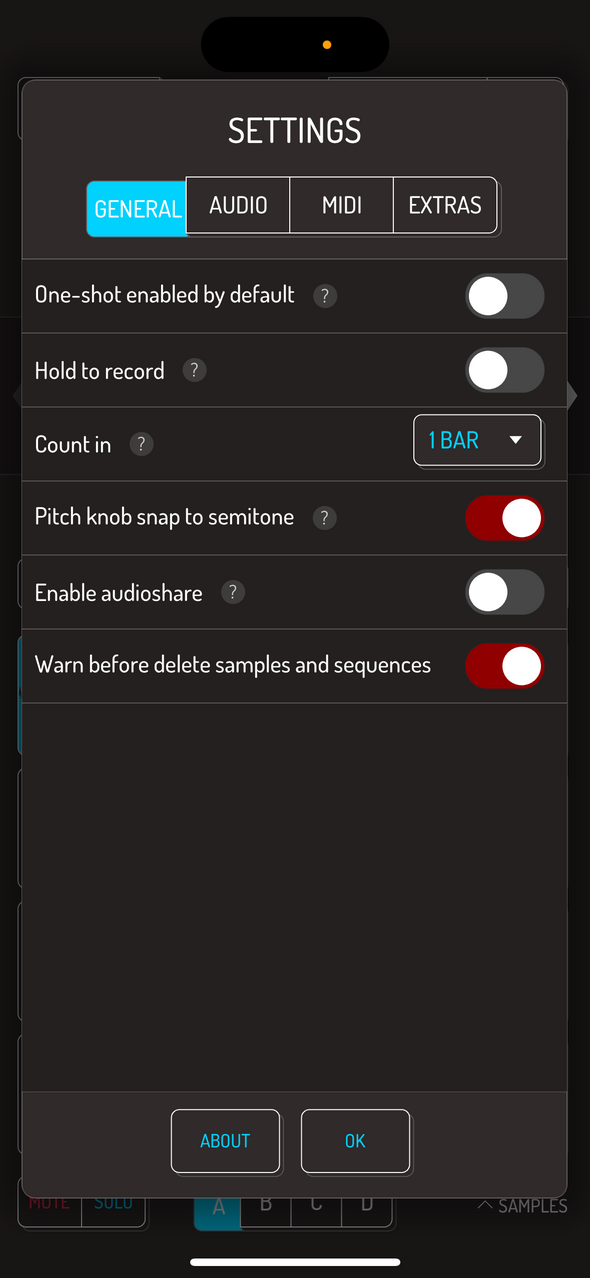
- One-shot enabled by default: 켜져 있으면 샘플이 기본적으로 끝까지 재생됩니다.
- Hold to record: 켜져 있으면 패드를 누르고 있는 동안만 녹음합니다. 끄면 한 번 탭해 녹음을 시작하고 다시 탭해 멈춥니다.
- Count in: 녹음을 시작하기 전에 메트로놈으로 미리 세어 줄 마디 수입니다.
- Pitch knob snap to semitone: 켜져 있으면 피치가 반음 단위로 움직이고, 끄면 더 미세하게 조절됩니다.
- Enable audioshare: iOS 기기에서 파일 앱 대신 Audioshare 앱을 사용합니다.
- Warn before delete sample and sequence: 샘플을 삭제하거나 시퀀스를 비우기 전에 확인 창을 표시합니다. 단, 샘플이나 시퀀스를 삭제 영역으로 직접 드래그하면 확인하지 않습니다.
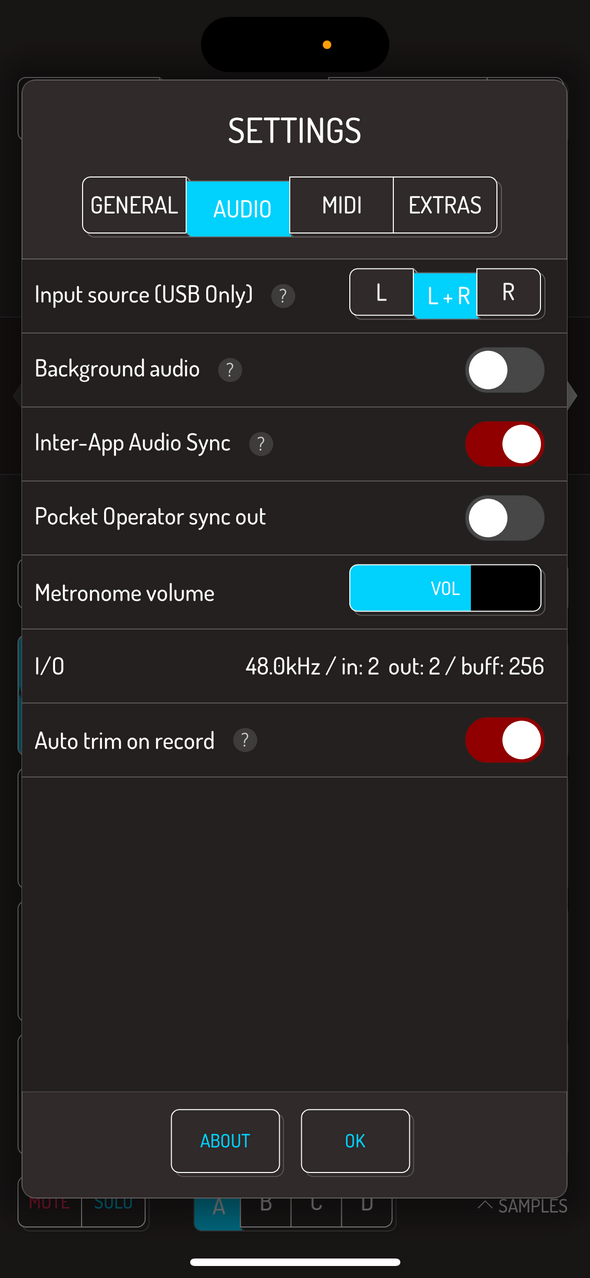
- Input source (USB only): USB 오디오 인터페이스가 연결되어 있을 때 사용할 입력 채널을 선택합니다.
- Background audio: 다른 앱으로 전환해도 Koala의 오디오가 계속 재생됩니다. iOS에서만 제공됩니다.
- Inter-App audio sync: IAA를 사용하는 오래된 iOS 음악 앱과 동기화합니다. IAA는 사용이 중단된 Apple 규격이므로 지원 앱이 줄어들고 있습니다.
- Pocket Operator sync out: Pocket Operator 기기로 동기화 신호를 보냅니다.
- Metronome volume: 슬라이더로 메트로놈의 볼륨을 조절합니다.
- I/O: 현재 샘플레이트, 채널 수와 버퍼 크기를 확인합니다.
- Auto trim on record: 녹음된 소리가 끝나는 지점에 맞춰 샘플의 끝점을 자동으로 정리합니다.
8.3. MIDI 설정
중요: 패드를 재생하려면 MIDI 노트 메시지를 사용해야 합니다. MIDI CC 메시지는 노브나 슬라이더 같은 컨트롤 조작에는 쓸 수 있지만 패드 재생에는 사용할 수 없습니다.
💡 MIDI 매핑은 MIDI 컨트롤러의 버튼, 노브나 패드를 Koala 기능에 연결하는 작업입니다. 예를 들어 외부 MIDI 패드를 Koala의 패드 재생에 연결할 수 있습니다.
📘 용어 설명: MIDI 노트(MIDI note) — 외부 컨트롤러에서 “어떤 음/패드를 눌렀는지” 보내는 메시지입니다.
MIDI CC — 노브, 슬라이더, 버튼 같은 컨트롤 값을 보내는 MIDI 메시지입니다.
MIDI 클럭(MIDI clock) — 여러 장비의 템포를 맞추기 위한 동기화 신호입니다.
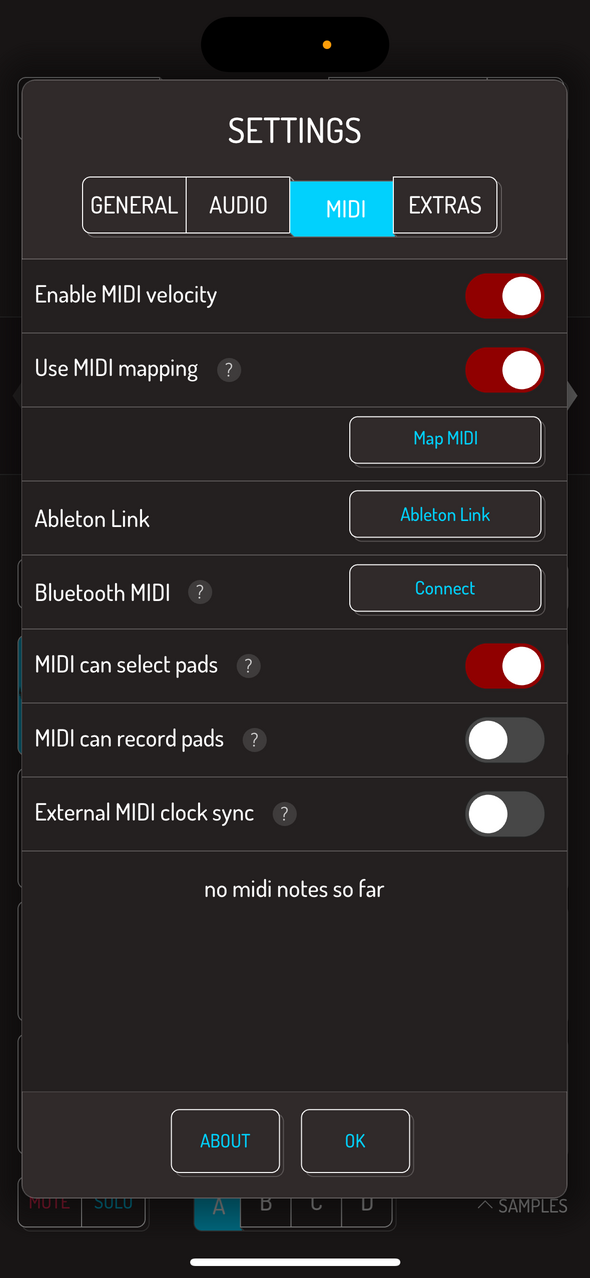
Enable MIDI velocity: 연주 세기를 감지하는 MIDI 컨트롤러를 사용할 때, 누른 세기가 Koala 그리드에 함께 기록됩니다.
Use MIDI mapping: MIDI Learn 기능을 켭니다. 활성화하면 아래에 MAP MIDI 버튼이 나타나며, 이 버튼으로 원하는 컨트롤을 연결할 수 있습니다.
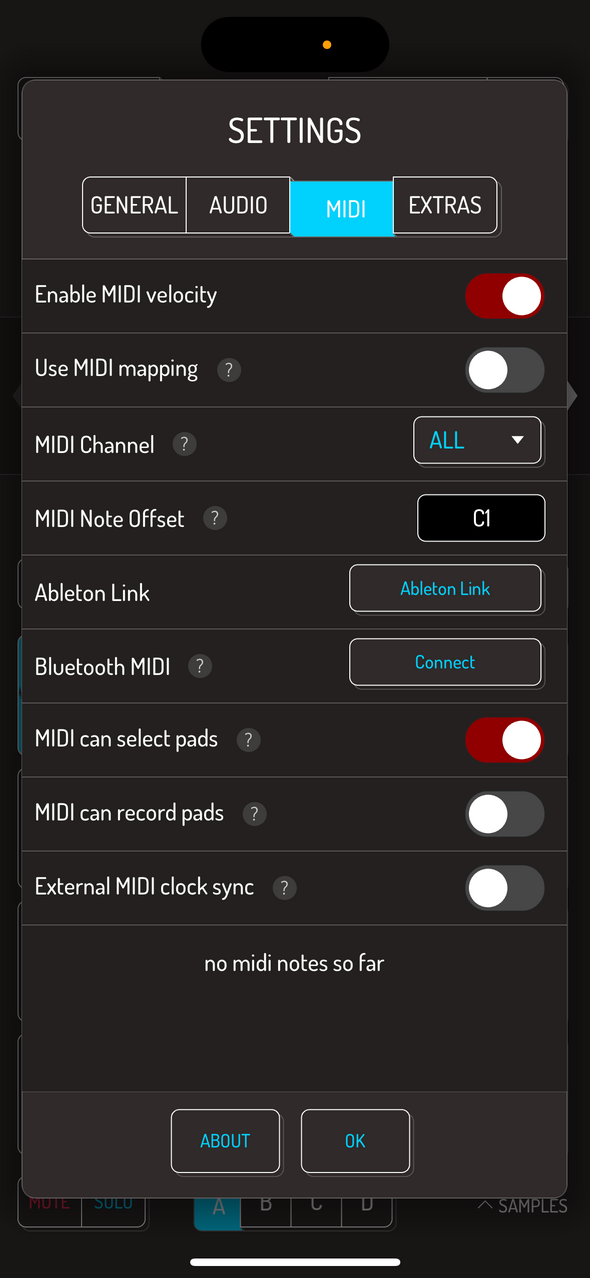
- MIDI channel: MIDI 매핑이 꺼져 있을 때 Koala가 받을 MIDI 채널을 선택합니다.
- MIDI note offset: 첫 번째 뱅크의 첫 패드를 재생할 MIDI 노트를 정합니다. 이후 노트는 순서대로 다음 패드에 연결됩니다.
- MIDI can select pad: MIDI 노트로 패드를 재생할 때 해당 패드도 화면에서 선택합니다.
- MIDI can record pad: 빈 패드에 해당하는 MIDI 건반을 누르면 녹음이 시작됩니다.
- External MIDI clock sync: 외부 MIDI 장비와 템포를 동기화합니다.
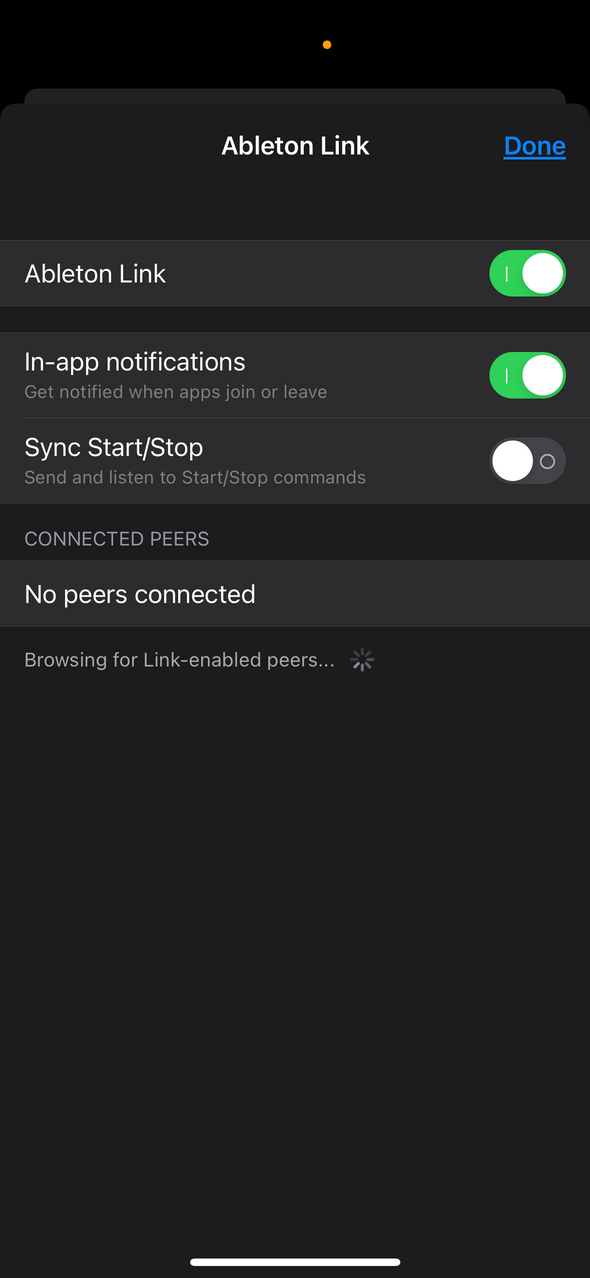
주의: Ableton Link는 현재 iOS에서만 사용할 수 있습니다. 기준일은 2025년 2월 19일입니다.
ABLETON LINK를 누르면 Link 설정이 열립니다.
- Ableton Link: Ableton Link와의 동기화를 켜거나 끕니다.
- In-App notifications: 다른 앱이 Link 동기화를 시작하거나 멈출 때 알림을 표시합니다.
- Sync Start/Stop: 연결된 앱의 재생과 정지 상태를 함께 맞춥니다.
- Connected peers: 현재 Koala와 동기화 중인 앱과 기기 수를 보여 줍니다.
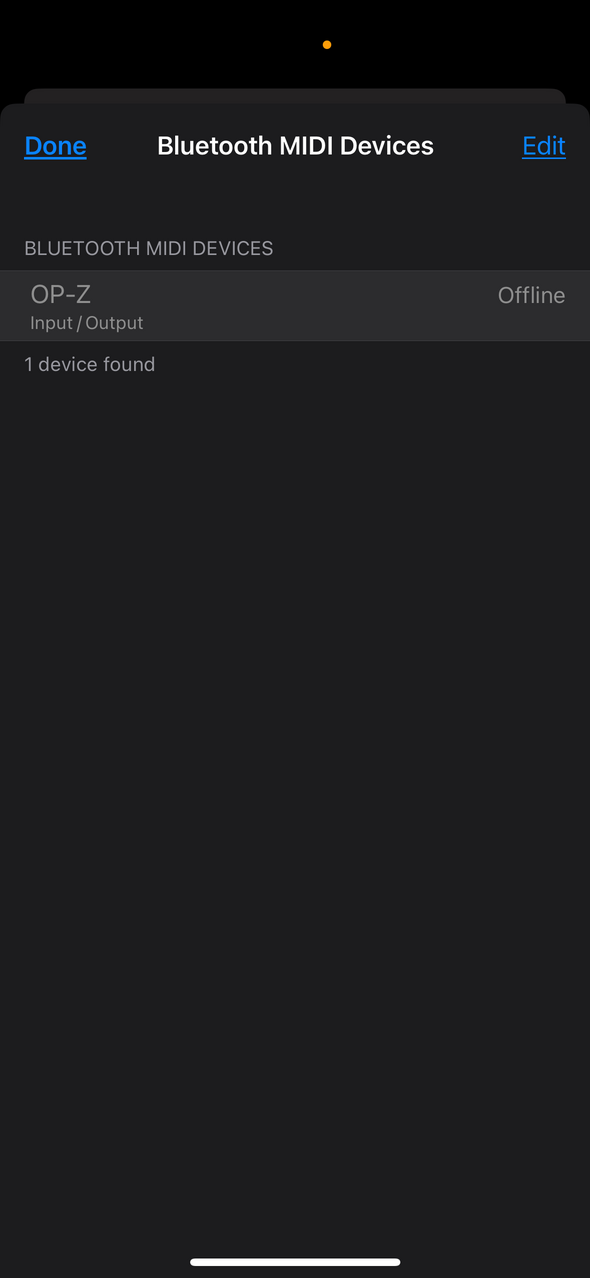
CONNECT 버튼을 누르면 블루투스 기기 화면이 열립니다. 알려진 블루투스 기기가 여기에 표시되고, 아래쪽에서 새 기기를 연결할 수 있습니다. 목록에서 기기를 탭하면 연결되어 Koala에서 블루투스 MIDI 기기를 사용할 수 있습니다.
참고: Android에서는 이 단계가 필요 없으므로 이 설정이 제공되지 않습니다. 평소처럼 블루투스 기기를 연결하면 됩니다.
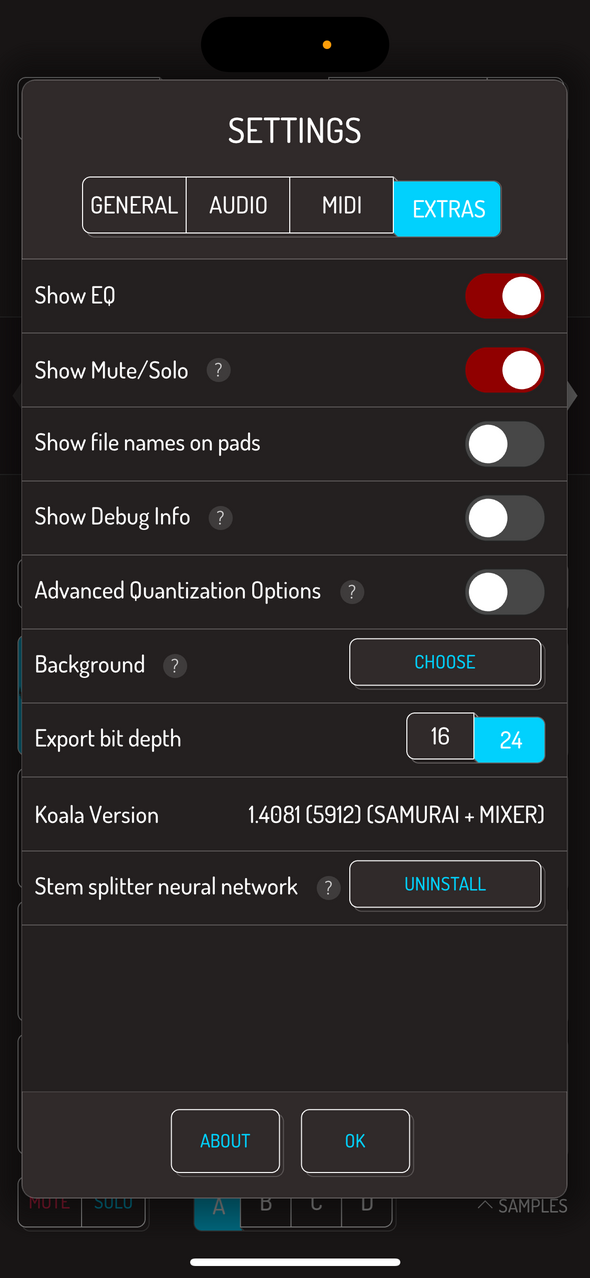
- Show EQ SAMURAI: 샘플 편집기의 MIX 탭에서 패드별 3밴드 EQ를 켜거나 끕니다. EQ 사용법은 여기에서 더 볼 수 있습니다.
- Show Mute/Solo: SAMPLE과 SEQUENCE 화면의 Mute/Solo 버튼을 켜거나 끕니다. 음소거/솔로는 여기에서 더 볼 수 있습니다.
- Show file names on pads: 파일 이름을 패드의 이름으로 표시합니다.
- Show debug info: 파형 편집기에 시작점, 끝점, 길이와 픽셀당 샘플 수 같은 기술 정보를 표시합니다.
- Export bit depth: 내보내는 WAV 파일의 비트 깊이를 16비트 또는 24비트로 정합니다.
- Koala version: 현재 앱 버전과 활성화된 인앱 구매 정보를 보여 줍니다.
- Stem splitter neural network:
UNINSTALL을 누르면SPLIT STEMS에 필요한 모델 파일을 제거합니다.
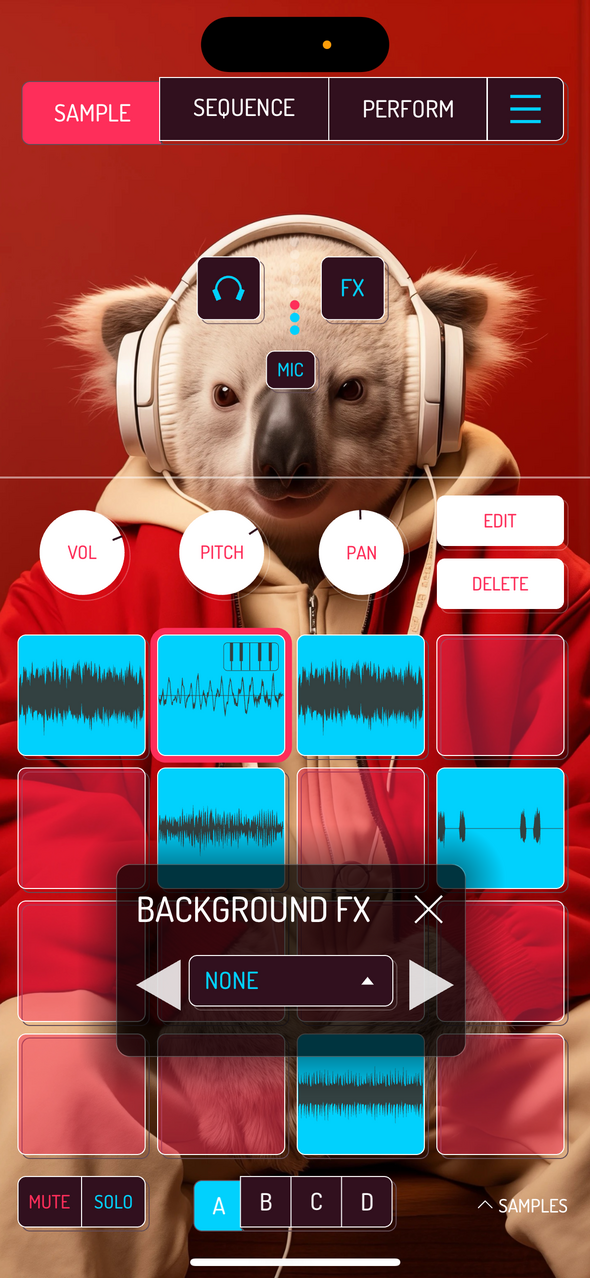
Background: CHOOSE를 누른 뒤 사진 보관함에서 이미지를 선택하면 Koala의 배경으로 사용할 수 있습니다.
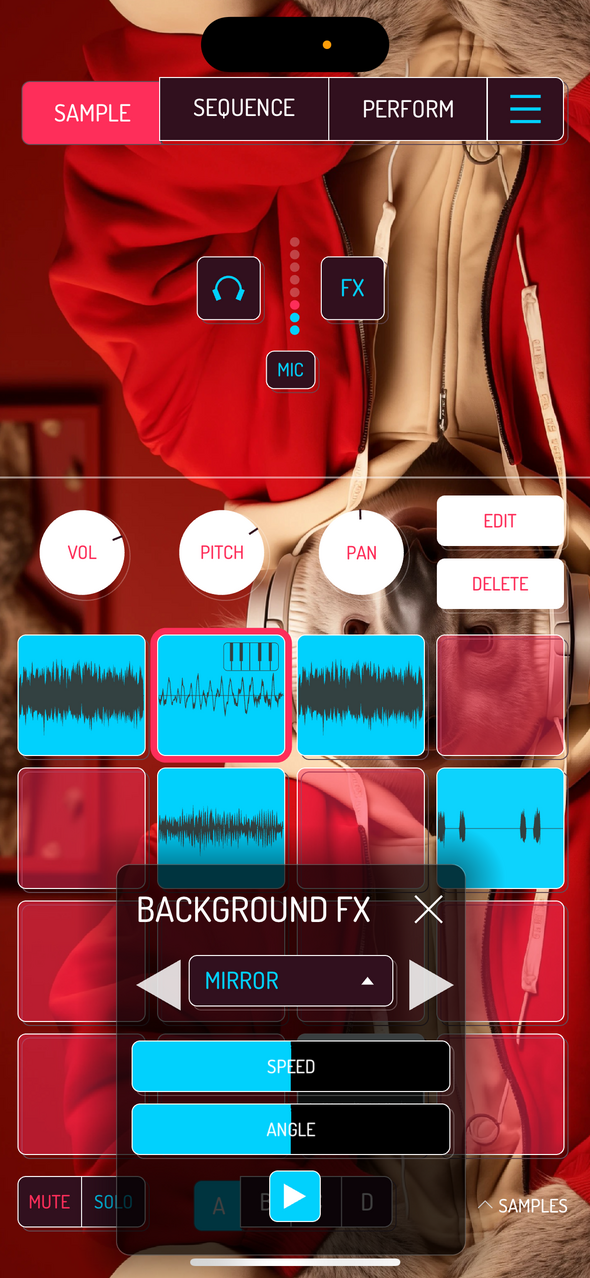
Background effect: 배경 이미지를 선택하면 이 옵션이 메뉴에 나타납니다. 원하는 시각 효과를 고르거나 NONE으로 설정해 효과를 끌 수 있습니다.
참고: 움직이는 배경 이펙트는 시퀀서가 재생 중일 때 작동합니다. 배경 이펙트는 여기에서 더 볼 수 있습니다.
9. 이펙트
Koala의 이펙트는 크게 PERFORM 화면에서 손으로 조작하는 실시간 FX, MIXER 추가 기능 MIXER에서 채널에 거는 믹서 이펙트, 화면 녹화용 배경 이펙트로 나뉩니다.
📘 용어 설명: 이펙트(effect/FX) — 소리를 처리해 음색, 공간감, 반복과 움직임을 바꾸는 기능입니다. 필터, 딜레이, 리버브, 컴프레서 등이 여기에 들어갑니다.
실시간 FX(live FX) — PERFORM 화면에서 손가락으로 누르거나 슬라이드해 즉시 소리를 바꾸는 이펙트입니다.
믹서 이펙트(mixer effect) MIXER — 믹서의 각 채널이나 마스터 채널에 넣어 소리를 처리하는 이펙트입니다.
배경 이펙트(background effect) — 소리가 아니라 Koala 화면 배경의 움직임과 형태를 바꾸는 기능입니다.
💡 각 이펙트는 재생 중 직접 비교할 수 있습니다. 적용한 결과는 리샘플해 새 패드에 녹음하고 다음 편집 재료로 사용할 수 있습니다.
9.1. PERFORM FX
📘 용어 설명: Bitcrusher — 샘플레이트나 비트 수를 낮춰 거칠고 디지털한 질감을 만드는 이펙트입니다.
필터 — 특정 주파수 대역을 통과시키거나 깎는 이펙트입니다.
딜레이 — 소리를 반복해서 울리게 하는 이펙트입니다.
리버브 — 공간에서 울리는 잔향을 더하는 이펙트입니다.
컴프레서 — 소리의 크기 차이를 줄여 더 일정하게 만드는 이펙트입니다.
CRUSH
비트크러셔 이펙트입니다. 손가락을 위로 움직일수록 샘플레이트가 낮아져 소리가 더 거칠어집니다.
PITCH
전체 소리의 피치를 바꾸는 이펙트입니다. 가운데에서 위로 움직이면 피치가 올라가고, 아래로 움직이면 내려갑니다.
COMB
콤 필터입니다. 손가락을 위로 움직일수록 짧은 지연 시간이 길어져 금속성 울림이 달라집니다.
RING
링 모듈레이션 이펙트입니다. 손가락을 위로 움직일수록 변조 속도가 빨라집니다.
REVERB
스테레오 리버브입니다. 손가락을 위로 움직일수록 공간감이 커지고 잔향이 길어집니다.
STUTTER
템포에 맞춰 소리를 반복하는 이펙트입니다. 손가락을 위로 움직이면 1/2마디부터 1/64마디까지 반복 간격이 짧아집니다.
GATE
설정한 크기보다 작은 소리를 잘라내는 게이트입니다. 손가락을 위로 움직일수록 더 큰 소리만 통과합니다.
FILTER
공명감이 있는 하이패스/로우패스 필터입니다. 가운데에서 위로 움직이면 저음이, 아래로 움직이면 고음이 줄어듭니다.
CUTTER
템포에 맞춰 소리를 잘게 끊는 게이트입니다. 손가락을 위로 움직일수록 끊기는 간격이 1마디에서 1/64마디까지 짧아집니다.
REVERSE
소리를 거꾸로 재생하는 이펙트입니다. 손가락을 위로 움직일수록 뒤집어 재생하는 구간이 길어집니다.
DUB
덥 스타일 딜레이입니다. 손가락을 위로 움직일수록 반복 간격과 피드백이 길어집니다.
TEMPO DELAY
좌우로 퍼지는 스테레오 딜레이입니다. 손가락을 위로 움직일수록 반복 간격이 길어집니다.
TALKBOX
말하는 듯한 모음 소리를 만드는 토크박스 이펙트입니다. 손가락을 움직여 서로 다른 모음 사이를 오갈 수 있습니다.
VIBROFLANGE
플랜저와 흔들림 효과를 함께 제공합니다. 가운데에서 위로 움직이면 플랜저, 아래로 움직이면 피치가 흔들리는 효과가 적용됩니다.
DIRTY
소리를 거칠고 강하게 만드는 오버드라이브입니다.
COMPRESSOR
하나의 값으로 조절하는 컴프레서입니다. 값을 높이면 소리가 더 강하게 눌리며 펌핑되는 느낌이 생깁니다.
9.2. 믹서 이펙트 MIXER
공식 MIXER 소개는 29개 이상의 이펙트를 안내합니다. 아래에는 현재 공식 매뉴얼의 Mixer Effects 장에 이름과 설정값이 실린 24개 이펙트를 정리했습니다. 앱에서 더 많은 이펙트가 보인다면 현재 앱의 이펙트 선택 화면을 우선하세요.
📘 용어 설명: 믹서 이펙트(mixer effects) — 믹서 채널이나 마스터 채널에 넣어 소리를 처리하는 이펙트입니다.
컴프레서(compressor) — 큰 소리와 작은 소리의 차이를 줄이는 이펙트입니다.
리미터(limiter) — 소리가 일정 레벨 이상으로 튀지 않게 막는 이펙트입니다.
노이즈 게이트(noise gate) — 설정한 레벨보다 작은 소리를 잘라내는 이펙트입니다.
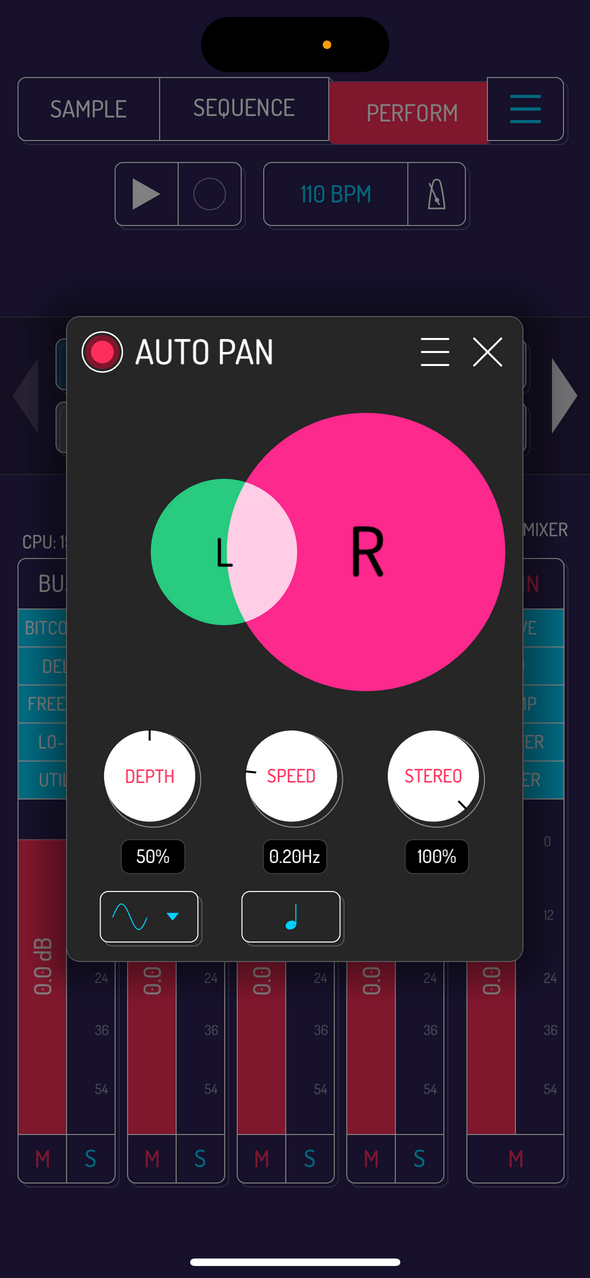
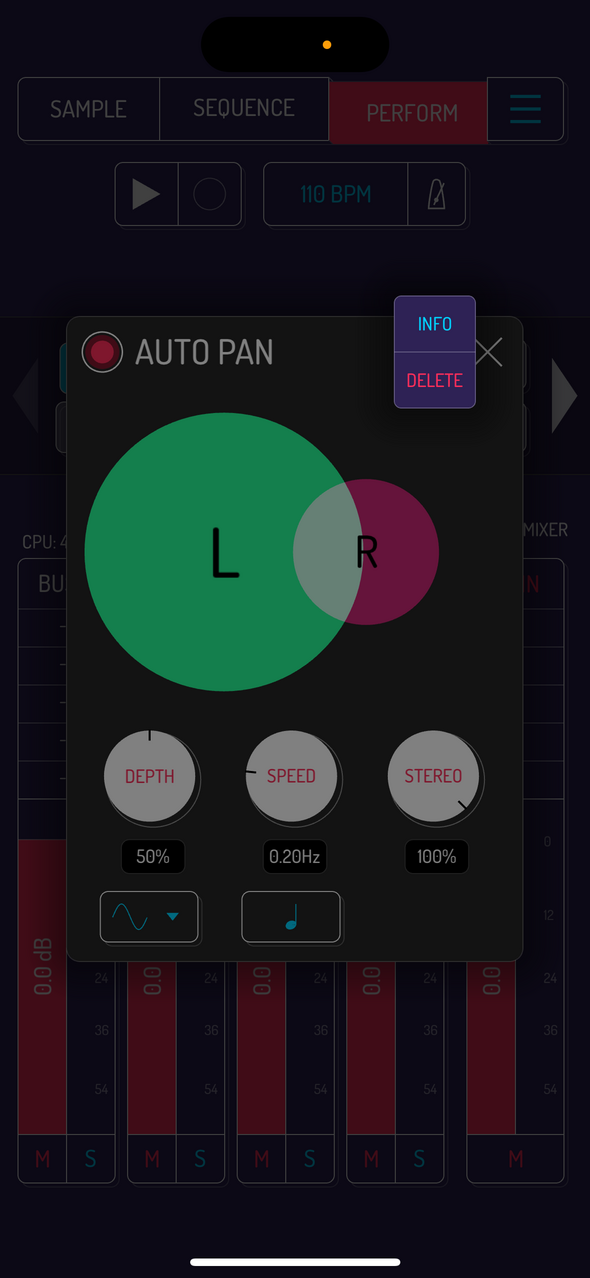
AUTOPAN MIXER
다양하게 사용할 수 있는 팬 이펙트입니다.
- DEPTH: 0.00-100%
- SPEED: 0.000-30 Hz / 1/64-8 마디
- STEREO: 0.00-100%
- WAVEFORM: Sinus, Square, Triangle, Saw, Inverted Saw, Random Square, Random Triangle
- TEMPO SYNC: on/off
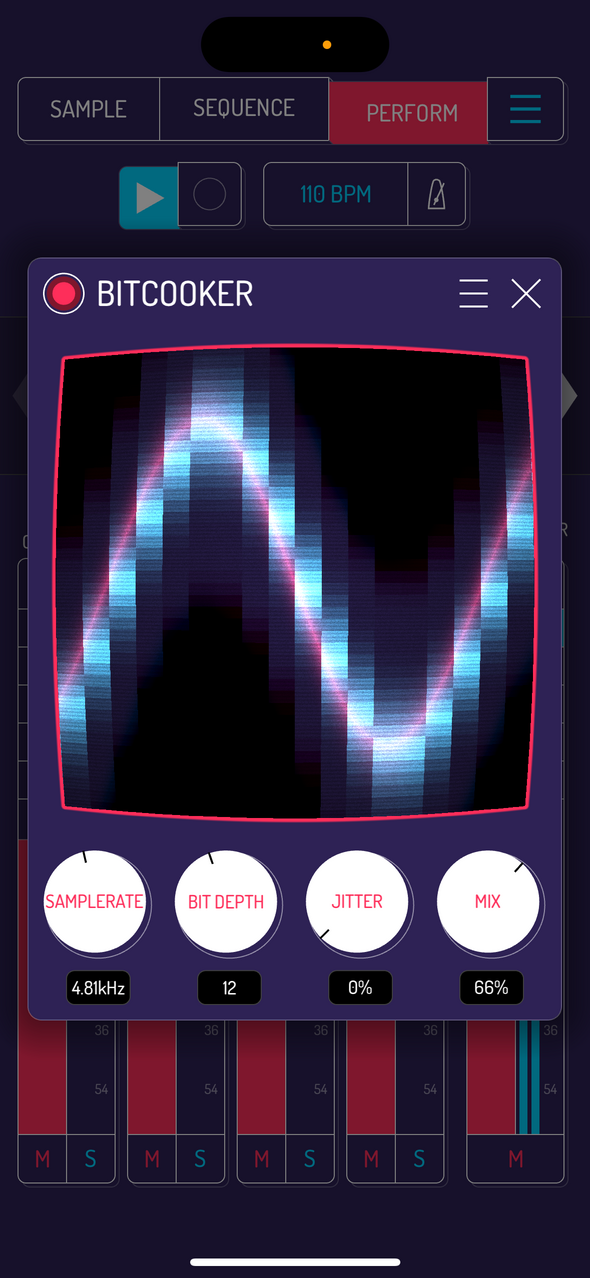
BITCOOKER MIXER
비트 깊이와 샘플레이트를 낮춰 거친 디지털 질감을 만드는 이펙트입니다. 지터를 더해 불규칙한 변화도 만들 수 있습니다.
- SAMPLERATE: 800 Hz to 44.000 kHz
- BIT DEPTH: 3-24 비트
- JITTER: 0.00-100%
- MIX: 0.00-100%
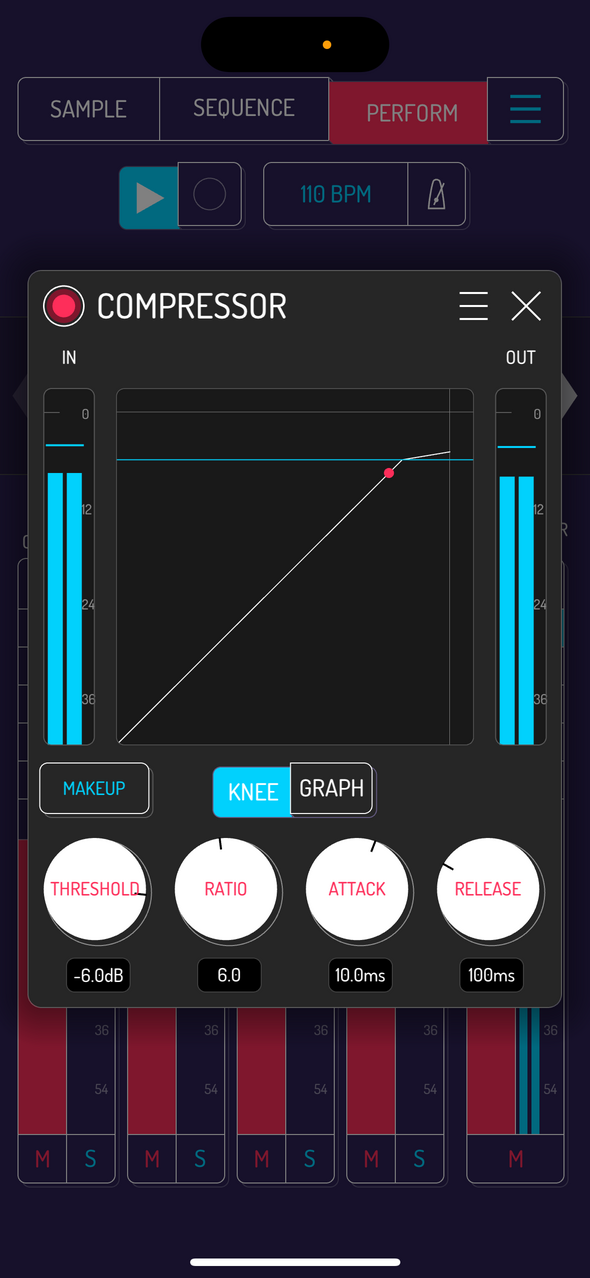
COMPRESSOR MIXER
큰 소리와 작은 소리의 차이를 줄여 볼륨을 더 일정하게 만듭니다. 소리가 시작되는 타격감도 조절할 수 있습니다.
- MAKEUP: on/off
- KNEE/GRAPH: 압축이 시작되는 곡선과 주파수 그래프 표시를 전환합니다.
- THRESHOLD: -42-0.00 dB
- RATIO: 1.0-100
- ATTACK: 0.010-30 ms
- RELEASE: 10.0-1200 ms
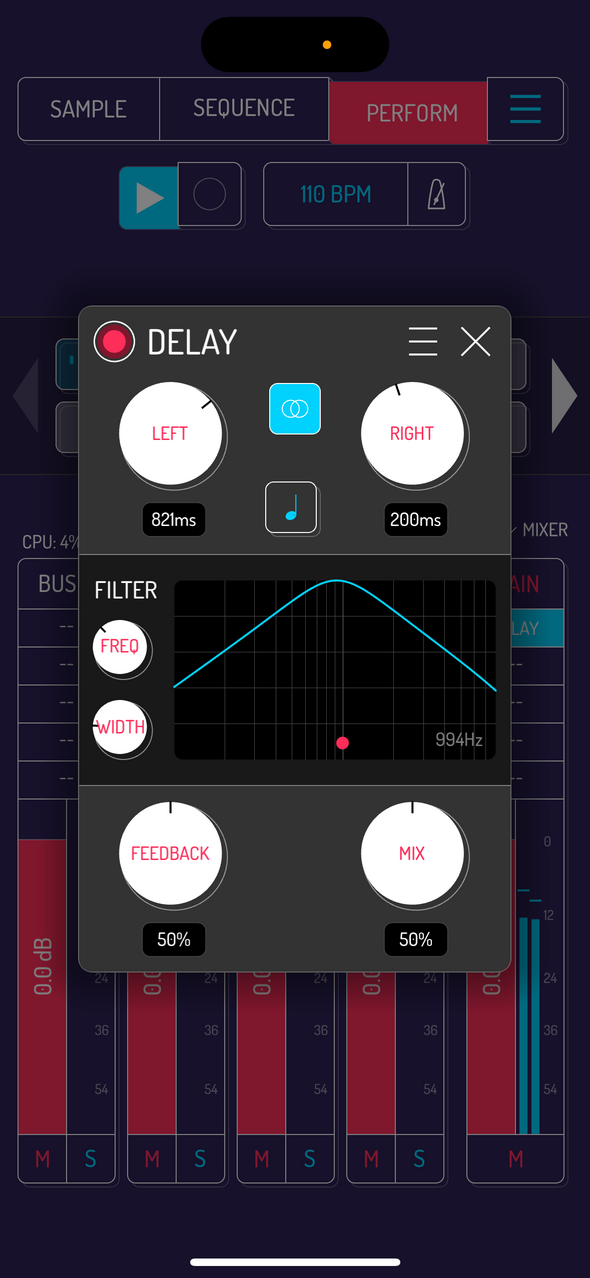
DELAY MIXER
필터와 템포 동기화를 지원하는 딜레이입니다.
- DELAY: 0.00000–2.50초 또는 1/64–8마디
- STEREO: on/off
- TEMPO SYNC: on/off
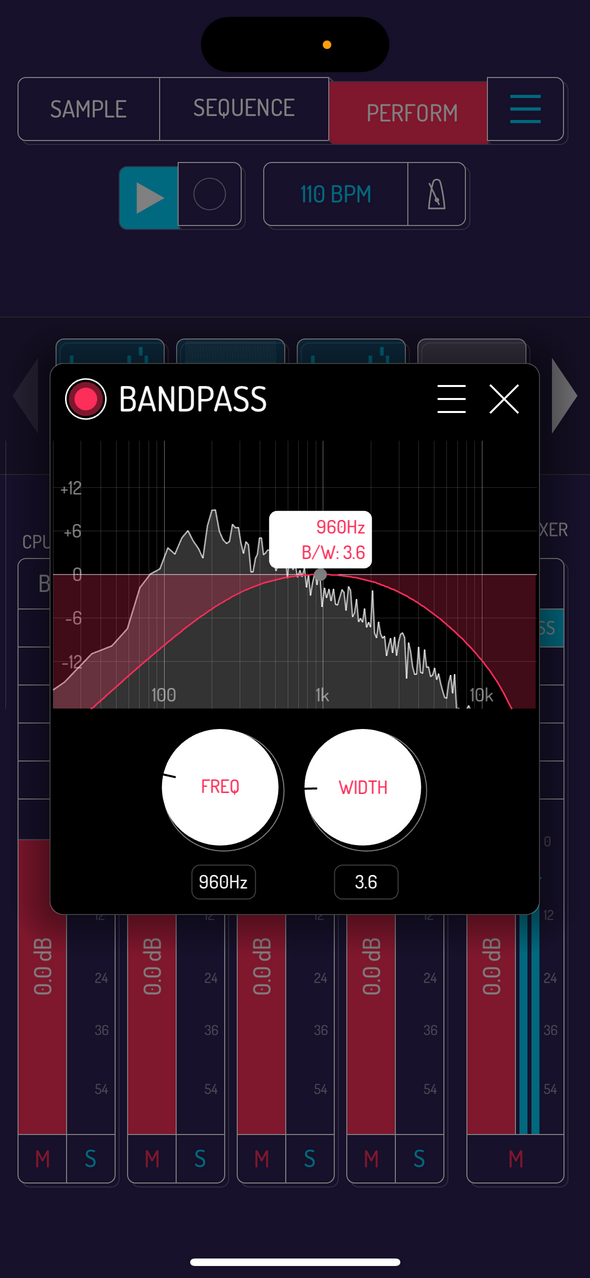
- FREQ: 100 Hz to 8.00 kHz
- WIDTH: 1.0-20
- FEEDBACK: 0.00-100%
- MIX: 0.00-100%
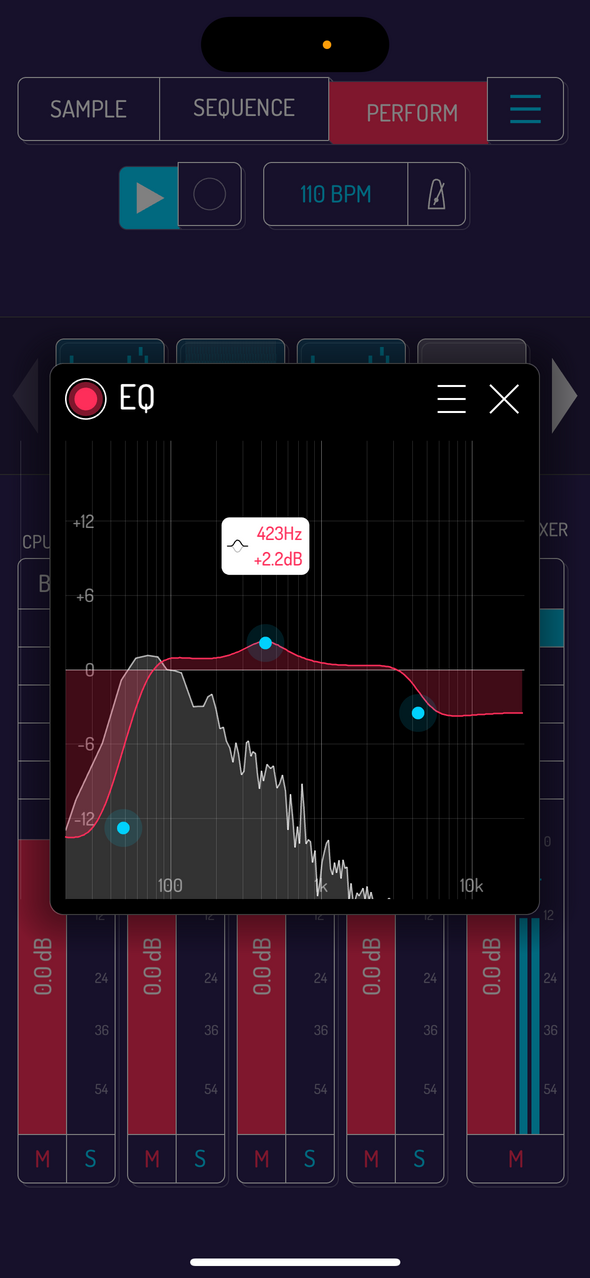
EQ MIXER
저음, 중음, 고음을 세밀하게 조절하는 3밴드 파라메트릭 EQ입니다.
- LOW SHELF/HI PASS: -18-18 dB
- BELL: -18-18 dB
- HI SHELF/LOW PASS: -18-18 dB
- Q: 0.50-10
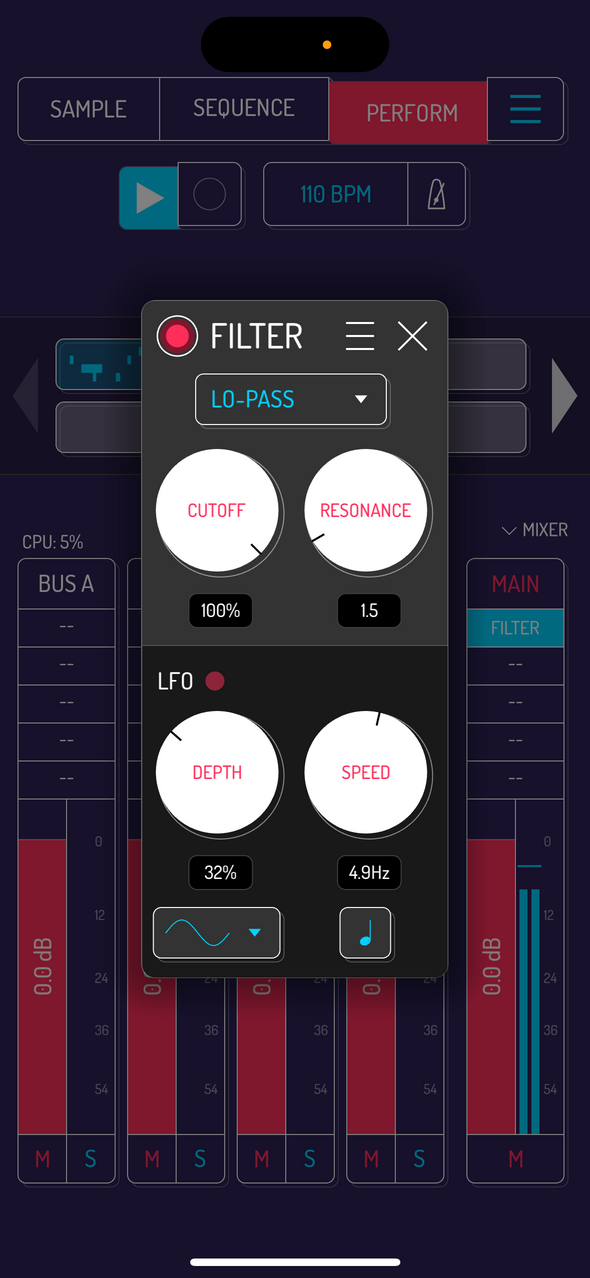
FILTER MIXER
여러 필터 방식과 자동 변조 기능을 제공하는 필터입니다.
- FILTER TYPE: Lo-pass, Hi-pass, Talkbox, Wah Wah
- CUTOFF: 0.00-100%
- RESONANCE: 1.0-10.0%
- LFO: 설정한 속도와 깊이에 맞춰 빨간 점이 움직이며 필터를 자동으로 변화시킵니다.
- DEPTH: 0.00-100%
- SPEED: 0.000000-30 Hz / 1/64-8 마디
- WAVEFORM: Sinus, Square, Triangle, Saw, Inverted Saw, Random Square, Random Triangle
- TEMPO SYNC: on/off
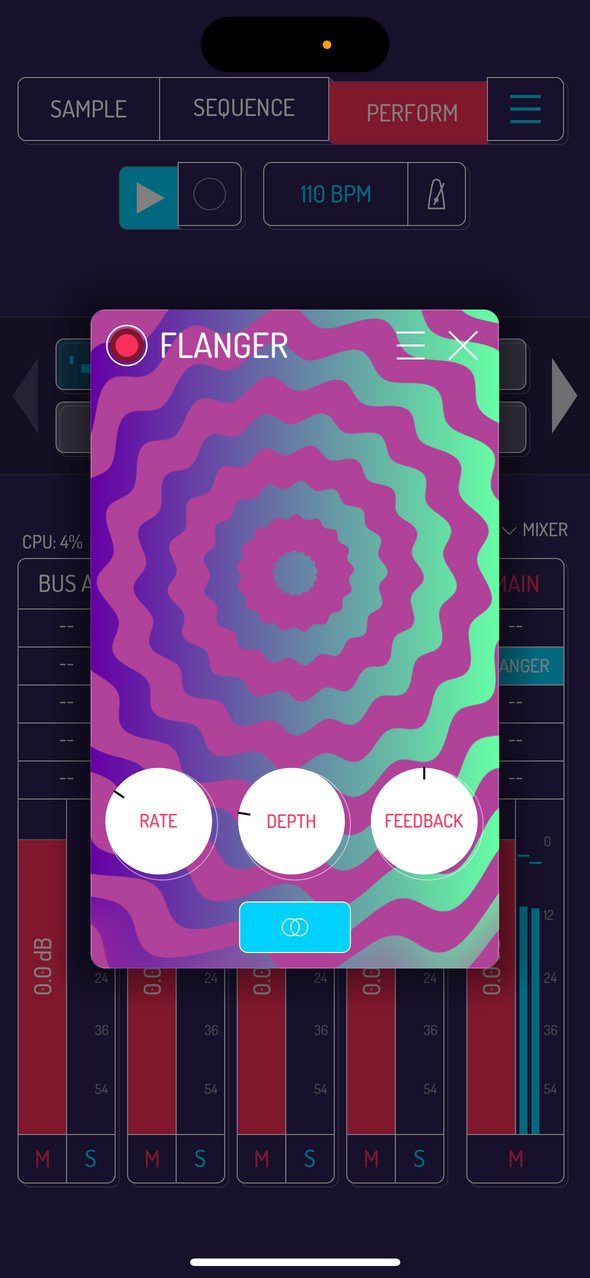
FLANGER MIXER
Flanger 이펙트입니다.
- RATE: 0.00000-20 Hz
- DEPTH: 0.00-100%
- FEEDBACK: 0.00-100%
- STEREO: on/off
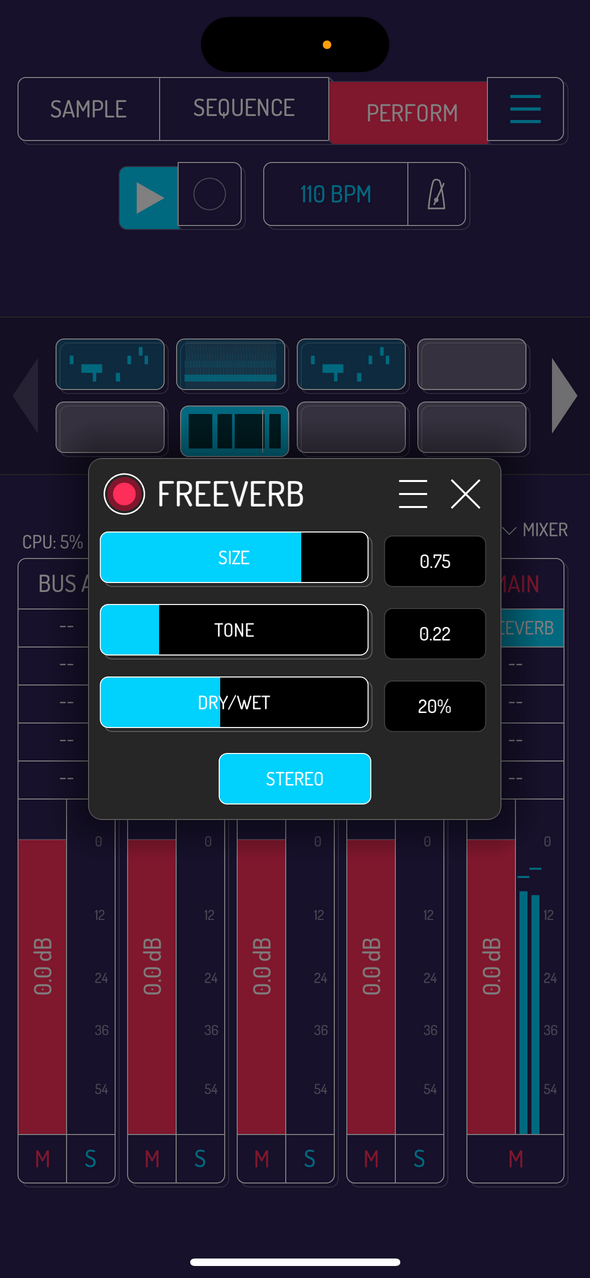
FREEVERB MIXER
소리에 공간의 울림을 더하는 기본 리버브입니다.
- SIZE: 0.0000-1.0
- TONE: 0.000-1.00
- DRY/WET: 0.00-100%
- STEREO: on/off
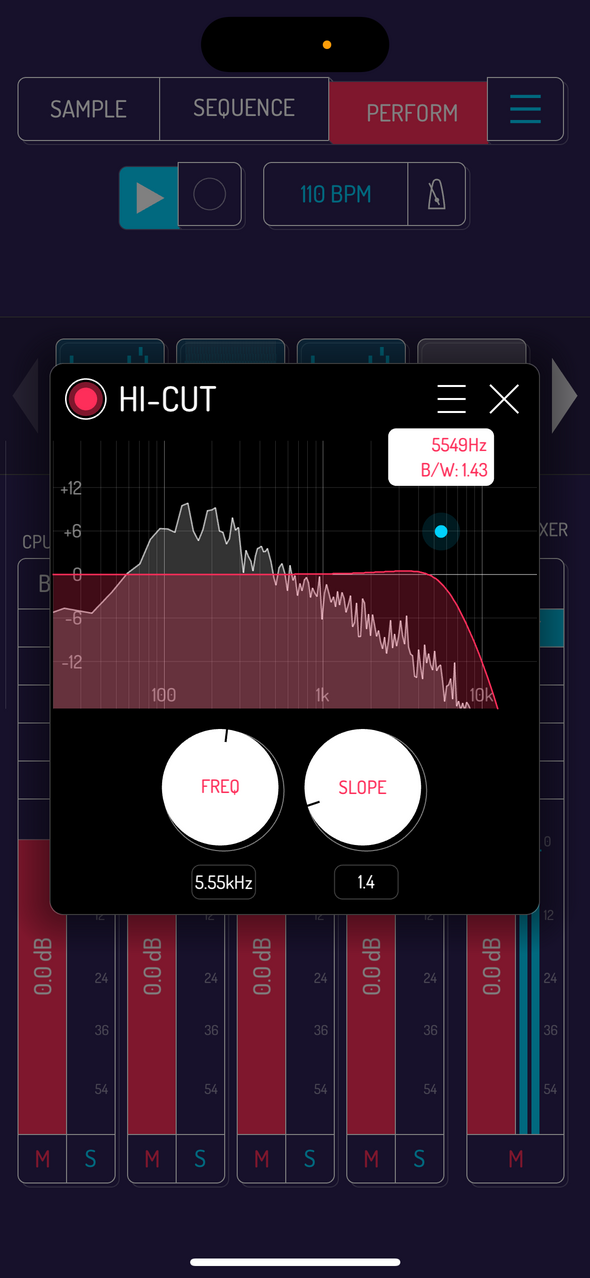
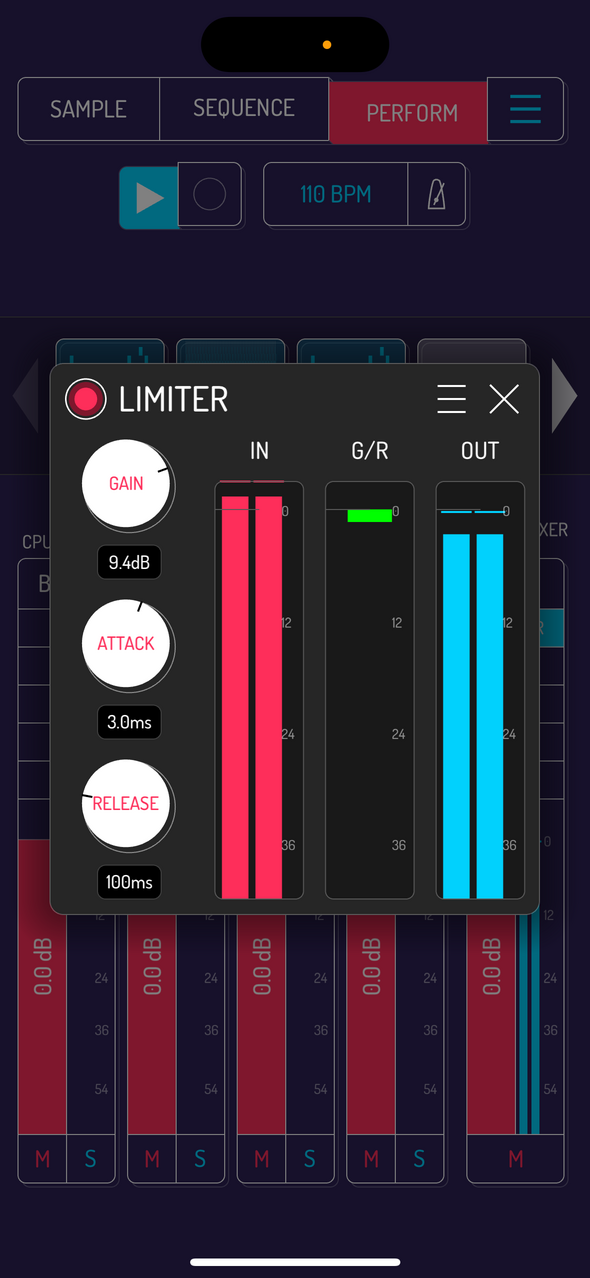
LIMITER MIXER
갑자기 튀는 큰 소리를 미리 감지해 막아 주는 마스터링용 리미터입니다.
- GAIN: -18.0-18.0 dB
- ATTACK: 1.5-6.0 ms
- RELEASE: 60-1000 ms
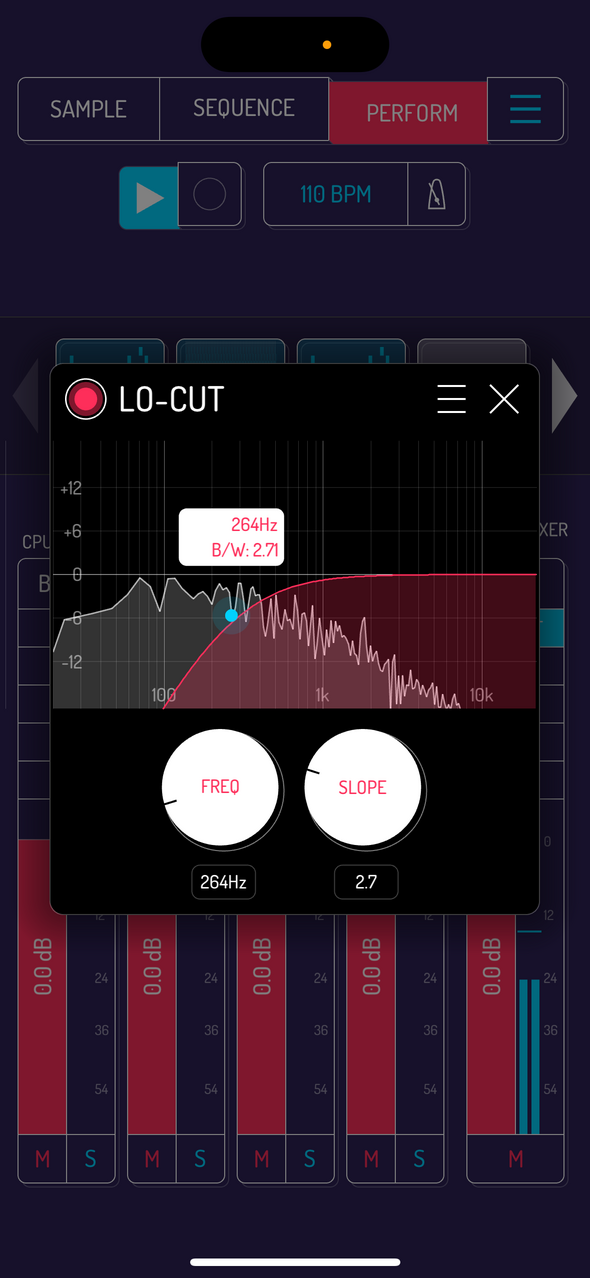
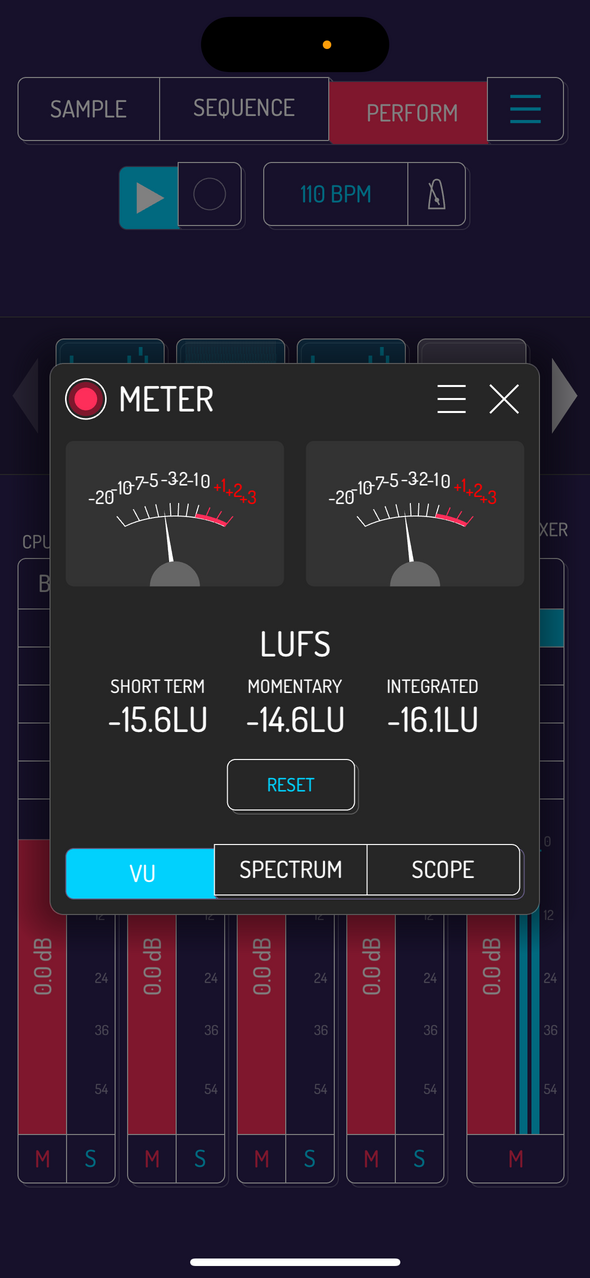
METER MIXER
시간과 주파수 관점에서 소리의 크기와 분포를 확인하는 미터입니다.
- VU: VU 미터와 순간·단기·통합 LUFS를 표시합니다.
- SPECTRUM: 시각적 스펙트로미터
- SCOPE: 줌 가능한 오실로스코프
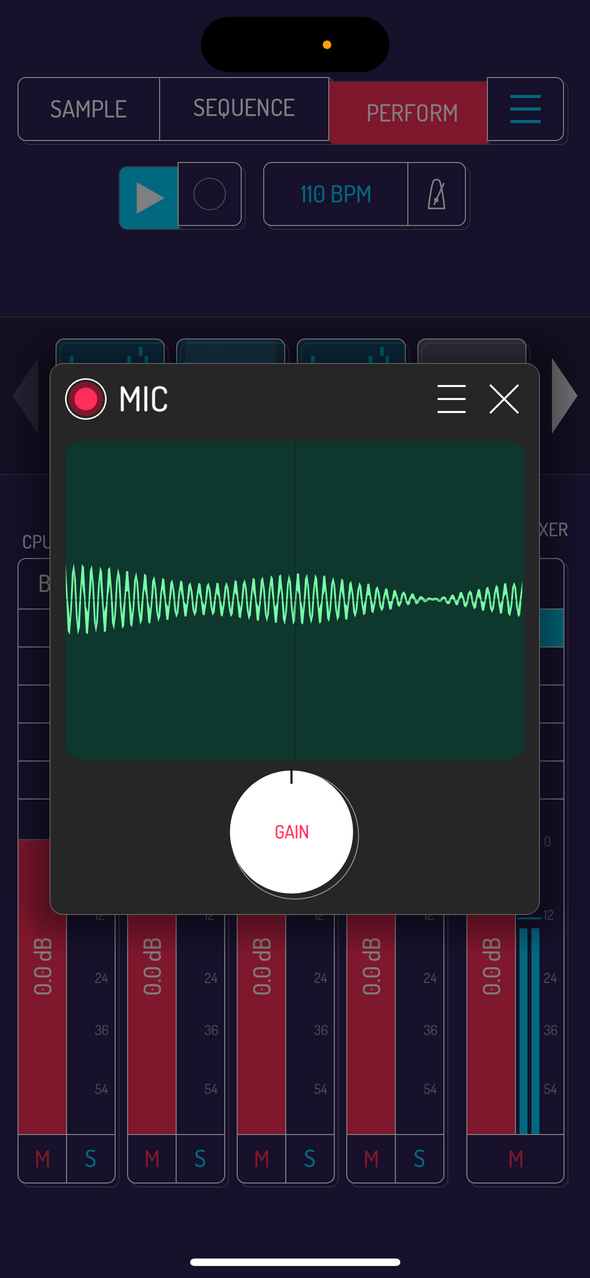
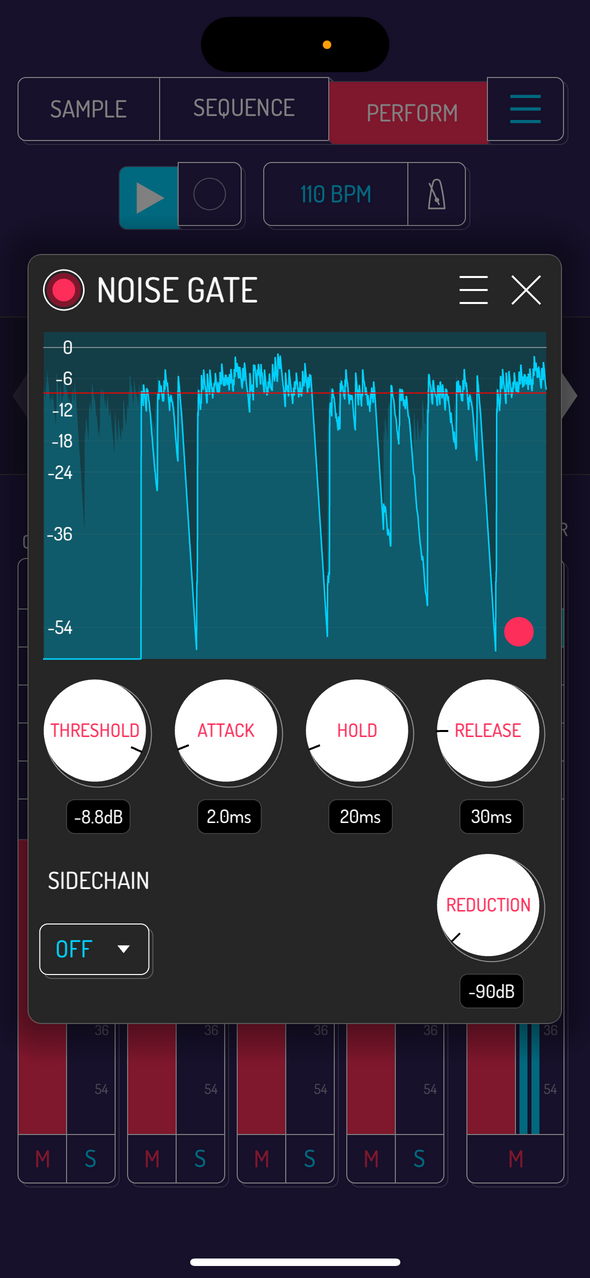
NOISE GATE MIXER
특정 스레숄드 아래로 내려가는 오디오를 잘라냅니다.
- THRESHOLD: -60-0 dB
- ATTACK: 0.10-50 ms
- HOLD: 5 ms to 2 sec
- RELEASE: 3-1000 ms
- SIDECHAIN: OFF, MIC, BUS A-D
- REDUCTION: -90-0 dB
PHASER MIXER
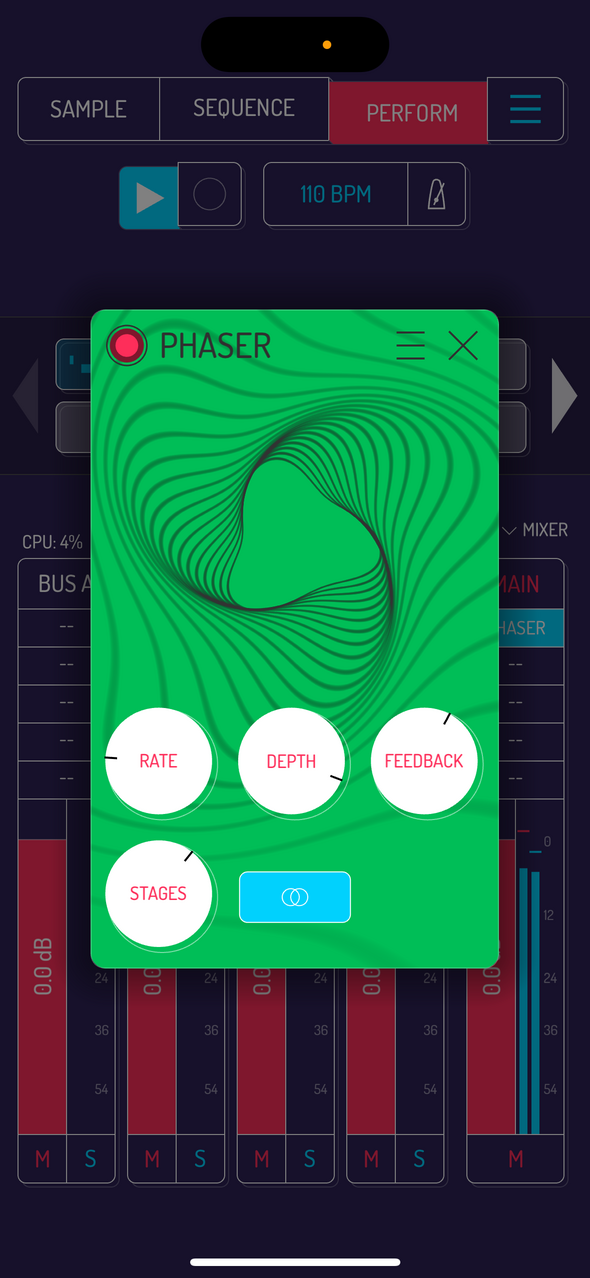
Phaser 이펙트입니다.
- RATE: 0-10 Hz
- DEPTH: 0-100%
- FEEDBACK: 0-100%
- STAGES: 2-16
- STEREO: on/off
PITCH SHIFT MIXER
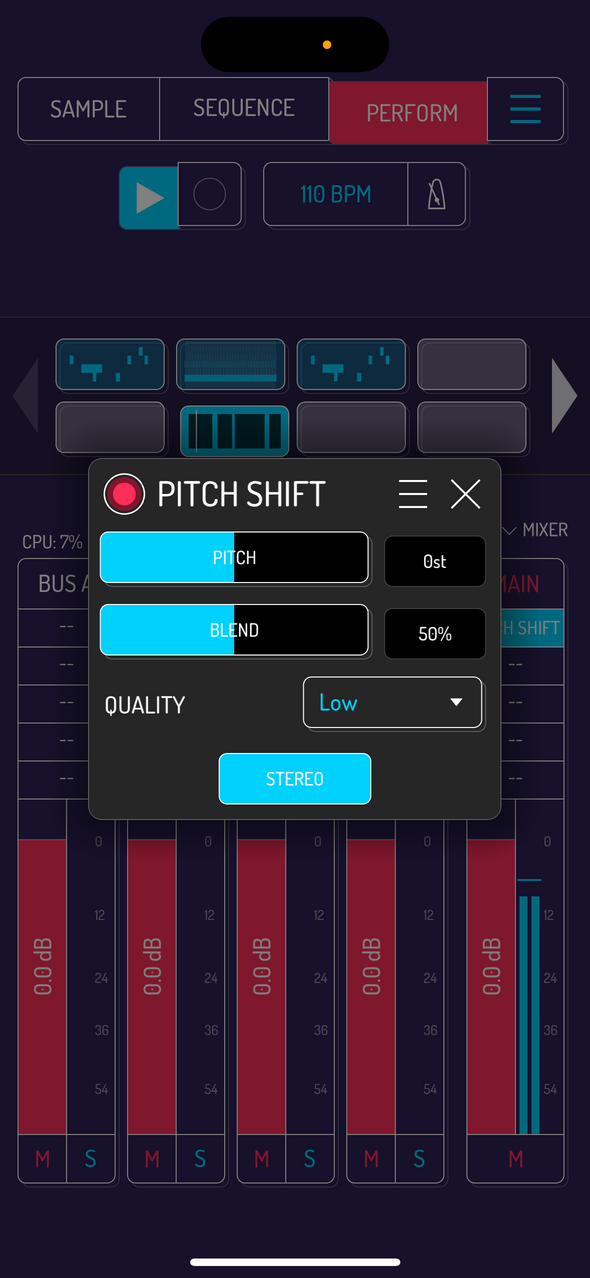
주파수 분석을 이용해 소리의 높낮이를 바꾸는 피치 시프터입니다.
- PITCH: -12 to +12 semitones
- BLEND: 0.0-100%
- QUALITY: Low, Medium, High
- STEREO: on/off
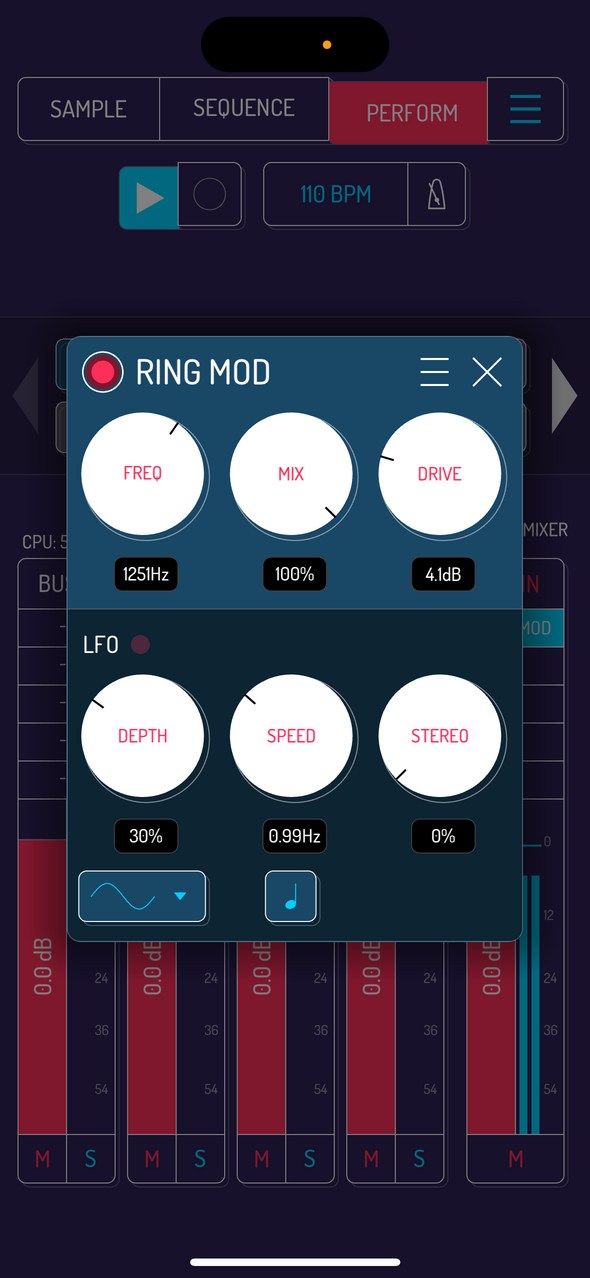
RING MOD MIXER
금속성 질감을 만드는 링 모듈레이터입니다.
- FREQ: 1.0 Hz to 8.00 kHz
- MIX: 0.0-100%
- DRIVE: 0.0-18.0 dB
- LFO: 설정한 속도와 깊이에 맞춰 빨간 점이 움직이며 효과를 자동으로 변화시킵니다.
- DEPTH: 0.0-100%
- SPEED: 0.000000-30 Hz / 1/64-8 마디
- STEREO: 0.00-100%
- WAVEFORM: Sinus, Square, Triangle, Saw, Inverted Saw, Random Square, Random Triangle
- TEMPO SYNC: on/off
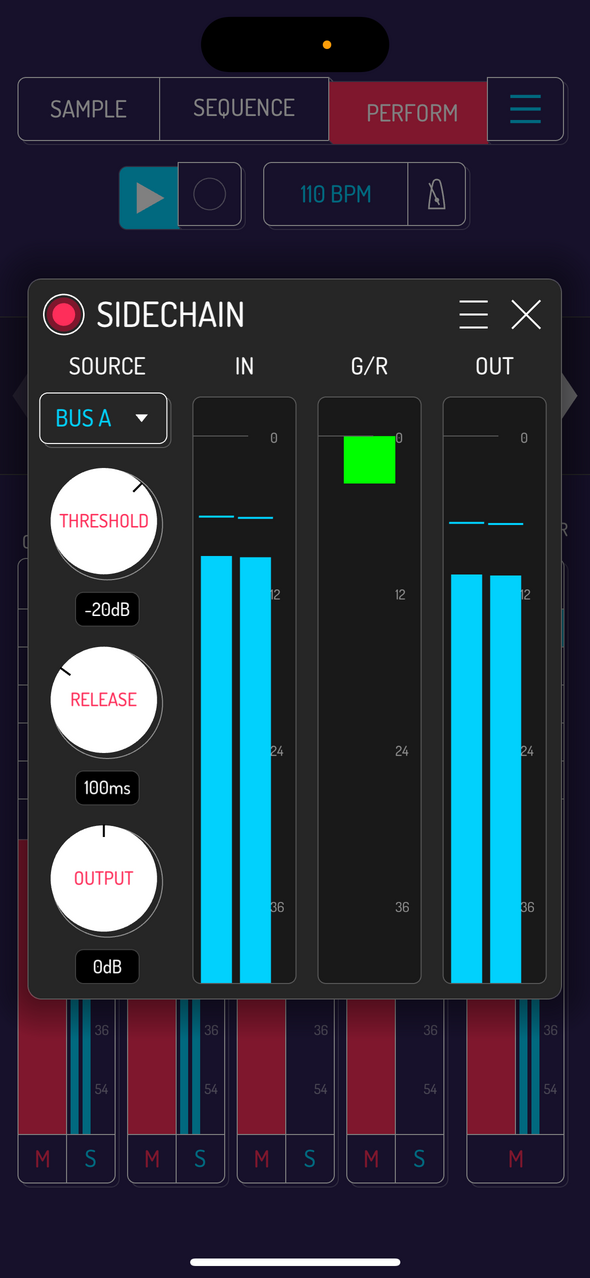
SIDECHAIN MIXER
사이드체인 컴프레서입니다. SOURCE의 소리 크기에 반응해 CHANNEL의 볼륨을 줄입니다.
- SOURCE: MIC, BUS A-D
- THRESHOLD: -60-0 dB
- RELEASE: 10.0-1000 ms
- OUTPUT: -12.0-12 dB
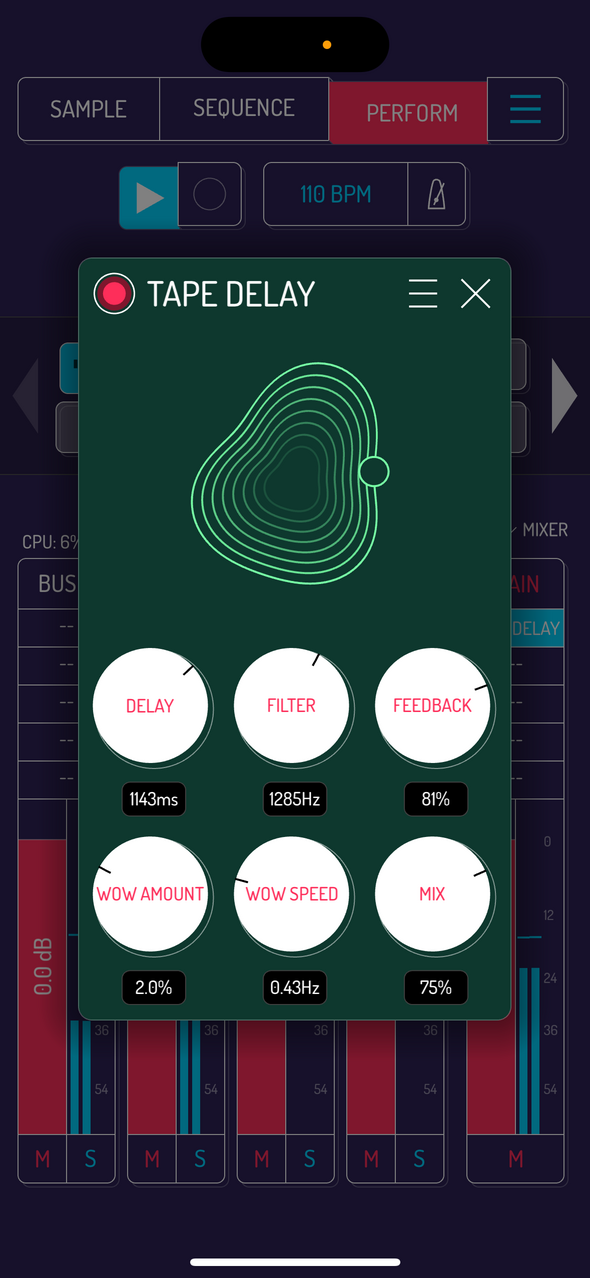
TAPE DELAY MIXER
아날로그 테이프 루프처럼 조금씩 변하는 반복음을 만드는 딜레이입니다.
- DELAY: 10.0 ms to 2.50 sec
- FILTER: 300 Hz to 3.00 kHz
- FEEDBACK: 0.000-120%
- WOW AMOUNT: 0.00000-100%
- WOW SPEED: 0.04-8.0 Hz
- MIX: 0.00-100%
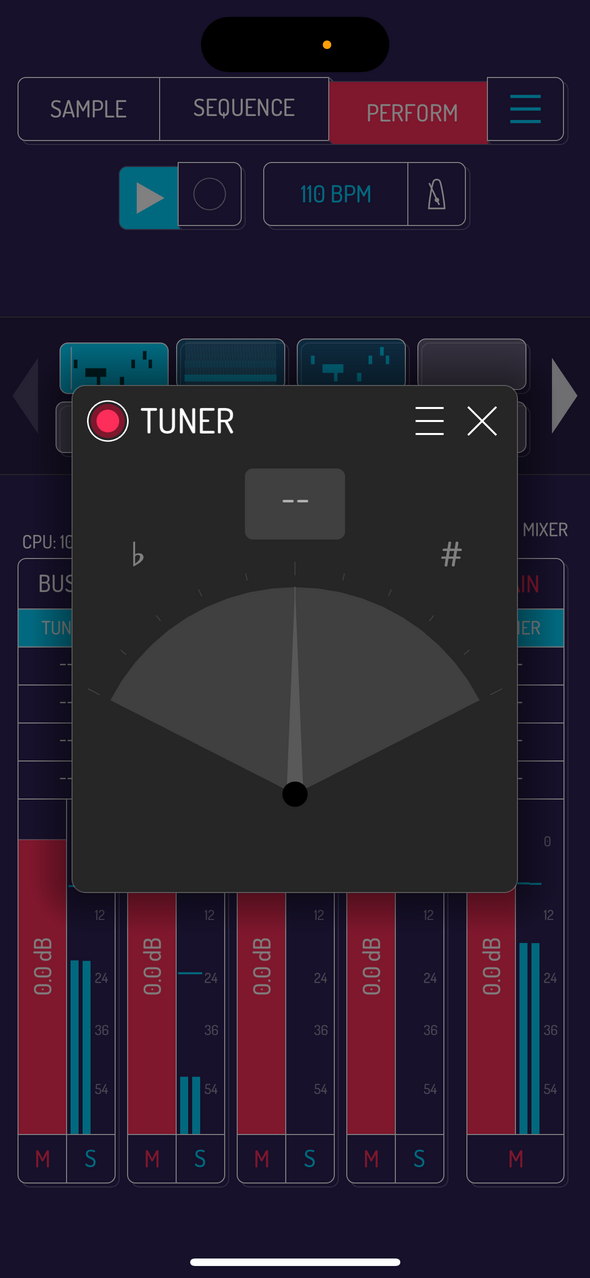
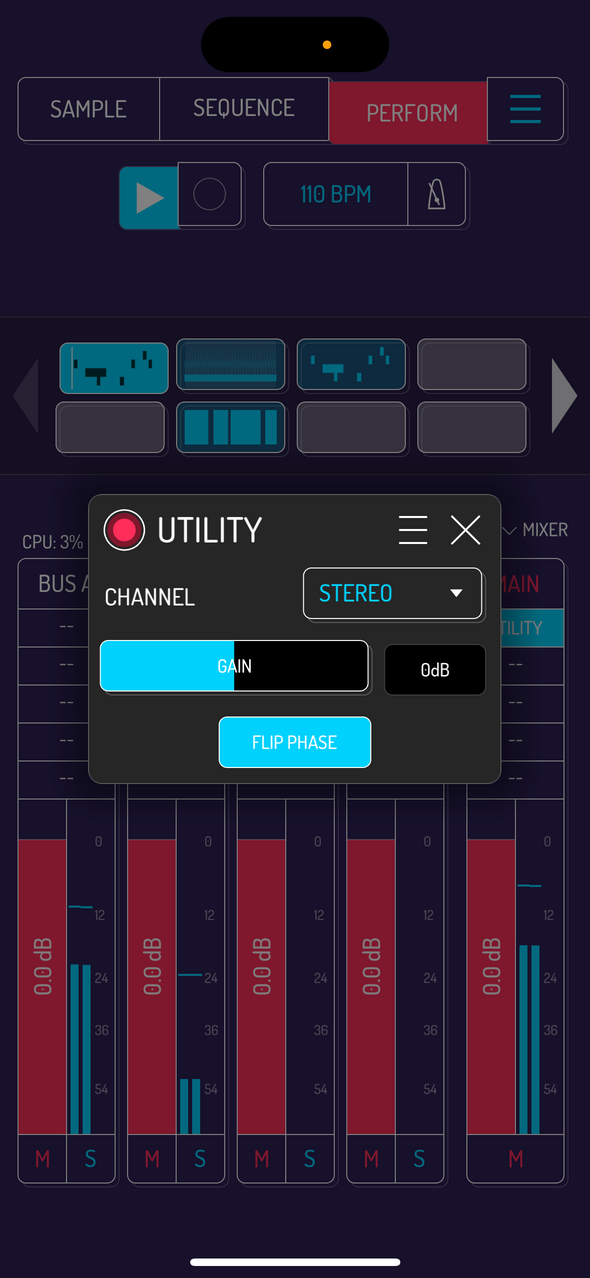
UTILITY MIXER
믹싱에 필요한 기본적인 채널 처리와 신호 확인 기능을 제공합니다.
- CHANNEL: 스테레오, Left, Right, L+R 모노
- GAIN: -18.0-18.0 dB
- FLIP PHASE: on/off
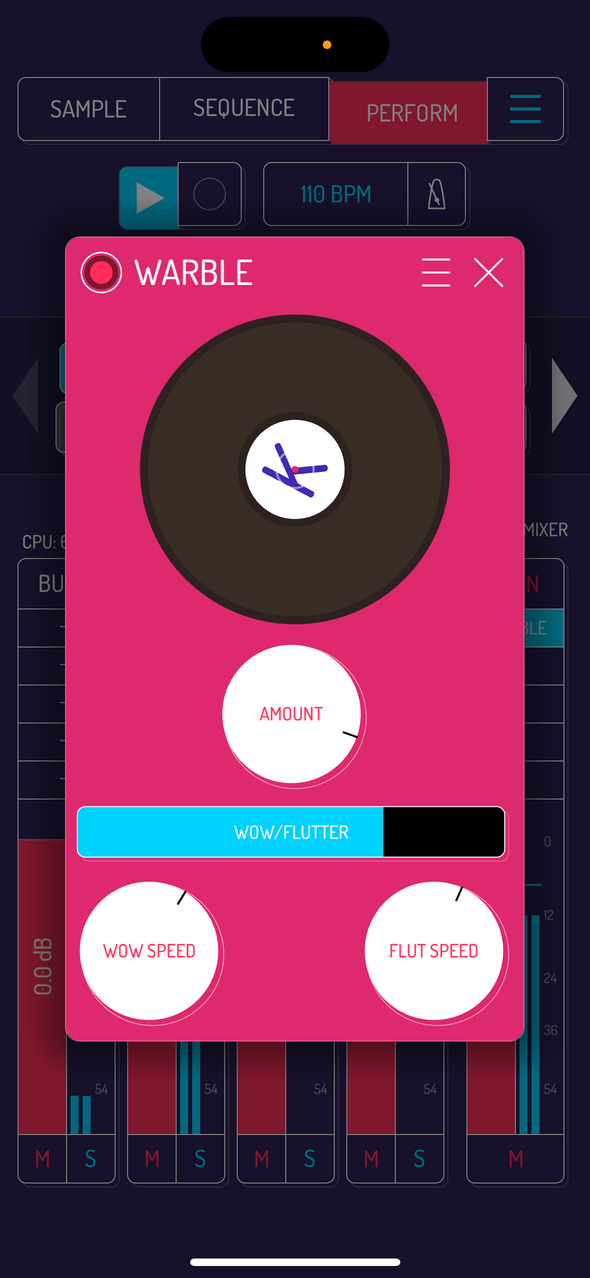
WARBLE MIXER
턴테이블이나 카세트테이프처럼 피치가 천천히 흔들리는 효과를 만듭니다.
- VINYL: 누르고 있으면 오디오가 멈춥니다.
- AMOUNT: 0-100%
- WOW/FLUTTER: 0-100%
- WOW SPEED: 0.05-5.0 Hz
- FLUT SPEED: 5.0-25 Hz
9.3. 배경 이펙트
배경 이펙트는 Koala 화면을 더 개성 있게 보이게 하고, 곡 화면 녹화에 재미를 더하는 방법입니다.
📘 용어 설명: 배경 이펙트(background effect) — 소리가 아니라 Koala 화면 배경의 움직임과 형태를 바꾸는 기능입니다.
화면 녹화(screen recording) — Koala 연주 화면을 영상으로 저장하는 기능입니다.
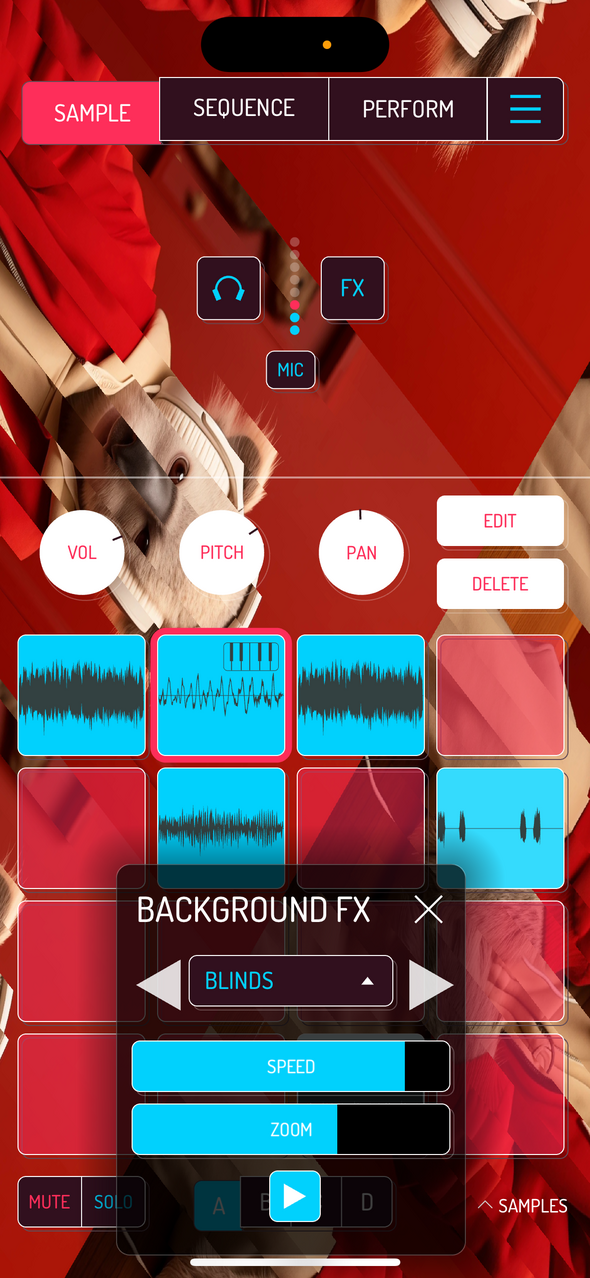
BLINDS
배경을 회전하는 여러 줄로 나눠 블라인드처럼 보이게 합니다.
- SPEED: 회전 속도를 바꿉니다.
- ZOOM: 각 줄의 크기를 바꿉니다.
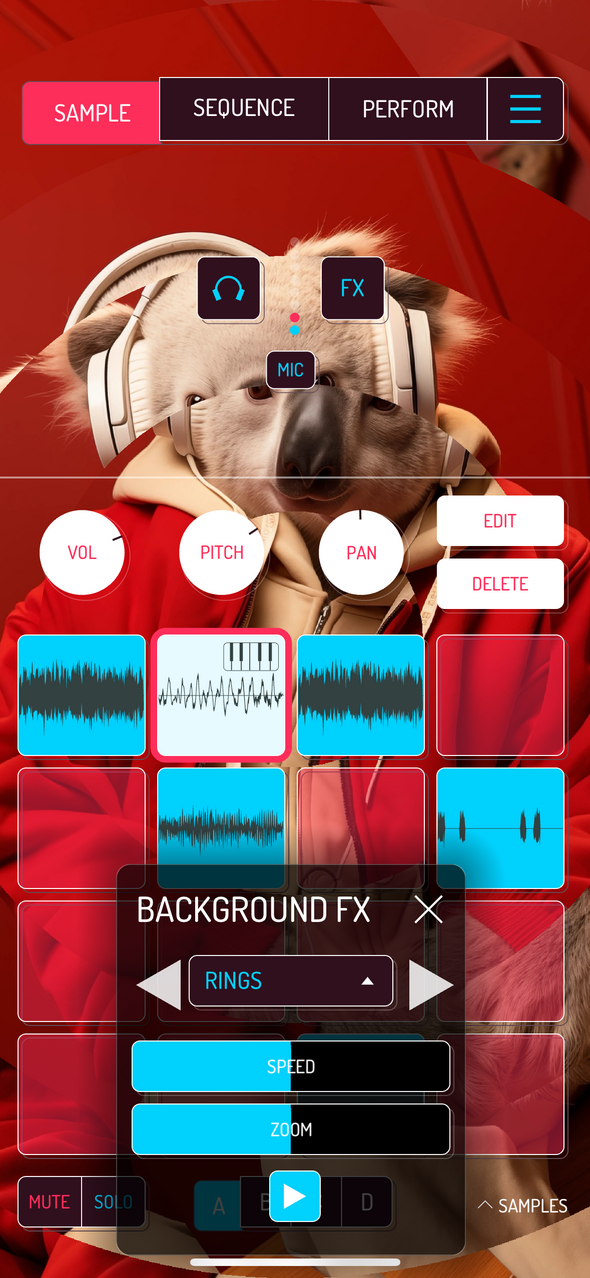
RINGS
이미지를 여러 개의 고리로 나눈 뒤 서로 다른 방향으로 회전시킵니다.
- SPEED: 회전 속도를 바꿉니다.
- ZOOM: 고리의 크기를 바꿉니다.
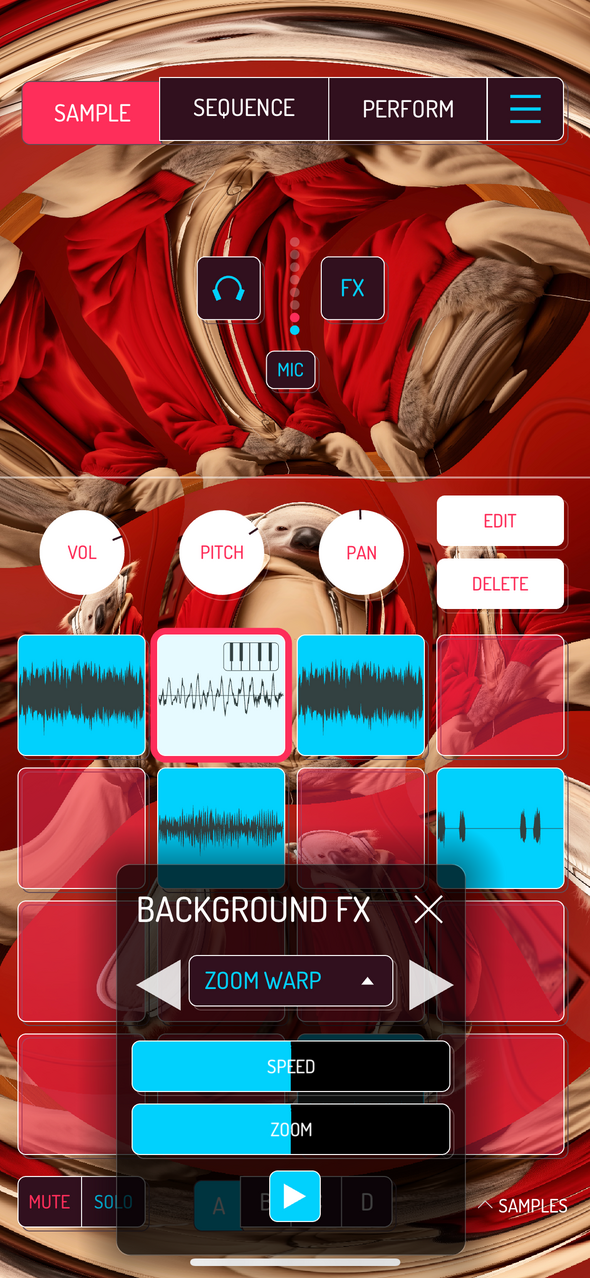
ZOOM WARP
배경 이미지를 계속 확대하고 회전하며 휘어지게 만듭니다.
- SPEED: 회전과 확대 속도를 바꿉니다.
- ZOOM: 휘어지는 영역의 크기를 바꿉니다.
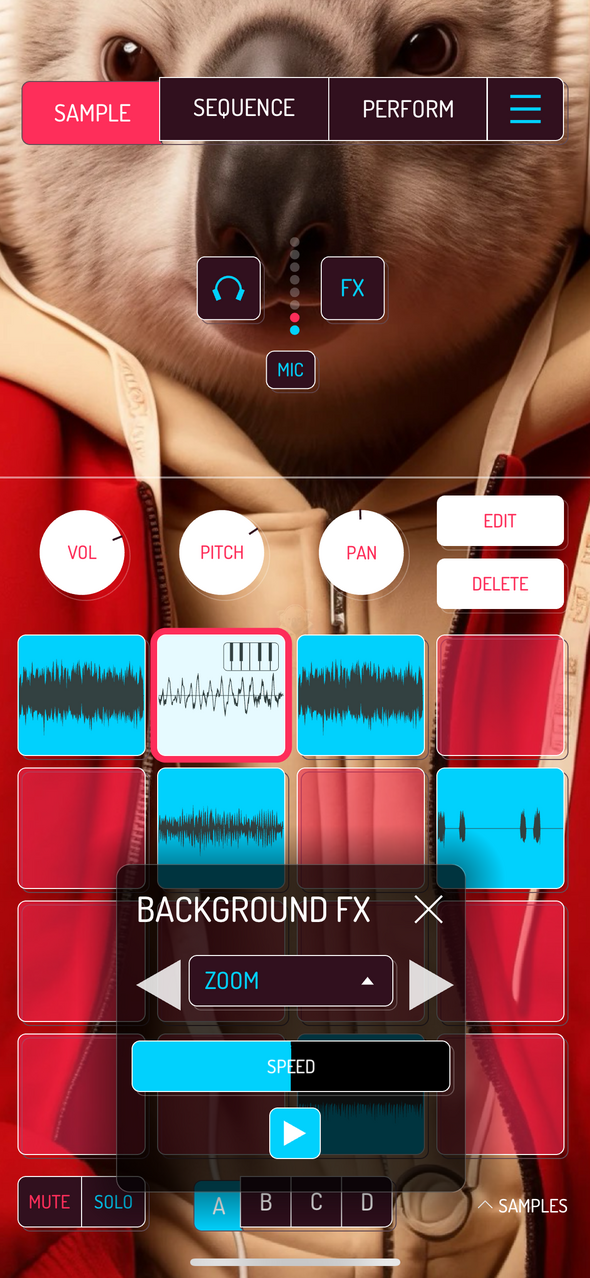
ZOOM
이미지가 가운데를 기준으로 계속 확대됩니다.
- SPEED: 줌 이펙트의 속도를 바꿉니다.
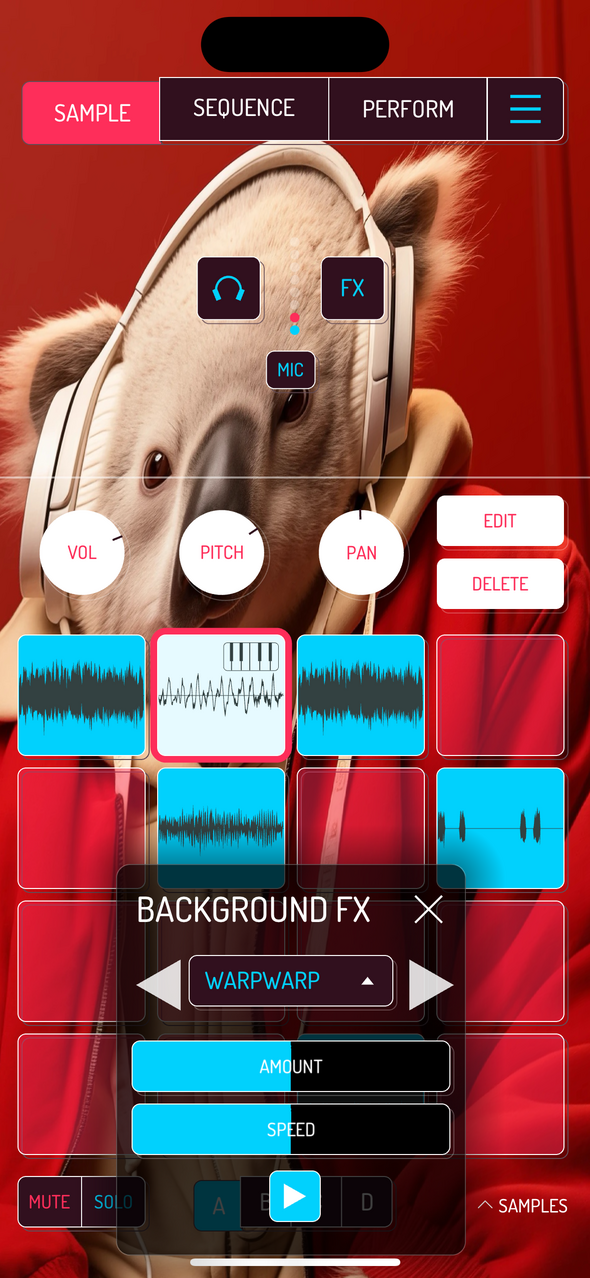
WARPWARP
배경 이미지를 물결처럼 휘고 구부러지게 만듭니다.
- AMOUNT: 왜곡 양을 바꿉니다.
- SPEED: 왜곡 속도를 바꿉니다.
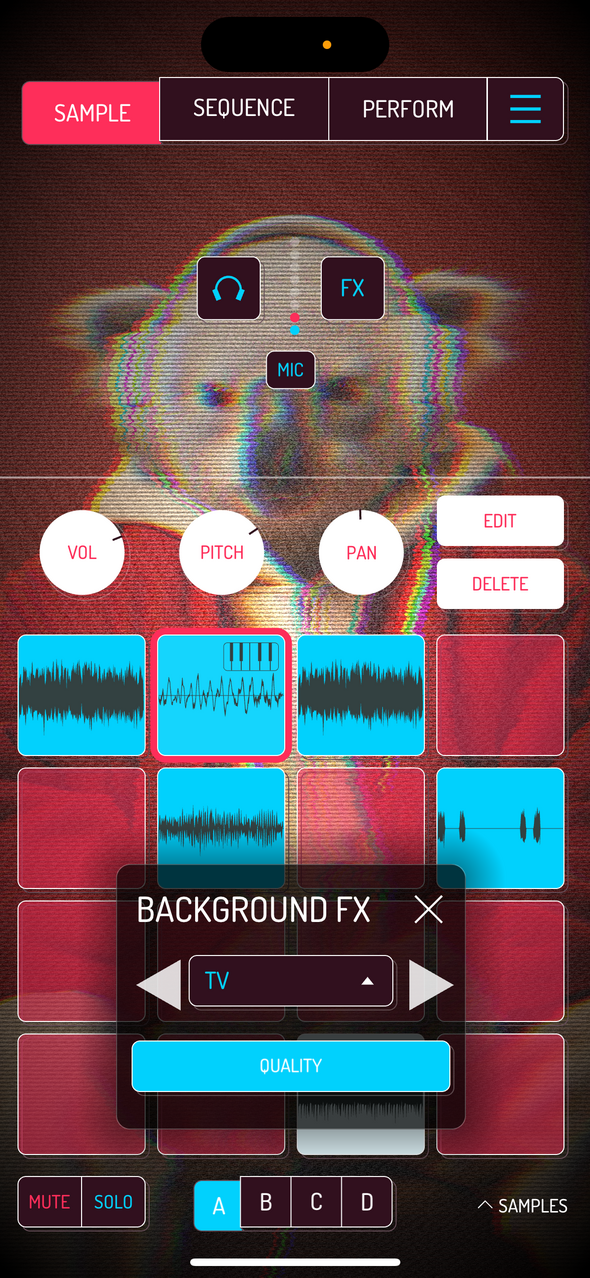
TV
CCTV에서 자주 보이는 인터레이스 이펙트를 더합니다.
- QUALITY: 인터레이스 효과의 선명도를 바꿉니다.
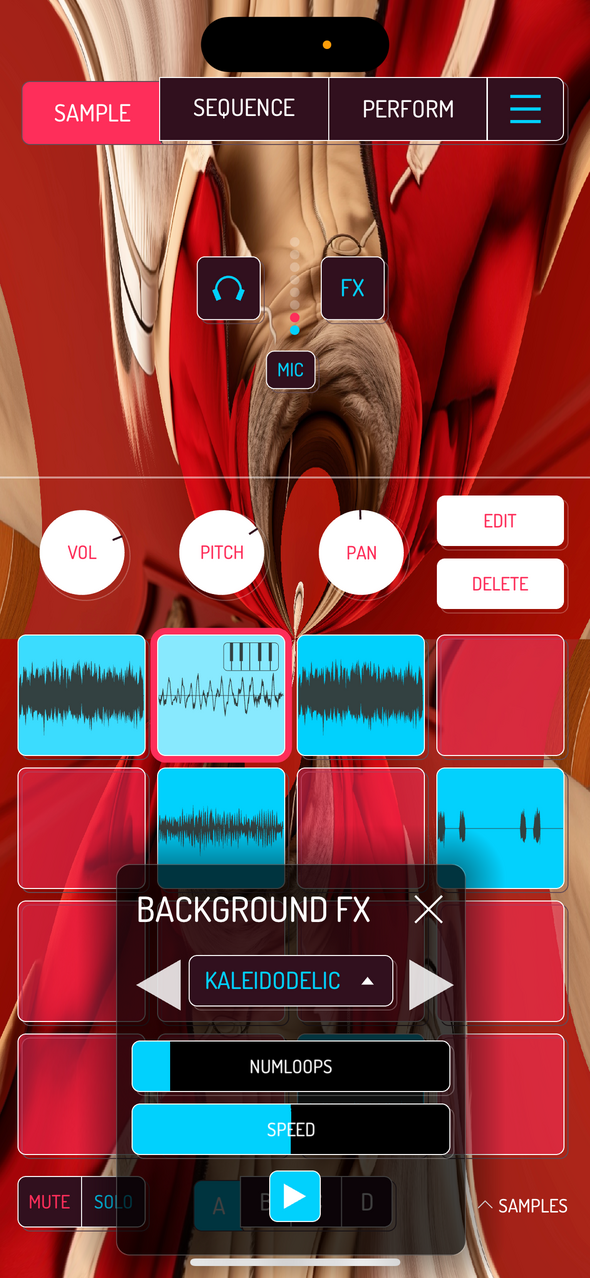
KALEIDODELIC
만화경처럼 반복되는 무늬에 사이키델릭한 색감을 더합니다.
- NUMLOOPS: 각 섹션 안의 루프 수를 바꿉니다.
- SPEED: 루핑 속도를 바꿉니다.
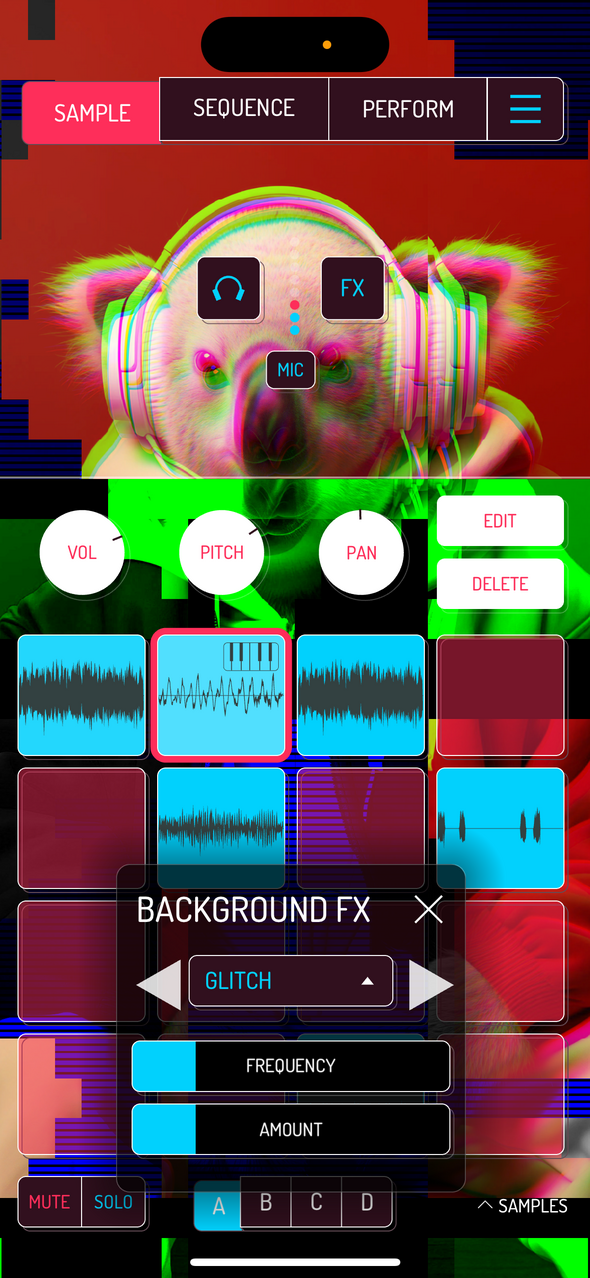
GLITCH
컴퓨터 화면이 깨지는 듯한 글리치 효과입니다.
- FREQUENCY: 화면이 깨지는 빈도를 바꿉니다.
- AMOUNT: 깨짐 효과의 양을 바꿉니다.
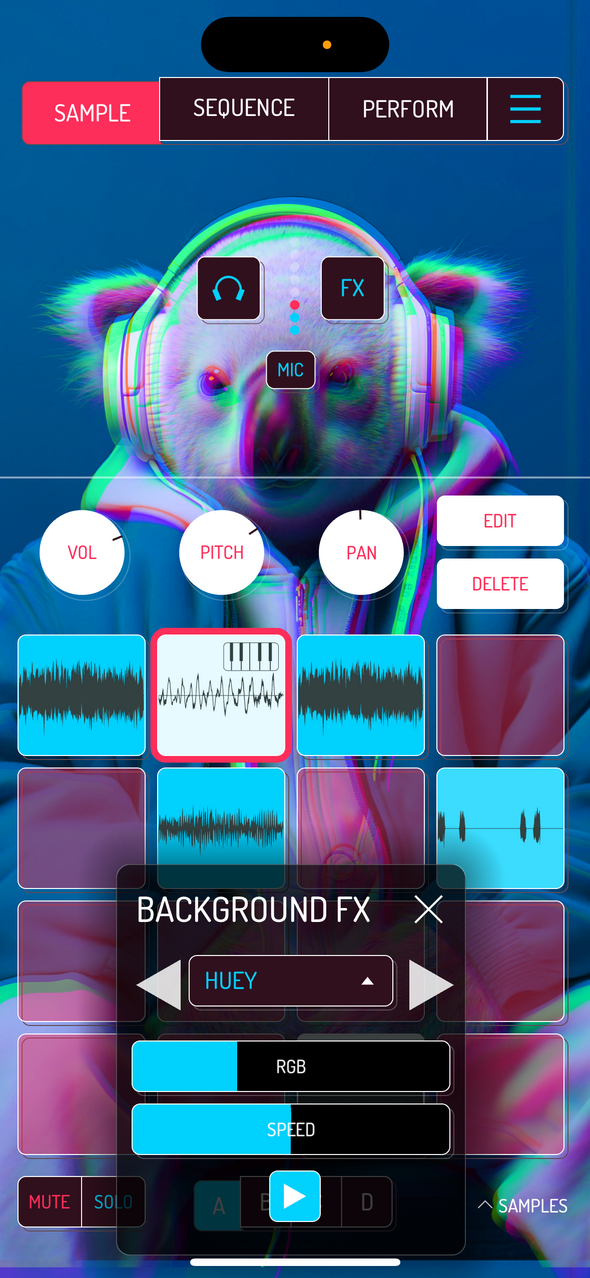
HUEY
배경의 빨강, 초록, 파랑 색상 레이어를 분리해 서로 어긋나게 만듭니다.
- RGB: 각 색상 레이어가 어긋나는 정도를 바꿉니다.
- SPEED: 색상 레이어가 움직이는 속도를 바꿉니다.
MIRROR
이미지를 가운데를 기준으로 반사해 대칭 효과를 만듭니다.
- SPEED: 움직임 속도를 바꿉니다.
- ANGLE: 대칭축의 각도를 바꿉니다.
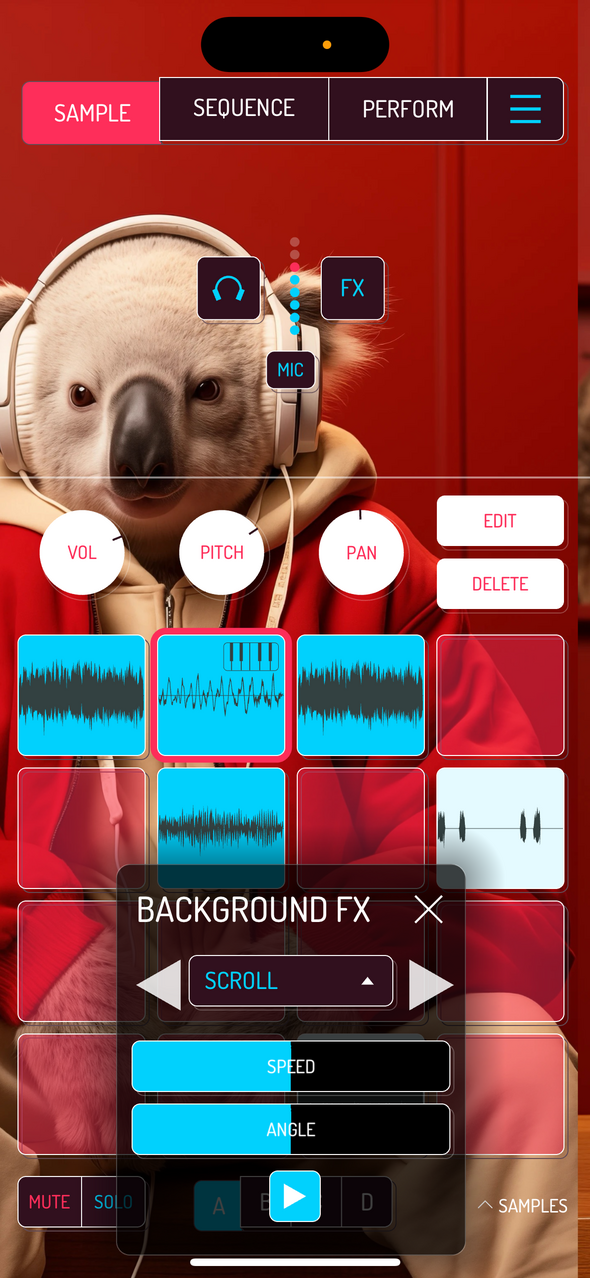
SCROLL
이미지가 한 방향으로 계속 이어지며 움직입니다.
- SPEED: 스크롤 속도를 바꿉니다.
- ANGLE: 움직이는 방향의 각도를 바꿉니다.
NONE
정적인 배경 이미지입니다.
10. 인앱 구매
Koala에는 기본 기능과 유료 추가 기능이 함께 있습니다. 이 장에서는 기본 Koala 기능, SAMURAI 추가 기능, MIXER 추가 기능의 범위를 구분해서 설명합니다.
- 기본 Koala 기능: 샘플 녹음/불러오기, 패드 재생, 기본 시퀀스 작성, PERFORM 화면의 실시간 FX, 기본 저장/내보내기 기능이 중심입니다.
- SAMURAI 추가 기능: 타임스트레치, AUTO-CHOP, 피아노 롤의 세밀한 노트 편집, 패드별 3밴드 EQ, QUOKKA SYNTH, MIDI OUT을 추가하는 유료 인앱 구매입니다. 키보드 모드와 기본 시퀀스 작성은 기본 기능입니다.
- MIXER 추가 기능: PERFORM 화면에 믹서를 추가하고, 패드를 여러 버스/채널로 보내 채널별 볼륨과 MUTE/SOLO를 조절하고 이펙트를 걸 수 있게 해 주는 유료 인앱 구매입니다. 지원 플랫폼에서는 외부 오디오 이펙트와 악기 플러그인을 Koala 안에서 불러올 수도 있습니다.
📘 용어 설명: 인앱 구매(in-app purchase) — 앱 안에서 추가 기능을 구매하는 방식입니다.
SAMURAI — Koala를 더 세밀하게 편집할 수 있게 해 주는 유료 확장 기능입니다.
MIXER — 여러 패드 소리를 버스/채널로 나눠 믹싱할 수 있게 해 주는 유료 확장 기능입니다.
유료 기능 표시 — 특정 기능이 기본 앱에 없을 수 있다는 뜻입니다. 앱 안의 구매 화면과 공식 설명을 함께 확인하는 것이 좋습니다.
💡 기본 Koala 기능만으로도 샘플을 녹음하고 비트를 만들 수 있습니다. SAMURAI 또는 MIXER 배지가 붙은 기능은 해당 유료 추가 기능을 구매해야 사용할 수 있습니다. 실제 가격과 제공 여부는 앱 안의 구매 화면을 최종 기준으로 확인하세요.
10.1. SAMURAI SAMURAI
SAMURAI 인앱 구매는 Koala의 고급 샘플·시퀀스 편집 기능과 신시사이저·MIDI 출력 기능을 활성화합니다.
유료 기능 표시: 아래 기능은 SAMURAI 추가 기능 구매가 필요한 기능으로 안내되어 있습니다. 공식 Samurai 페이지는 TIMESTRETCH, PIANO ROLL, AUTO-CHOP, 3 BAND EQ, QUOKKA SYNTH, MIDI OUT을 Samurai 기능으로 소개합니다.
10.1.1. 타임스트레치 SAMURAI
타임스트레치는 샘플의 피치를 유지하면서 재생 길이를 곡의 BPM이나 마디 수에 맞추는 기능입니다. MODERN은 부드럽게, RETRO는 오래된 샘플러처럼 거칠게 처리합니다. BEATS는 드럼의 타격 지점을 기준으로 길이를 바꾸고, CYCLIC은 1990년대 정글 음악에서 들을 수 있는 질감을 만듭니다.
📘 용어 설명: 알고리즘(algorithm) — 같은 기능을 처리하는 여러 방식입니다. 타임스트레치에서는 어떤 알고리즘을 고르느냐에 따라 소리 질감이 달라질 수 있습니다.
트랜지언트(transient) — 드럼 타격음처럼 소리가 갑자기 튀어나오는 순간입니다.
피치(pitch) — 소리의 높낮이입니다.
💡 타임스트레치는 루프의 길이를 곡 BPM에 맞추는 기능입니다. 알고리즘마다 샘플의 질감이 다르게 바뀌므로 결과를 비교해 선택할 수 있습니다.
10.1.2. 피아노 롤 SAMURAI
시퀀스를 그리드에서 편집하고 피치와 벨로시티를 바꿀 수 있습니다. 복사/붙여넣기, 리버스, 길이 늘이기, 레가토 같은 유용한 기능도 내장되어 있습니다.
📘 용어 설명: 피아노 롤(piano roll) — 노트의 높이와 길이를 격자에서 편집하는 화면입니다. 벨로시티(velocity) — 노트가 얼마나 세게 연주되는지 나타내는 값입니다.
레가토(legato) — 노트 사이가 끊기지 않고 이어지게 만드는 연주/편집 방식입니다.
10.1.3. 오토찹 SAMURAI
오토찹은 비트나 긴 샘플을 여러 조각으로 자르는 기능입니다. 소리의 타격 지점을 자동으로 찾거나, 같은 길이로 나누거나, 샘플을 들으며 원하는 순간에 직접 자를 수 있습니다.
📘 용어 설명: 오토찹(autochop) — 긴 샘플을 여러 조각으로 나눠 패드에 배치하는 기능입니다.
LAZY 모드(Lazy Chop, 실시간 수동 찹) — 샘플을 재생하면서 원하는 순간에 직접 자르기 지점을 찍는 방식입니다. MPC 스타일 — Akai MPC 같은 전통적인 하드웨어 샘플러에서 많이 쓰던 샘플 자르기 방식입니다.
10.1.4. 3 BAND EQ SAMURAI
3밴드 이퀄라이저로 저음, 중음, 고음을 나누어 소리의 톤을 세밀하게 다듬을 수 있습니다.
10.1.5. QUOKKA SYNTH SAMURAI
QUOKKA SYNTH는 여러 음을 동시에 연주할 수 있는 Koala 내장 폴리포니 신스입니다.
10.1.6. MIDI OUT SAMURAI
MIDI OUT은 Koala의 시퀀스로 외부 MIDI 장비를 연주하거나 제어할 때 사용합니다.
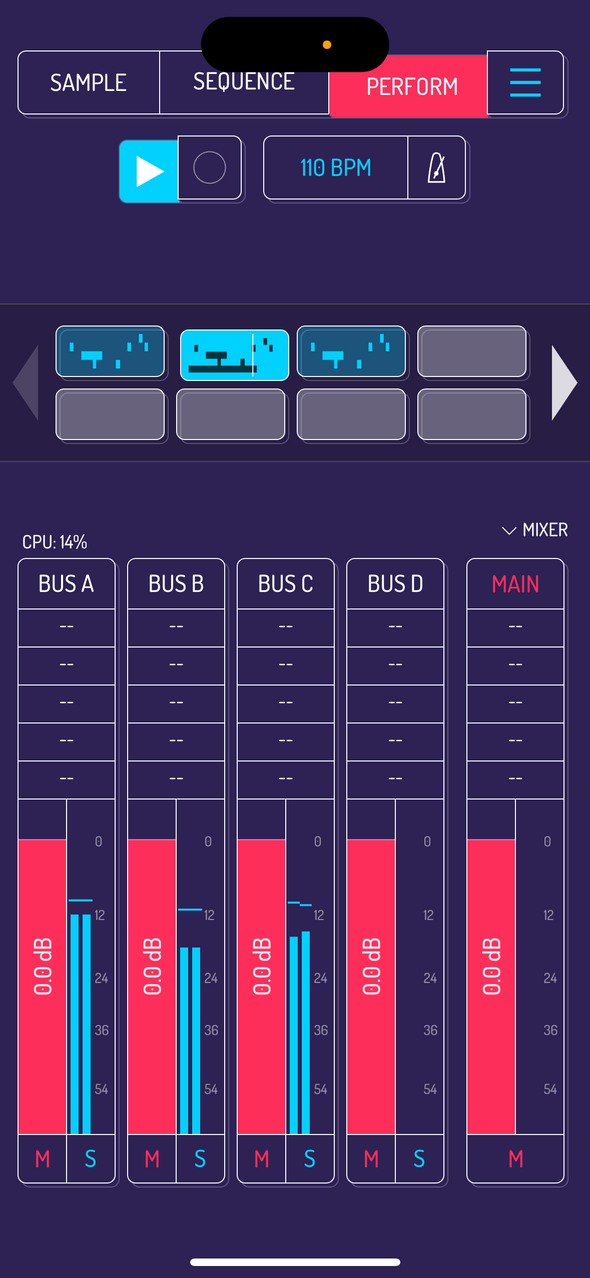
10.2.2. 패드 버스 라우팅 MIXER
패드를 믹서의 4개 채널로 보내 세밀하게 믹스하고, 채널마다 최대 5개의 이펙트로 처리할 수 있습니다.
믹서 이펙트는 여기에서 더 볼 수 있습니다.
📘 용어 설명: 채널(channel) — 소리가 지나가는 줄기입니다.
버스(bus) — 여러 패드 소리를 한곳으로 모아 보내는 통로입니다.
센드(send) — 소리를 특정 채널이나 버스로 보내는 작업입니다.
10.2.3. 채널 볼륨과 MUTE/SOLO MIXER
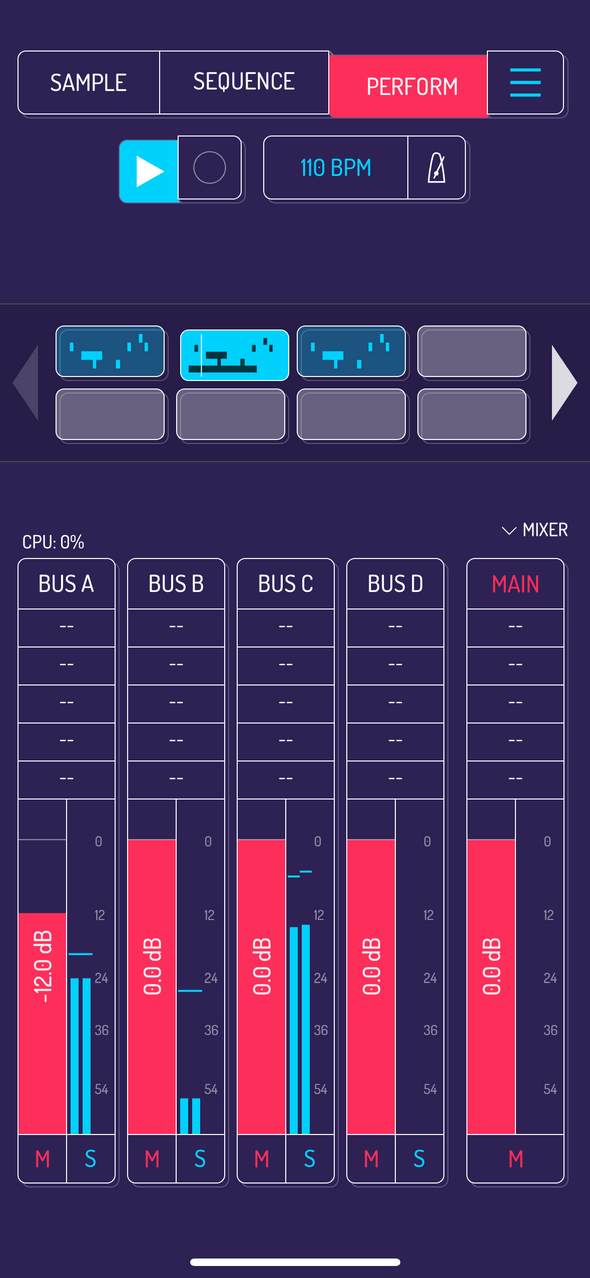
채널별 볼륨을 세밀하게 조절해 전체 소리의 균형을 맞춥니다. 곡을 연주하는 동안 원하는 채널만 음소거하거나 따로 들을 수도 있습니다.
10.2.4. 채널과 메인 이펙트 MIXER
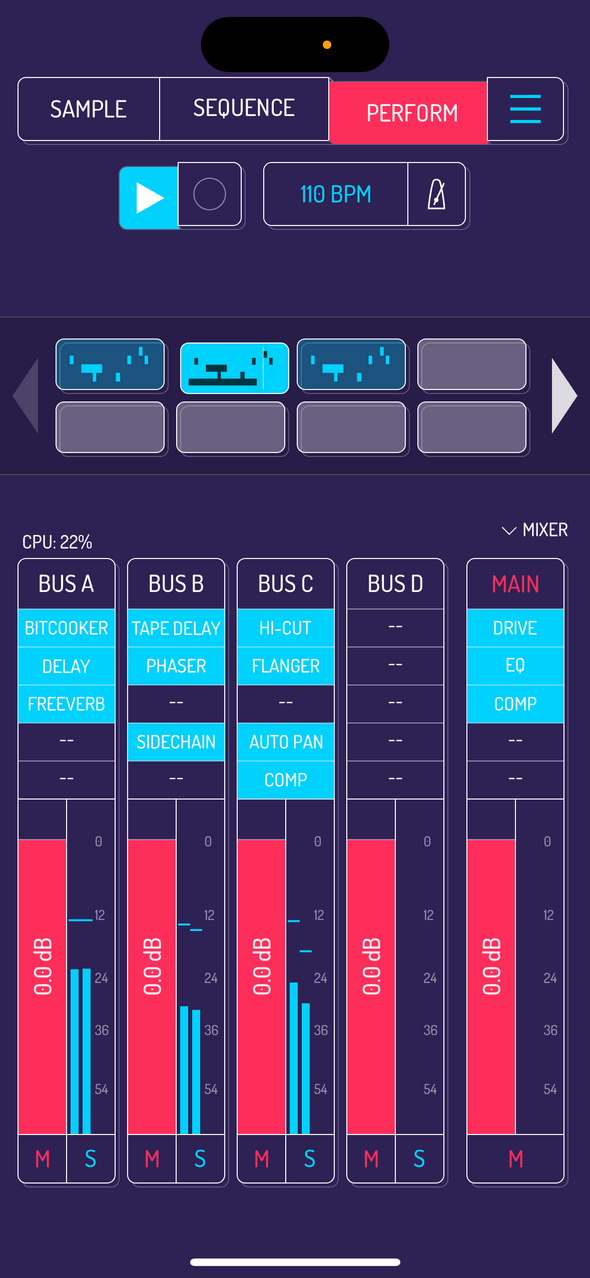
각 버스 채널과 MAIN 채널에 최대 5개의 이펙트를 추가할 수 있습니다. 공식 MIXER 소개는 컴프레서, 필터, 페이저 등을 포함한 29개 이상의 믹서 이펙트를 안내합니다.
10.2.5. 외부 플러그인 호스팅 MIXER
지원되는 플랫폼에서는 외부 오디오 이펙트와 악기 플러그인을 Koala의 믹서 안에서 불러올 수 있습니다.
- iOS: AUv3
- macOS: AUv3, VST3, CLAP
- Windows: VST3, CLAP
- Android: 운영체제에 내장 플러그인 형식이 없어 지원하지 않음
💡 이 기능은 “Koala를 다른 앱 안에서 플러그인으로 여는 기능”과 반대 방향입니다. 여기서는 Koala가 호스트가 되어 외부 플러그인을 불러옵니다.
11. AUv3 기능
이 기능은 iOS 전용입니다. AUv3는 Apple 기술이므로 Android OS에는 포함될 수 없고, 2025년 2월 19일 기준으로 Android에 동일한 방식의 대체 기능은 없습니다.
Koala는 AUM, GarageBand, Logic Pro, Cubasis 같은 호스트 앱 안에서 AUv3 플러그인으로 불러올 수 있습니다.
Koala는 AUv3 호스트로 전송(transport) 정보를 보내지 못합니다. 따라서 Koala의 시퀀서를 시작/정지하려면 호스트 앱에서 재생을 켜야 합니다.
Koala는 세 가지 방식으로 불러올 수 있습니다.
- AUv3 악기(AUv3 instrument)
- AUv3 이펙트(AUv3 effect)
- 멀티 버스 AUv3 플러그인(multi-bus AUv3 plugin)
참고: Koala의 스템 분리(Stem Split)와 Solo/Mute 기능은 AUv3 모드에서 사용할 수 없습니다.
📘 용어 설명: AUv3 — iPhone이나 iPad에서 음악 앱 안에 다른 음악 앱이나 플러그인을 불러와 사용할 수 있게 해주는 형식입니다. 쉽게 말하면 iOS/iPadOS용 플러그인 규격입니다.
호스트 앱(host app) — 다른 악기나 이펙트를 안에 불러와 실행하는 앱입니다. AUM, GarageBand, Logic Pro 등이 여기에 해당합니다.
AUv3 악기(AUv3 instrument) — Koala를 다른 음악 앱 안에서 악기처럼 불러오는 방식입니다.
AUv3 이펙트(AUv3 effect) — Koala를 다른 음악 앱 안에서 이펙트처럼 불러와 입력 소리를 처리하는 방식입니다.
멀티 버스(multi-bus) — 여러 패드 소리를 여러 출력 채널로 나눠 보내는 방식입니다.
💡 AUv3를 사용하면 Koala를 다른 iOS·iPadOS 음악 앱 안에서 악기 또는 이펙트 플러그인으로 실행할 수 있습니다. 단독 앱으로 실행할 때는 AUv3 연결 과정이 필요하지 않습니다.
11.1. AUv3 악기 — 외부 입력 없음
Koala를 AUv3 호환 호스트 앱에서 악기 플러그인으로 불러올 수 있습니다. 이때 Koala가 소리를 만들어 호스트 앱으로 보냅니다.
참고: 악기 플러그인 모드에서는 INPUT으로 다른 앱의 소리를 받을 수 없습니다.
11.2. AUv3 이펙트 — 외부 입력 받기
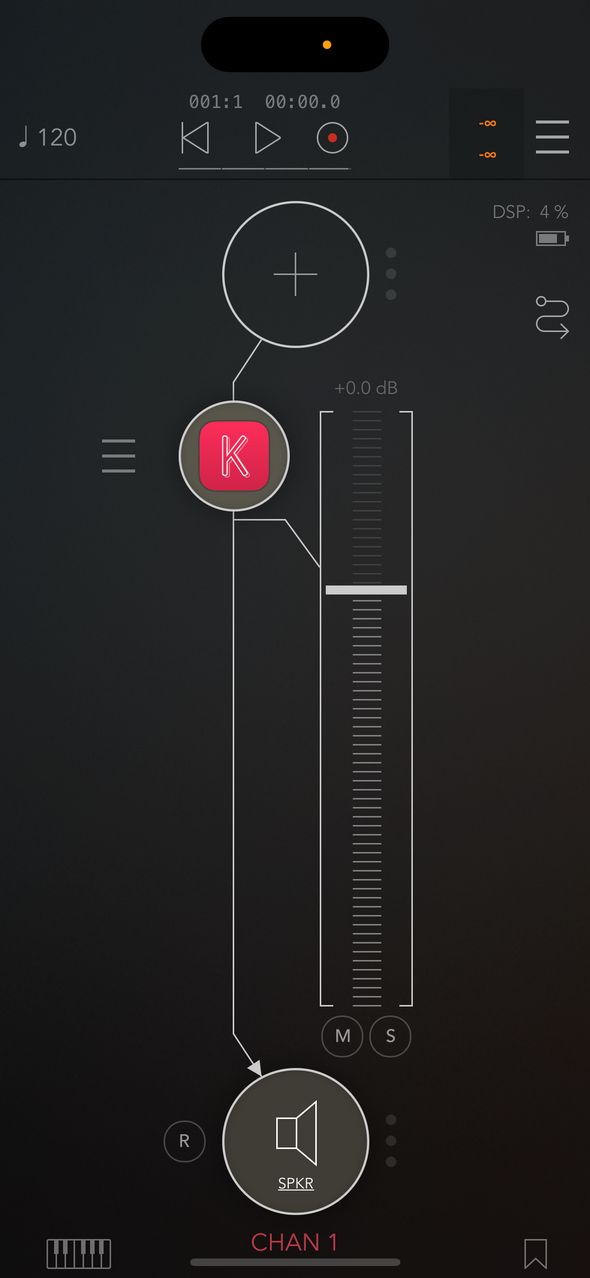
Koala를 AUv3 호환 호스트 앱에서 이펙트 플러그인으로 불러올 수 있습니다. 이 방식에서는 INPUT으로 들어오는 소리를 Koala에 녹음할 수 있습니다.
다른 앱의 소리를 Koala로 샘플링하려면 이펙트 플러그인 모드를 사용하세요.
12. 사양
- 세로/가로 모드 지원
- 다양한 화면 크기에서 동작하는 적응형 UI
- 32비트 신호 처리
- 24비트 내보내기 해상도
- 샘플용 64개 패드
- 32개 시퀀스 슬롯
- 각 시퀀스는 최대 64마디까지 사용 가능
- 샘플 길이는 기기 메모리가 허용하는 범위 안에서 제한 없음
- 곡 크기는 기기 저장 공간이 허용하는 범위 안에서 제한 없음
- 기기의 기본 미디어 플레이어가 재생할 수 있는 오디오 파일 가져오기 지원
- 기기의 기본 미디어 플레이어가 재생할 수 있는 비디오 파일에서 오디오 가져오기 지원
- iOS, Android, Windows, Mac, Linux 플랫폼에서 실행
📘 용어 설명: 비트 해상도(bit depth) — 오디오 파일이 소리의 크기를 얼마나 세밀하게 기록하는지 나타내는 값입니다. 16비트, 24비트 같은 식으로 표시됩니다.
시퀀스 슬롯(sequence slot) — 시퀀스를 담아두는 자리입니다. 여러 패턴을 만들어 전환할 때 사용합니다.
적응형 UI(adaptive UI) — 화면 크기나 방향에 맞춰 배치가 바뀌는 인터페이스입니다.
주의: 일부 기능은 모든 플랫폼에서 제공되지 않습니다. 확실하지 않다면 해당 앱스토어의 앱 설명을 확인하거나 https://www.koalasampler.com/contact로 문의하세요.
13. Koala Sampler 용어집
Koala Sampler의 주요 기능과 음악 제작 용어를 정리했습니다. 앱 화면에 영어로 표시되는 UI 이름은 함께 적었습니다.
샘플 (sample)
Koala에서 재료로 사용하는 소리 조각입니다. 드럼 한 방, 보컬 한마디, CD에서 잘라낸 구간, 긴 루프 모두 샘플이 될 수 있습니다.
샘플러 (sampler)
샘플을 패드에 담아 연주하고 조합하는 악기입니다.
패드 (pad)
샘플을 올려두고 손가락으로 눌러 재생하는 칸입니다. Koala에서는 A-D 뱅크를 합쳐 총 64개 패드를 사용할 수 있습니다.
뱅크 (bank)
패드 묶음입니다. A, B, C, D 네 뱅크가 있고 각 뱅크에는 16개 패드가 있습니다.
원샷 (one-shot)
패드를 짧게 눌러도 샘플이 끝까지 재생되는 방식입니다. 짧은 드럼 소리나 효과음에 자주 사용합니다.
루프 (loop)
선택한 구간을 반복 재생하는 방식입니다. 드럼 브레이크, 베이스 프레이즈, 배경 질감처럼 반복되는 재료에 유용합니다.
리샘플 (resample)
Koala 안에서 이미 재생되는 소리를 다시 녹음해 새 샘플로 만드는 기능입니다. 실시간 FX를 건 결과를 새 패드에 저장할 때 많이 씁니다.
초크 (choke)
같은 그룹의 샘플이 서로 겹치지 않게 만드는 기능입니다. 닫힌 하이햇이 열린 하이햇 소리를 끊는 느낌을 만들 때 대표적으로 사용합니다.
시퀀스 (sequence) / 패턴 (pattern)
패드 연주를 시간 순서대로 기록한 것입니다. 다른 장비에서 패턴이라고 부르는 개념과 비슷합니다.
BPM
곡의 빠르기입니다. 숫자가 높을수록 곡이 빠르게 재생됩니다.
퀀타이즈 (quantize)
녹음된 노트를 그리드에 맞춰 정리하는 기능입니다. 연주가 조금 밀리거나 당겨졌을 때 박자에 맞게 보정해 줍니다.
스윙 (swing)
일정한 박자를 살짝 흔들리게 만들어 그루브를 주는 기능입니다. 너무 딱딱한 드럼 패턴을 조금 더 자연스럽게 만들 때 사용합니다.
노멀라이즈 (normalize)
샘플의 가장 큰 소리를 기준으로 전체 볼륨을 조정하는 기능입니다. 작은 샘플을 적당히 키우는 데 도움이 됩니다.
오토찹 (autochop) SAMURAI
긴 샘플을 여러 조각으로 나눠 패드에 배치하는 기능입니다.
타임스트레치 (timestretch) SAMURAI
샘플의 길이를 곡 템포에 맞추는 기능입니다. 피치를 크게 바꾸지 않고 루프를 BPM에 맞출 때 사용합니다.
피아노 롤 (piano roll) SAMURAI
노트의 피치와 길이를 그리드에서 편집하는 화면입니다. 멜로디, 베이스라인, 코드를 손으로 정리할 때 유용합니다.
믹서 (mixer) MIXER
여러 패드 소리를 채널이나 버스로 나누어 볼륨, 음소거/솔로, 이펙트를 조정하는 기능입니다.
버스 (bus)
여러 소리를 한곳으로 모아 처리하는 통로입니다. 예를 들어 드럼 패드를 BUS A로 보내고 BUS A에 컴프레서를 걸 수 있습니다.
채널 (channel)
소리가 지나가는 줄기입니다. 믹서에서 각 채널은 볼륨과 이펙트 체인을 가질 수 있습니다.
센드 (send)
소리를 특정 버스, 채널, 이펙트 쪽으로 보내는 것을 말합니다.
FX / 이펙트 (effect)
소리를 처리해 음색, 공간감, 반복과 움직임을 바꾸는 기능입니다. FX는 앱에 표시되는 기능명과 PERFORM FX 같은 묶음 이름에 사용하고, 매뉴얼에서는 이펙트로도 부릅니다.
AUv3
iOS에서 앱을 악기나 이펙트 플러그인처럼 연결하는 Apple 기술입니다. Android에서는 지원되지 않습니다.
호스트 앱 (host app)
다른 악기나 이펙트 플러그인을 내부에 불러와 연결하고 실행하는 앱입니다. AUM, GarageBand, Logic Pro와 Cubasis 등이 여기에 해당합니다.
멀티 버스 (multi-bus)
하나의 플러그인에서 여러 출력 통로를 제공하는 방식입니다. Koala의 패드 소리를 여러 채널로 나눠 호스트 앱에 보낼 때 사용합니다.
MIDI 매핑 (MIDI mapping)
외부 MIDI 컨트롤러의 패드, 키, 노브를 Koala 기능에 연결하는 작업입니다.
내보내기 (export)
Koala 안의 샘플, 시퀀스, 곡을 WAV, ZIP, .koala 같은 파일로 내보내는 기능입니다.
스템 (stems)
곡을 드럼, 보컬, 베이스, 기타 악기 또는 패드별 파일처럼 나눈 오디오입니다. DAW에서 따로 믹싱할 때 유용합니다.