7. 메인 메뉴
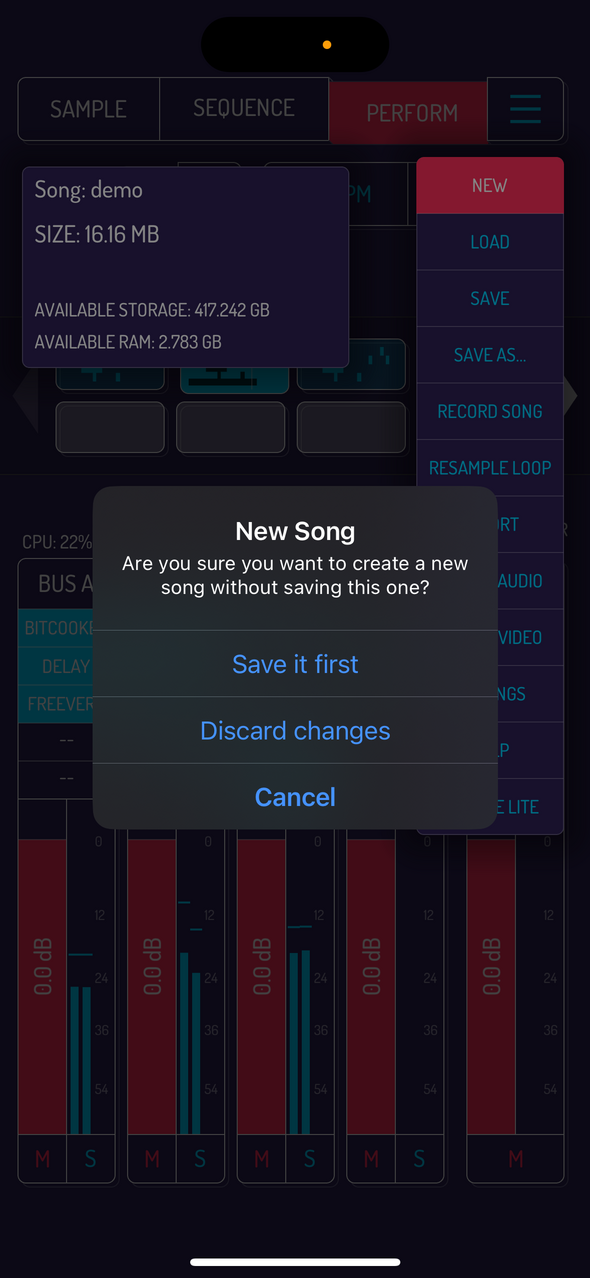
마지막 주요 화면은 MENU 화면입니다. 새 곡 만들기, 불러오기, 저장, 내보내기, 가져오기, 설정 조정은 모두 MENU에서 접근합니다.
MENU를 누르면 현재 곡의 이름과 크기를 볼 수 있습니다. 그 아래에는 사용 가능한 저장 공간과 RAM 정보가 표시됩니다.
📘 용어 설명: 저장(save) — 현재 Koala 곡을 앱 안에 보관하는 기능입니다.
다른 이름 저장(save as) — 현재 곡을 새 이름의 별도 파일로 저장하는 기능입니다.
가져오기(import) — 오디오, 비디오, Koala 곡 파일 등을 현재 프로젝트로 불러오는 기능입니다.
내보내기(export) — 샘플, 시퀀스, 곡 전체를 WAV, ZIP, .koala 같은 파일로 밖으로 빼내는 기능입니다.
참고: 저장할 수 있는 곡의 개수는 기기의 남은 저장 공간에 의해서만 제한됩니다.
7.2. 곡 불러오기
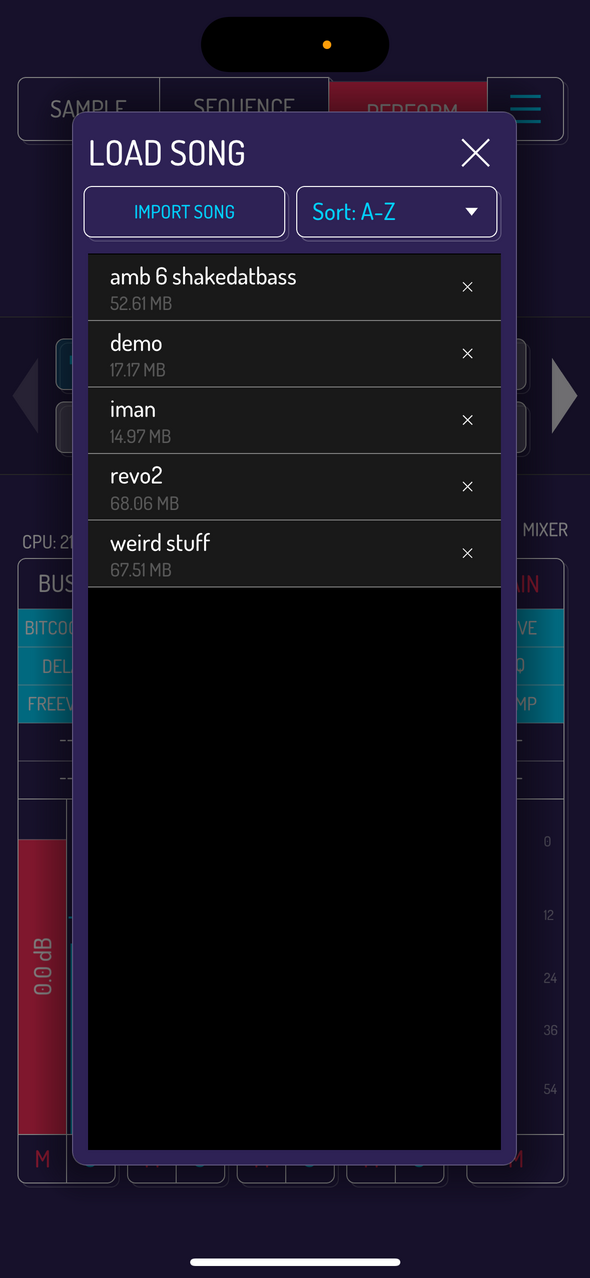
MENU를 누른 뒤 LOAD를 누르면 파일 탐색기가 열립니다. 목록에서 곡을 탭하면 불러옵니다. 다른 위치, 예를 들어 iCloud에서 곡을 추가하려면 IMPORT SONG을 누릅니다. SORT 드롭다운을 누르면 곡 정렬 방식을 바꿀 수 있습니다.
7.3. 저장과 다른 이름 저장
MENU에서 SAVE를 누르면 곡이 즉시 저장됩니다. iOS에서는 작업 내용이 백그라운드에서도 자동으로 저장되며, Koala를 다시 열면 마지막 상태가 복원됩니다.
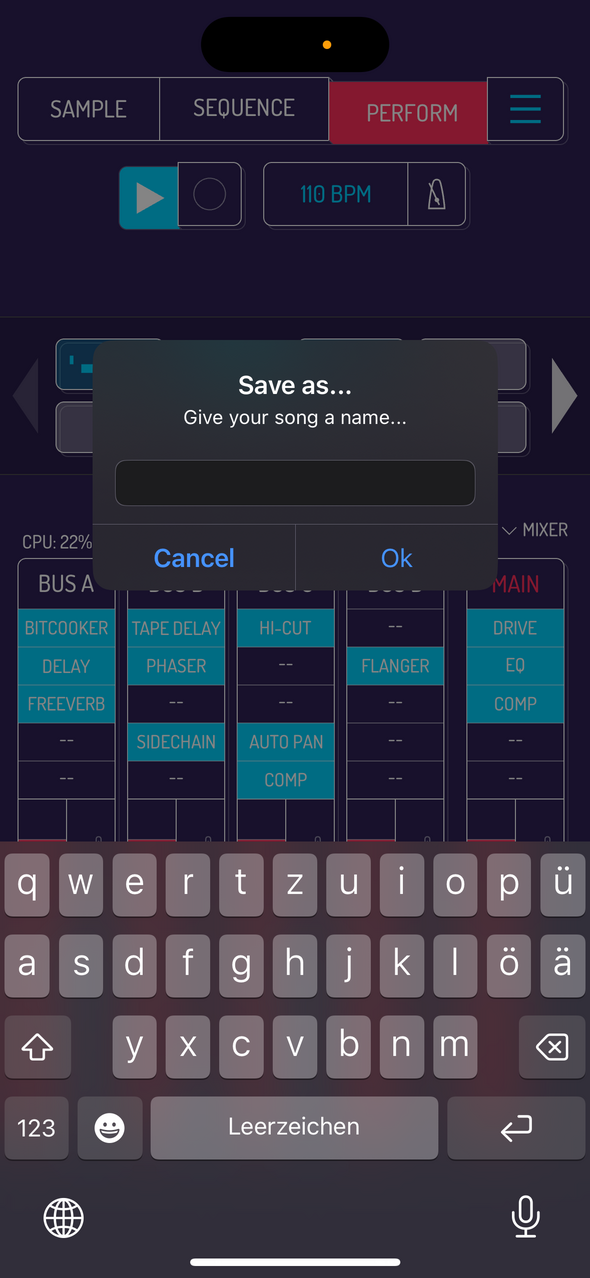
MENU에서 SAVE AS를 누르면 현재 곡을 새 이름의 파일로 저장할 수 있습니다.
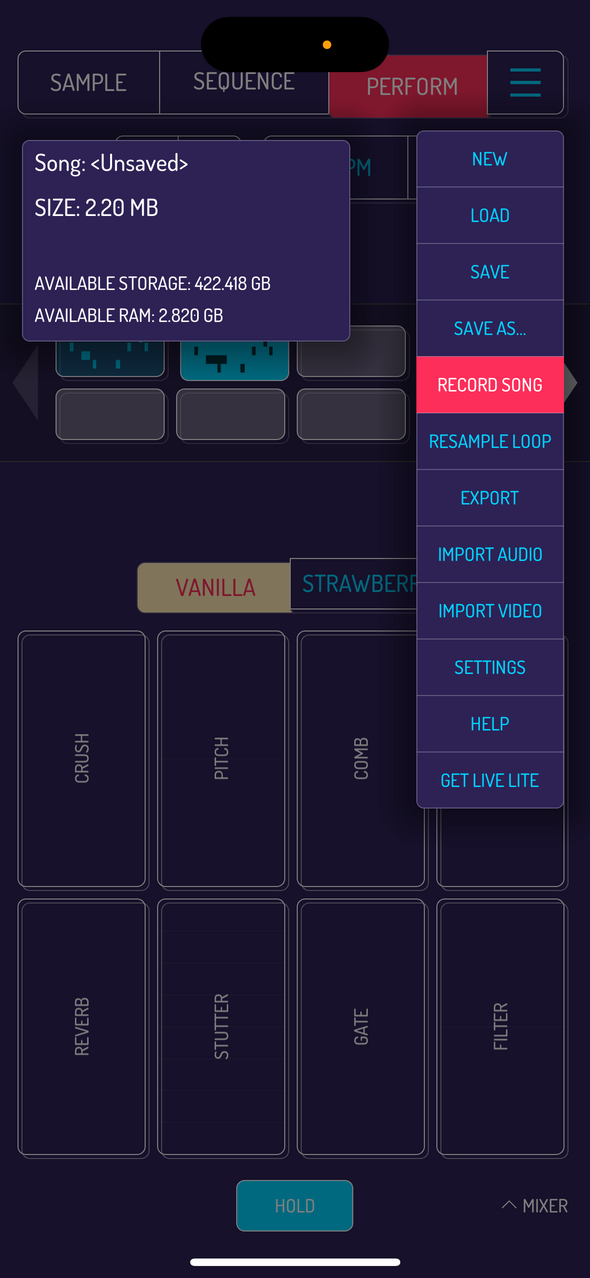
MENU를 누른 뒤 RECORD SONG을 누르면 녹음 모드가 켜집니다. SEQUENCE 또는 PERFORM 화면에서 시퀀서를 시작하면 녹음이 시작됩니다. 시퀀서를 멈추면 녹음도 멈춥니다.
화면의 녹음 시간을 탭해 녹음을 시작할 수도 있습니다.
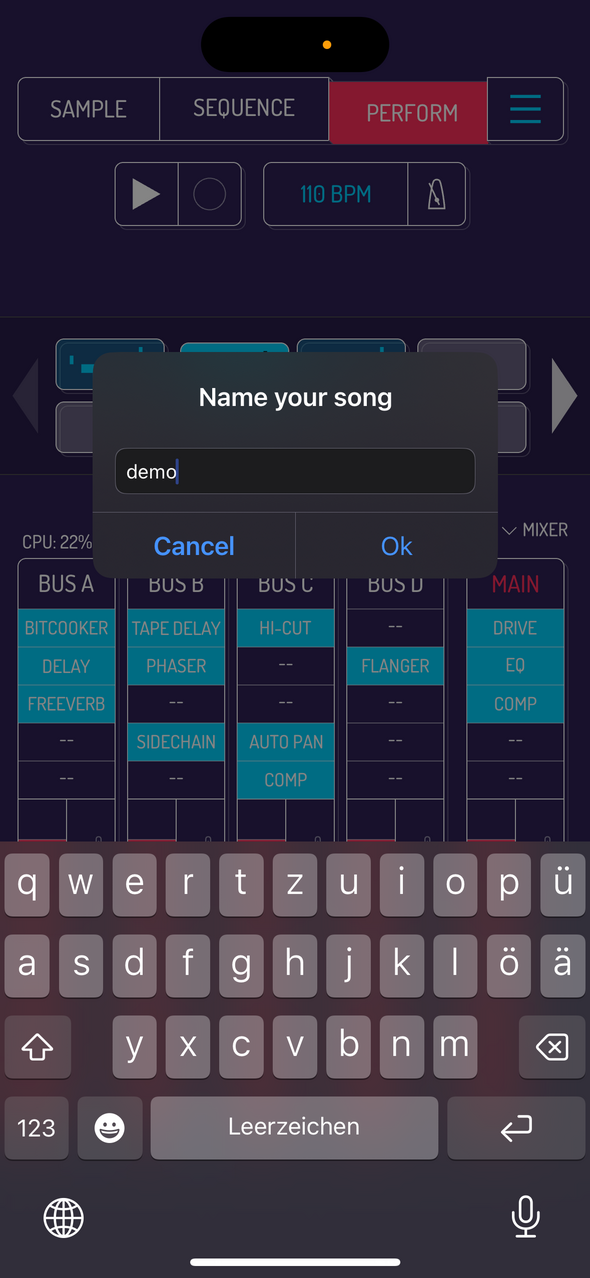
녹음 시간을 탭하거나 시퀀서를 멈추면 녹음이 끝납니다. 파일 이름을 입력한 뒤 바로 공유하거나 기기에 저장할 수 있습니다.
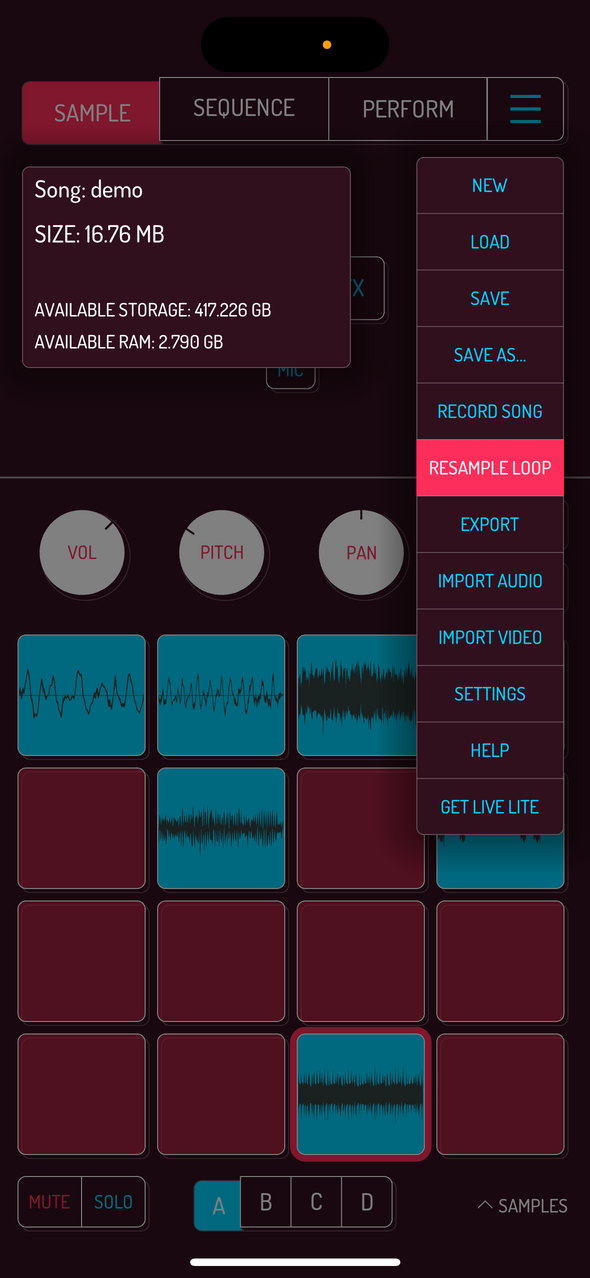
이 옵션은 현재 선택된 시퀀스를 깨끗한 루프로 빠르게 리샘플해 곡의 다음 빈 패드에 넣습니다.
7.6. 내보내기
📘 용어 설명: WAV — 압축이 거의 없는 표준 오디오 파일 형식입니다.
ZIP — 여러 파일을 하나로 묶는 압축 파일 형식입니다.
.koala — Koala 곡 프로젝트를 다른 기기나 사용자와 공유할 때 쓰는 Koala 전용 파일입니다.
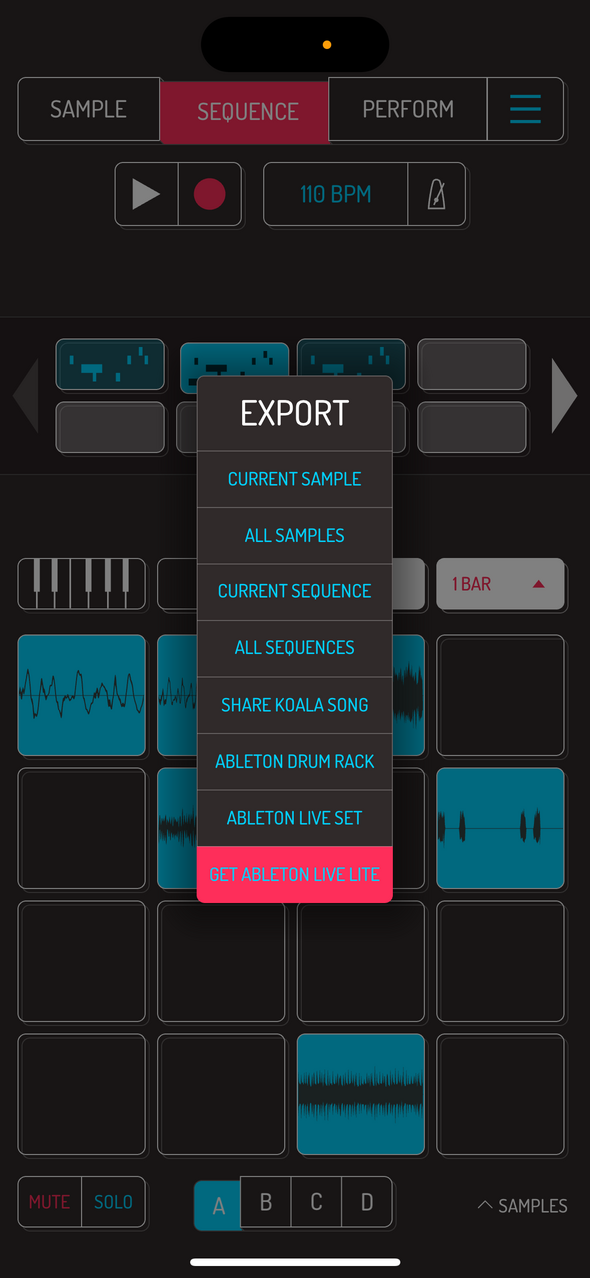
EXPORT 메뉴에서는 곡 전체, 시퀀스 또는 개별 샘플을 파일로 내보낼 수 있습니다.
💡 내보내기는 Koala의 작업물을 WAV, ZIP, .koala 같은 파일로 만드는 기능입니다. 다른 앱에서 이어서 작업하거나 파일을 따로 보관할 때 사용합니다.
샘플을 내보낼 때는 원본과 편집본 중 하나를 선택할 수 있습니다. 원본은 자르기나 설정을 적용하지 않은 전체 파일이며, 편집본에는 선택 구간과 모든 조정이 반영됩니다.
CURRENT SEQUENCE와 ALL SEQUENCES는 스템 또는 하나로 합친 파일로 내보낼 수 있습니다. 스템은 패드마다 별도의 WAV 파일을 만들고, 믹스 파일은 현재 들리는 전체 결과를 하나의 스테레오 WAV로 만듭니다.
💡 스템으로 내보내면 킥, 스네어와 다른 패드 소리를 각각 받아 DAW에서 따로 믹싱할 수 있습니다. 믹스 파일은 지금 들리는 결과를 그대로 하나의 파일에 담습니다.
7.7. 내보내기 옵션
- CURRENT SAMPLE: 현재 선택한 패드를 WAV 파일로 내보냅니다.
- ALL SAMPLES: 곡의 모든 샘플을 하나의 ZIP 파일로 내보냅니다.
- CURRENT SEQUENCE: 현재 시퀀스를 내보냅니다. 스템을 선택하면 패드마다 별도의 WAV 파일이 만들어지고, 믹스를 선택하면 하나의 WAV 파일이 만들어집니다.
- ALL SEQUENCES: 모든 시퀀스를 내보냅니다. 스템은 모든 패드를 각각 파일로 만들고, 믹스는 시퀀스마다 하나의 WAV 파일을 만듭니다.
- SHARE KOALA SONG: .koala 곡 파일을 만들어 다른 기기나 사람과 공유합니다.
- ABLETON DRUM RACK: 모든 패드가 담긴 Ableton Drum Rack .adg 파일을 만듭니다.
- ABLETON LIVE SET: Ableton Live에서 이어서 작업할 수 있는 루프나 개별 시퀀스 스템을 만듭니다.
- GET ABLETON LIVE LITE: iOS에서 이메일 주소를 입력해 무료 Ableton Live Lite 버전을 받을 수 있는 확인 창을 엽니다. Android에서는 지원되지 않습니다.
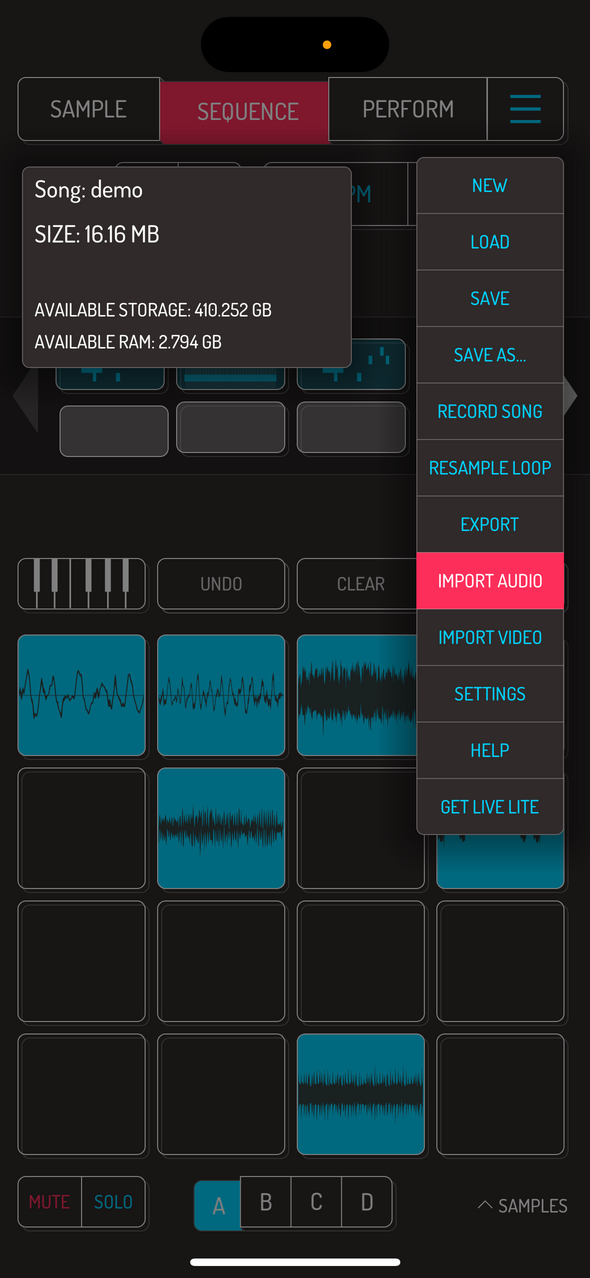
IMPORT AUDIO를 선택하면 파일 탐색기가 열립니다. 마지막으로 사용한 위치가 기본으로 표시되며, 운영체제가 지원하는 여러 오디오 형식을 가져올 수 있습니다.
일반적으로 기기에서 미리 듣거나 재생할 수 있는 오디오 파일이라면 가져올 수 있습니다.
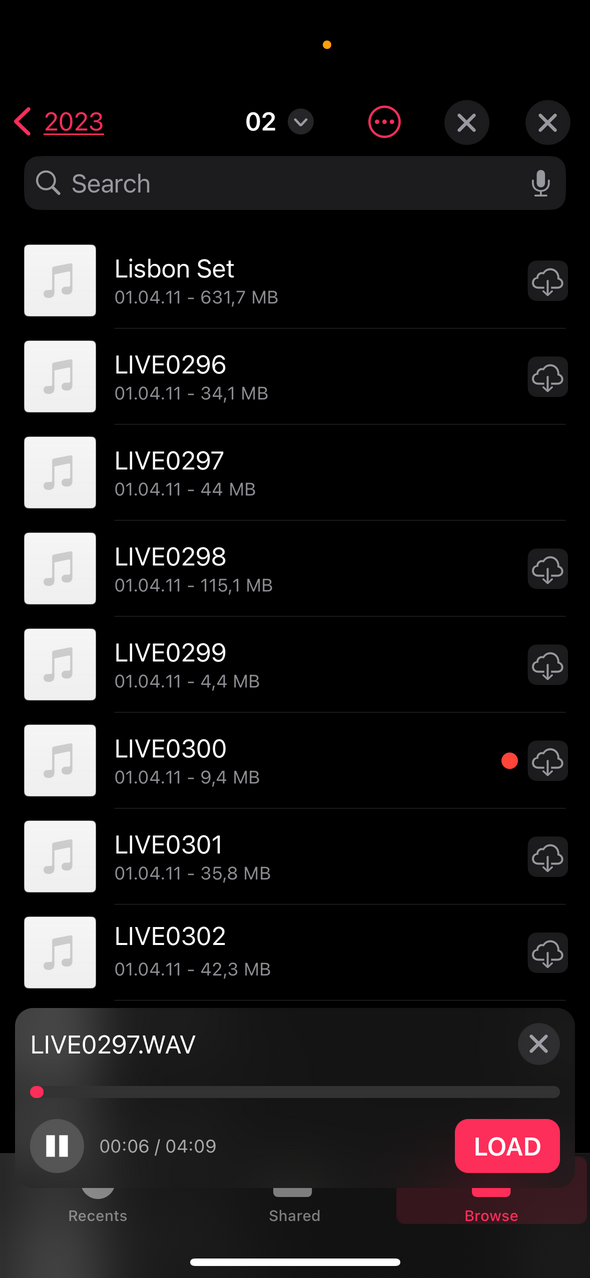
파일 미리보기에서 LOAD 버튼을 누르면 선택한 샘플이 현재 활성화된 패드에 들어갑니다.
태블릿에서는 파일 탐색기가 사이드바로 열립니다. 오디오 파일을 1초 동안 길게 누르면 드래그할 수 있습니다. 원하는 패드로 파일을 끌어 놓으세요.
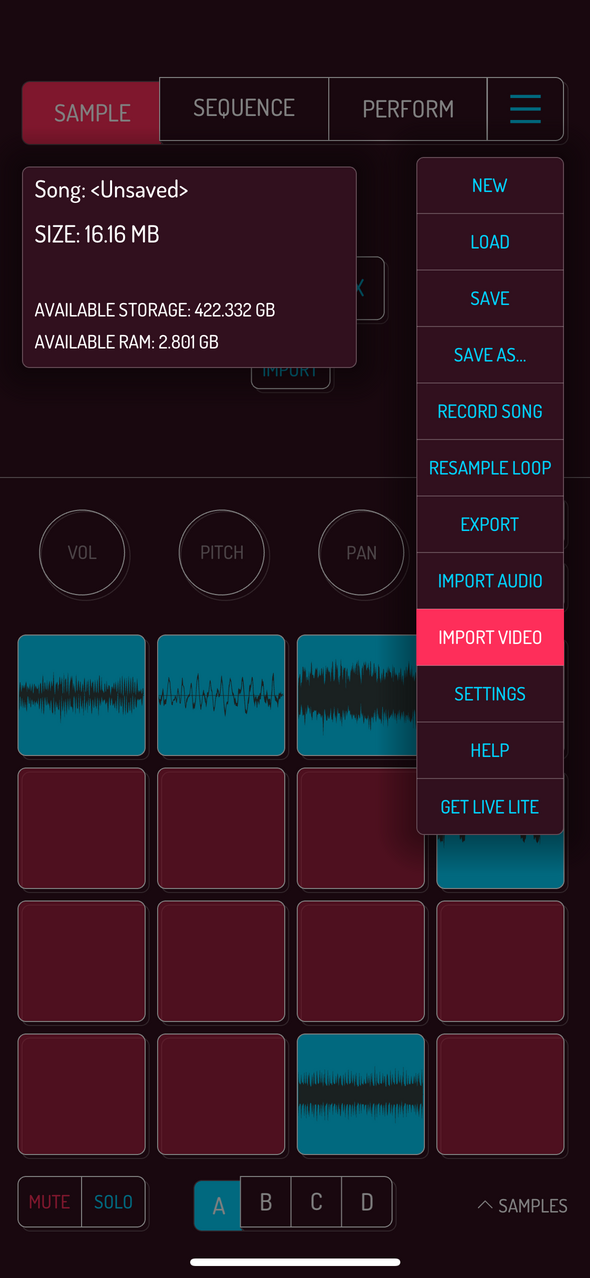
IMPORT VIDEO를 선택하면 비디오 미리보기 창이 열립니다.
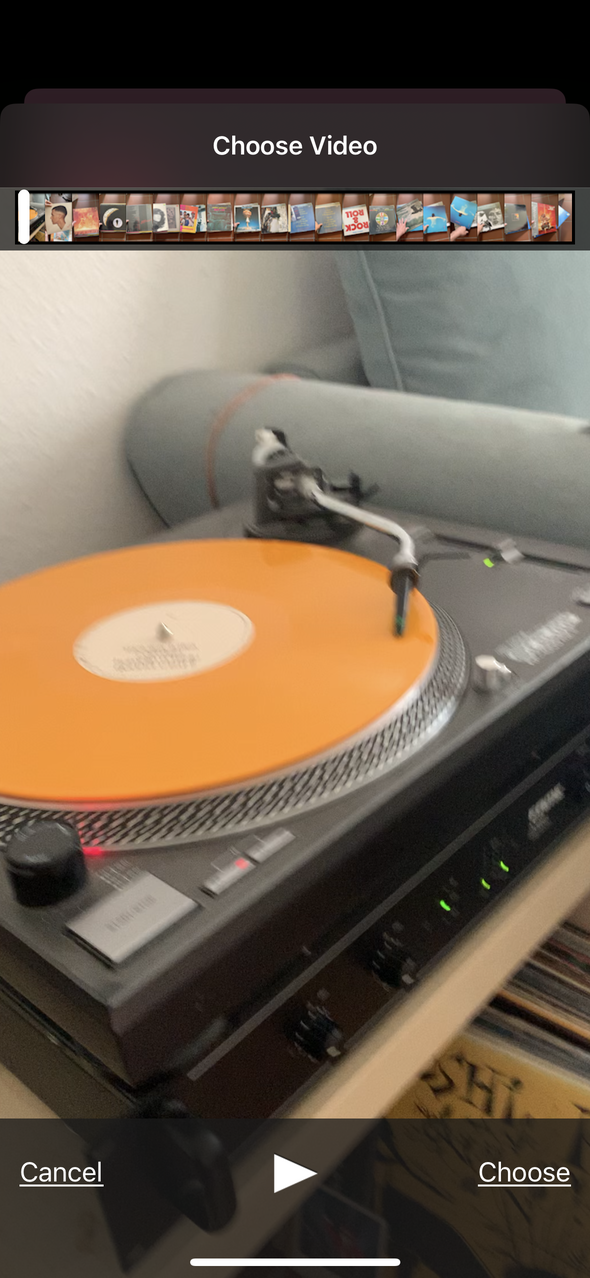
비디오를 탭하면 미리 볼 수 있습니다. 아래쪽의 PLAY로 재생하고, 오른쪽 위의 USE를 누르면 오디오만 추출해 다음 빈 패드에 넣습니다.
팁: iOS의 화면 녹화 기능을 사용하면 여러 장소와 앱에서 소리를 가져올 수 있습니다.
