
기본 연주 흐름
- 재생 버튼을 누르고 시퀀스 슬롯을 바꿔봅니다.
FILTER,STUTTER,REVERB처럼 차이가 잘 들리는 이펙트를 조작합니다.- 유지하고 싶은 FX는
HOLD로 고정합니다. - 마음에 드는 연주는
RECORD SONG으로 녹음합니다.
FX 조합 확인
16개 FX를 동시에 사용할 수 있습니다. 각 이펙트의 변화를 따로 확인한 뒤 조합하면 신호 처리 결과를 비교하기 쉽습니다.
6.1. 곡 연주하기
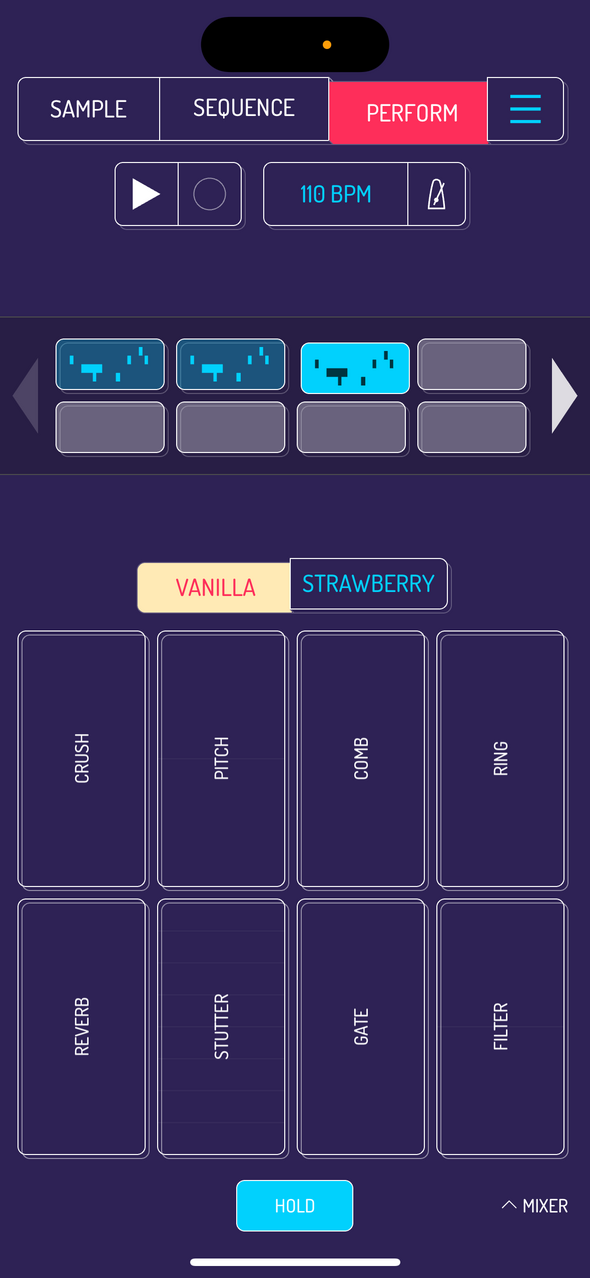
PERFORM 화면과 비슷하게 시퀀서를 시작/정지하고 시퀀스를 전환합니다.
전체 소리에 이펙트를 적용하려면 이펙트 영역을 사용합니다. 휴대폰 세로 화면에서는 이펙트가 VANILLA와 STRAWBERRY 두 페이지로 나뉩니다. 휴대폰을 가로로 돌리면 16개 이펙트를 한 번에 볼 수 있습니다.
6.2. 곡 녹음하기
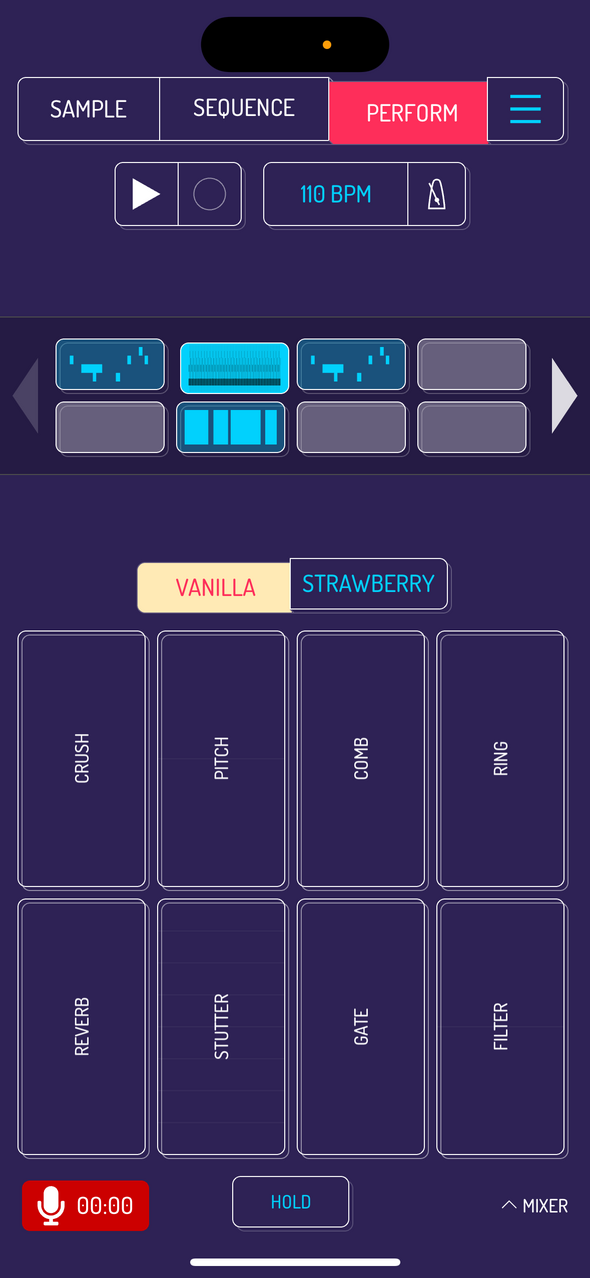
MENU에서 RECORD SONG을 선택한 뒤 재생 버튼을 눌러 연주를 녹음합니다. 재생을 멈추면 녹음도 끝나고 파일 저장 안내가 표시됩니다.
6.3. 실시간 이펙트 컨트롤
용어 도움말 신호 흐름(signal path) — 소리가 이펙트를 통과하는 순서입니다.
템포 고정 이펙트(tempo-locked effect) — 곡의 BPM에 맞춰 움직이는 이펙트입니다.
모듈레이션(modulation) — 소리의 피치, 필터, 볼륨 같은 값이 시간에 따라 움직이는 변화입니다.
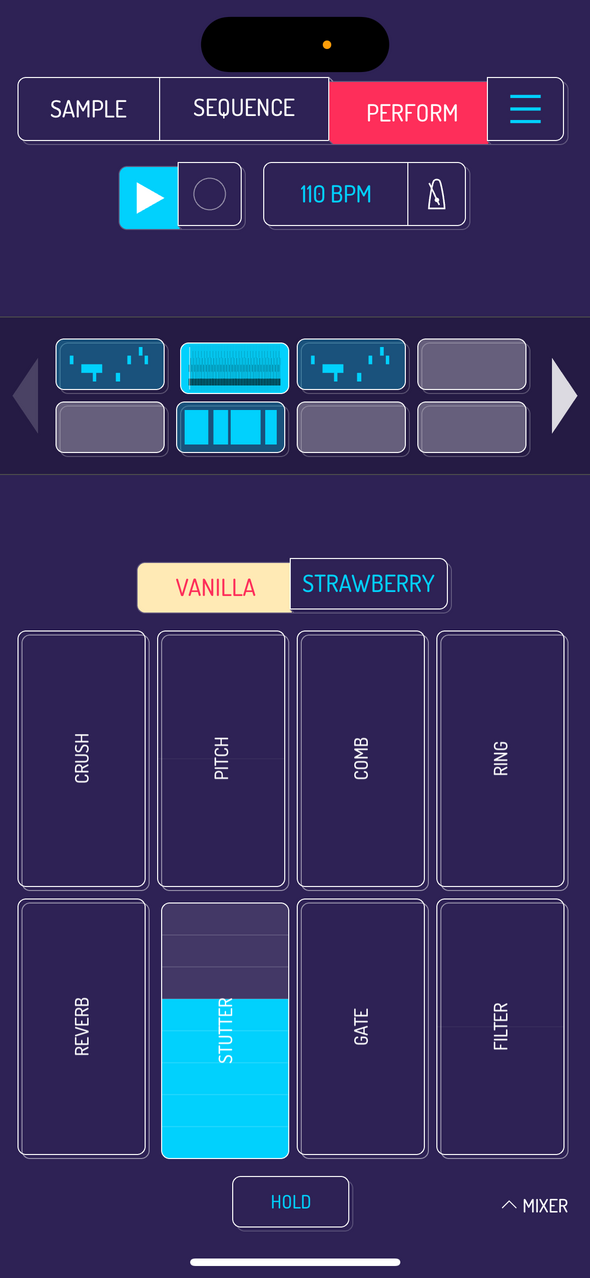
소리는 이펙트 영역의 왼쪽 위에서 오른쪽 아래 순서로 처리됩니다. 템포에 맞춰 움직이는 이펙트는 가로 위치에 따라 반복 간격이 달라집니다. STUTTER와 CUTTER가 대표적인 예입니다.
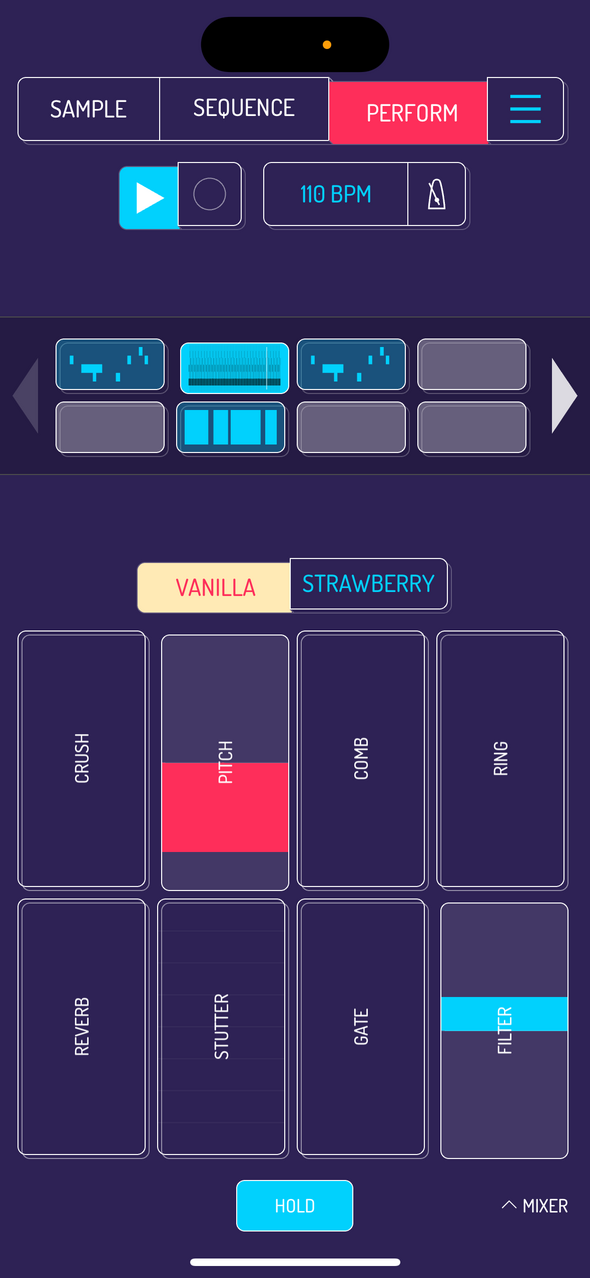
방향에 따라 달라지는 이펙트는 화면 가운데를 기준으로 효과가 나뉩니다. PITCH, FILTER, VIBROFLANGE는 손가락을 어느 방향으로 움직이는지에 따라 서로 다른 변화가 생깁니다.
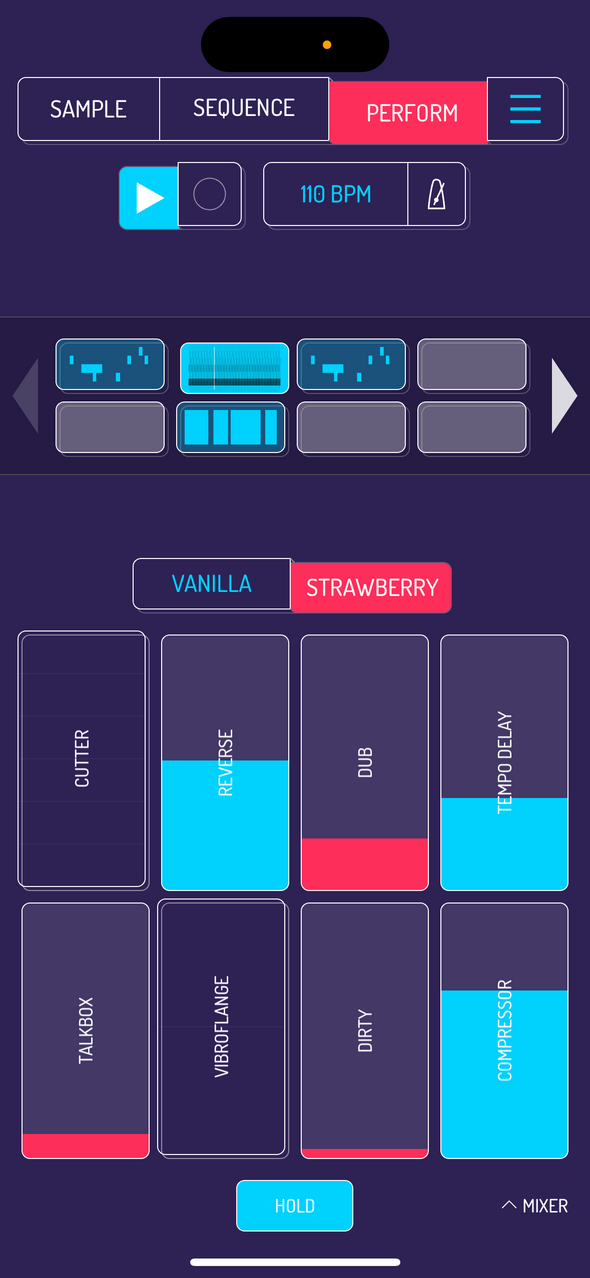
별도 표시가 없는 이펙트는 적용되는 이펙트 양만 단순히 늘립니다.
실시간 이펙트는 여기에서 더 볼 수 있습니다.
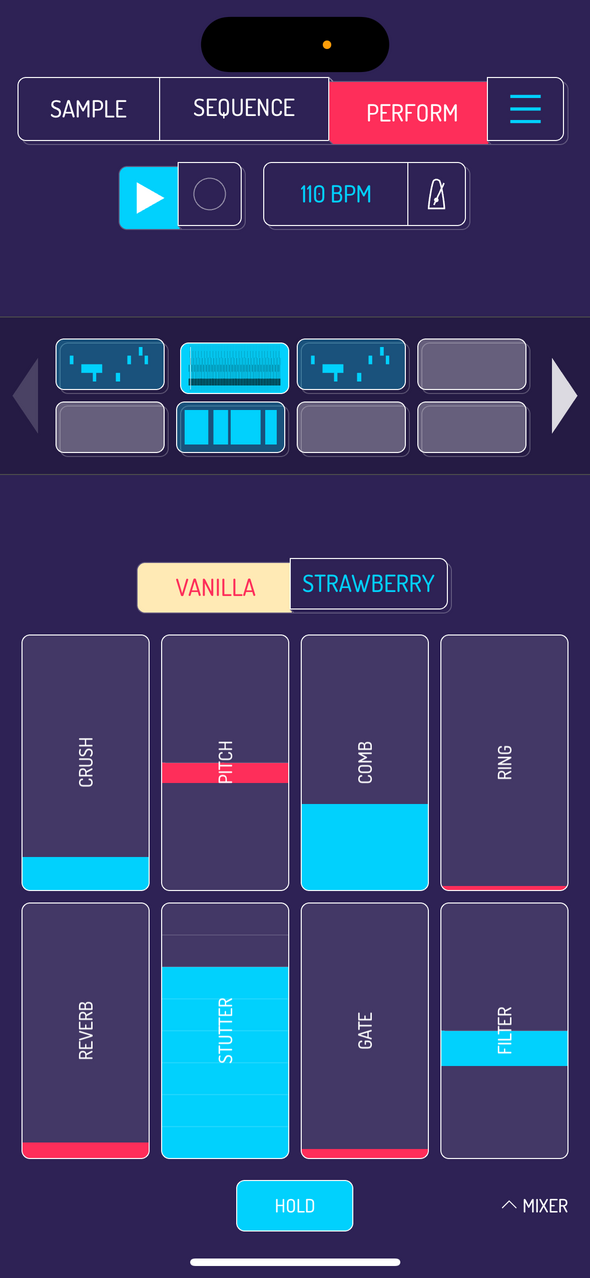
이미지: HOLD가 켜지고 모든 이펙트가 활성화된 상태입니다.
모든 이펙트는 탭하면 적용되고 손을 떼면 해제됩니다. HOLD 버튼을 누르면 손을 떼도 이펙트가 유지됩니다. 여러 손가락을 사용해 동시에 여러 이펙트를 더할 수 있습니다. 16개 이펙트는 모두 동시에 켤 수 있습니다.
6.4. 믹서 MIXER
Koala의 믹서에는 4개의 버스 채널과 하나의 마스터 채널이 있습니다. 각 채널에는 최대 5개의 이펙트를 넣을 수 있으며, MAIN 채널의 이펙트는 곡 전체에 적용됩니다.
보충 설명채널은 소리가 지나가는 줄기입니다. 여러 패드를 한 채널이나 버스로 보내면 볼륨, 음소거/솔로, 이펙트를 묶어서 조정할 수 있습니다.
용어 도움말 믹서(mixer) — 여러 소리를 채널별로 나눠 볼륨과 이펙트를 조절하는 기능입니다.
버스(bus) — 여러 패드 소리를 한곳으로 모아 처리하는 통로입니다.
마스터 섹션(master section) — 모든 소리가 마지막으로 지나가는 최종 처리 구간입니다.
패드 버스 라우팅 MIXER
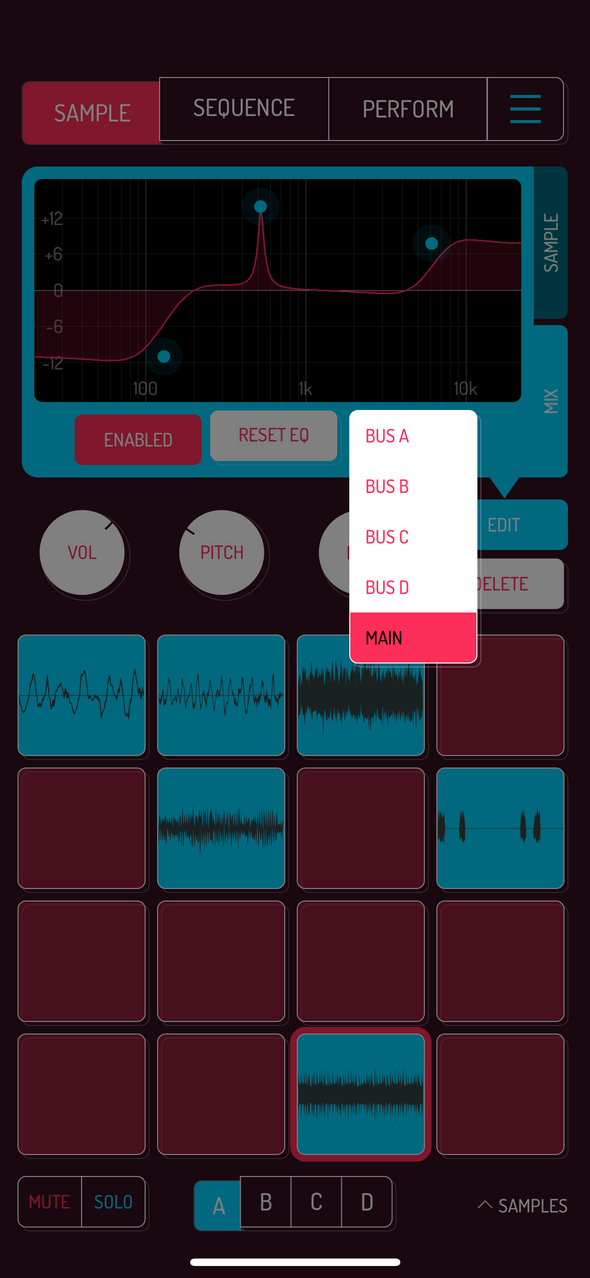
SAMPLE 화면에서 각 패드를 서로 다른 버스 채널로 보낼 수 있습니다. 믹서의 볼륨 막대에는 현재 패드가 연결된 채널이 표시됩니다.
채널 볼륨 MIXER
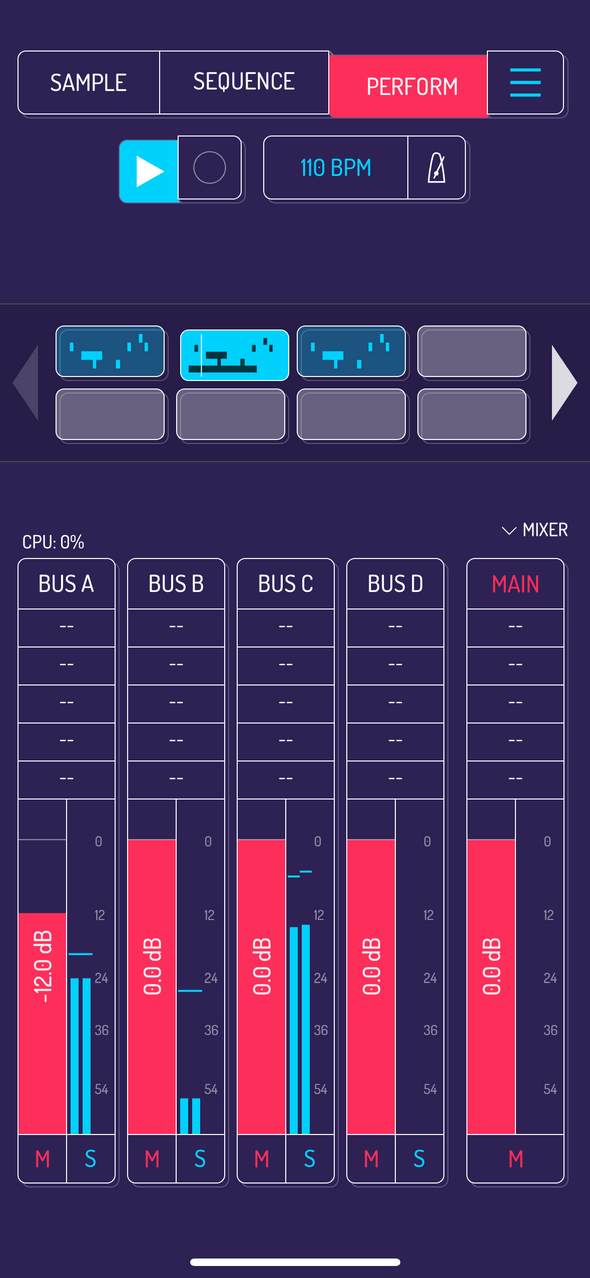
각 채널의 빨간 레벨 막대를 드래그하면 볼륨이 바뀝니다.
채널 이름 MIXER
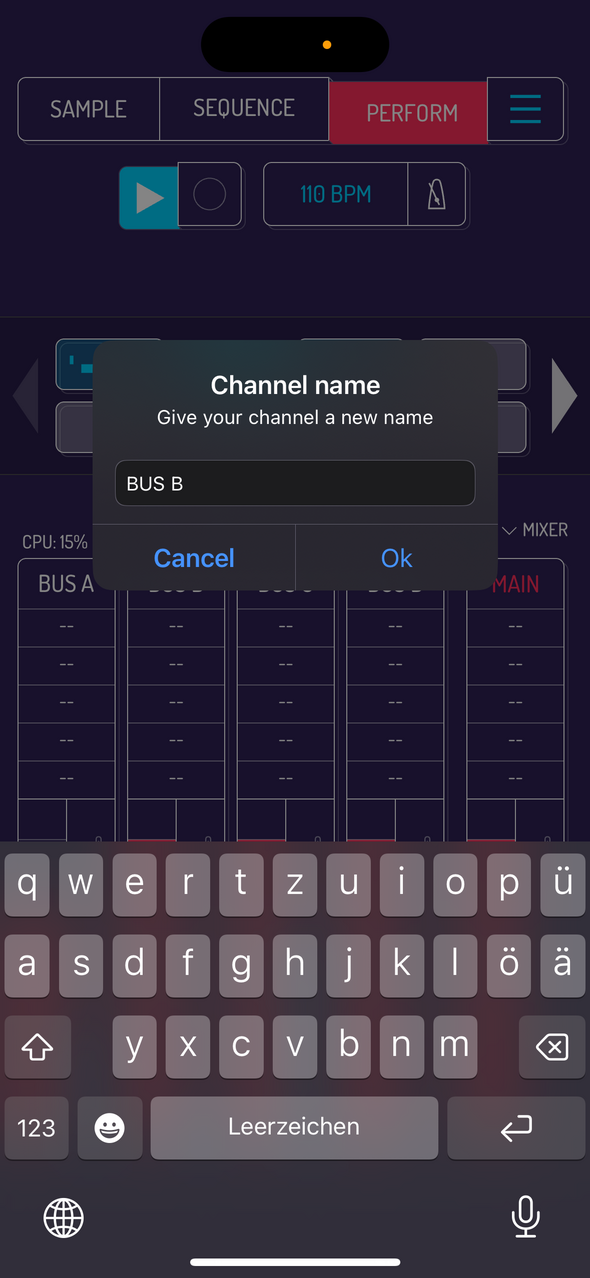
라벨(BUS A, BUS B, BUS C, BUS D)을 탭하면 채널 이름을 바꿀 수 있습니다.
채널 MUTE/SOLO MIXER
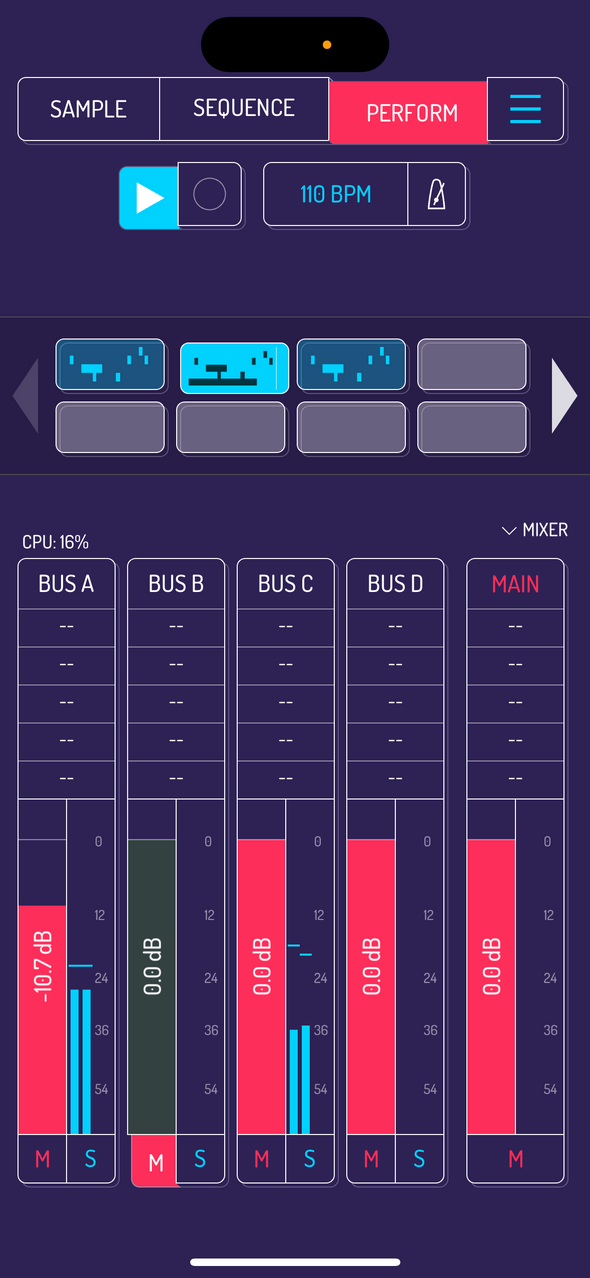
채널 아래의 M 버튼을 누르면 음소거됩니다. S 버튼을 누르면 해당 채널만 솔로로 들을 수 있습니다.
6.5. 믹서 이펙트 컨트롤 MIXER
이펙트 추가 MIXER
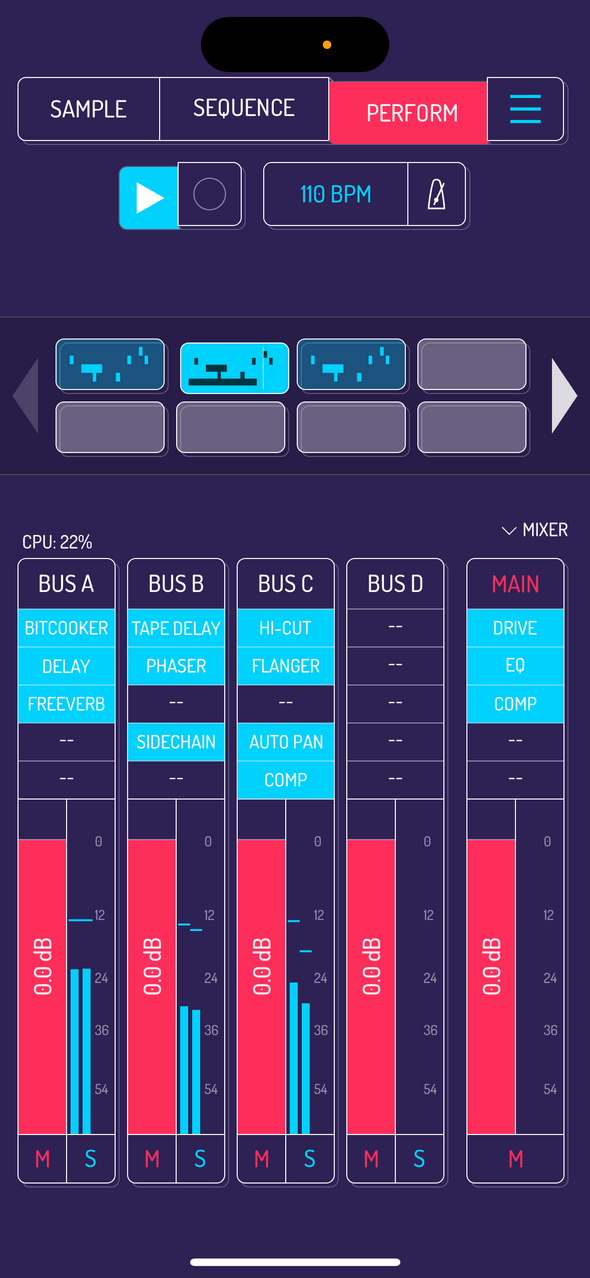
빈 슬롯 중 하나를 탭하면 이펙트 선택 화면이 열립니다.
이펙트 순서 바꾸기 MIXER
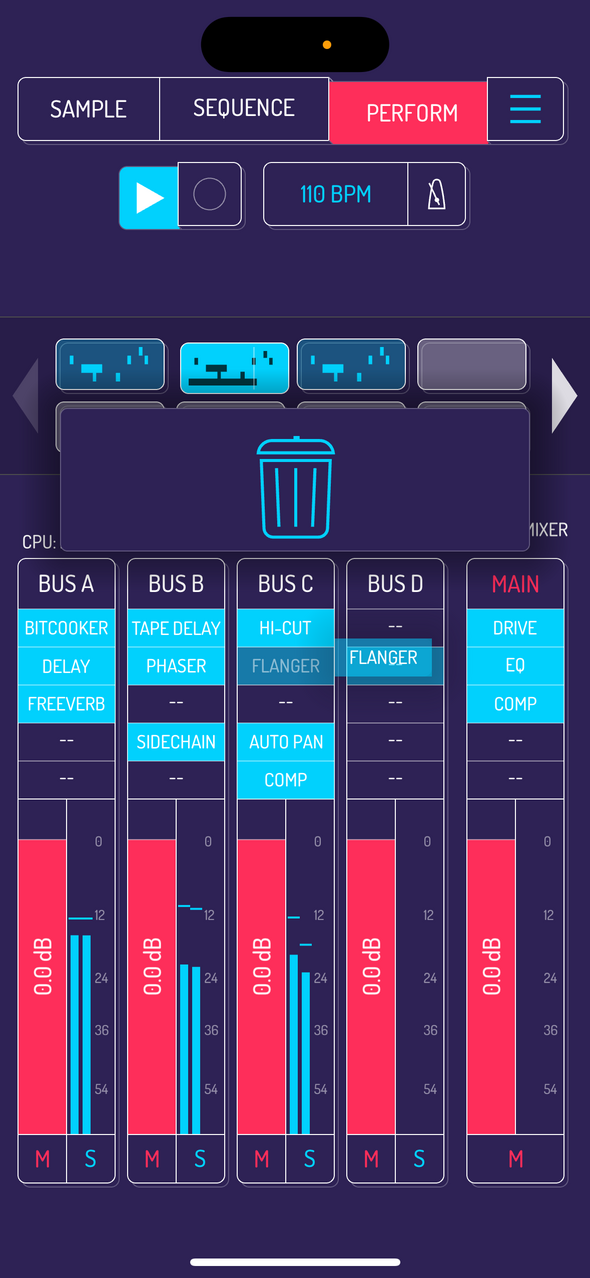
추가한 뒤에는 활성화된 이펙트를 탭하고 드래그해 이펙트 체인 안에서 순서를 바꿀 수 있습니다. 여러 조합과 순서를 실험해 자신만의 소리를 만들어 보세요.
이펙트 삭제 MIXER
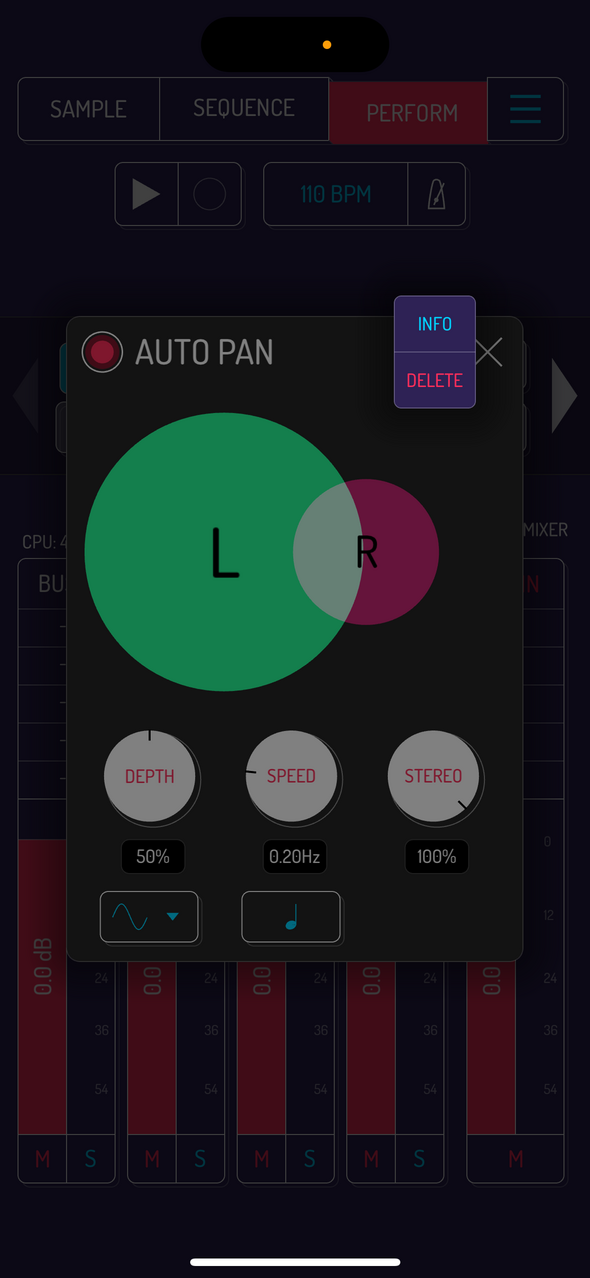
이펙트를 제거하려면 해당 이펙트를 연 뒤 메뉴 아이콘을 누르고 DELETE를 선택합니다.
사용 가능한 믹서 이펙트는 여기에서 더 볼 수 있습니다.