
SAMPLE에서 하는 일
SAMPLE 화면은 소리 재료를 준비하는 작업대입니다. 자주 사용하는 작업은 다음 세 가지입니다.
- 마이크로 직접 녹음하기
- 기기에 있는 오디오 파일 가져오기
- 시작점과 끝점을 움직여 필요한 부분만 남기기
1. 소리를 어디에서 가져올지 고르기
이 가이드에서는 소리를 가져오는 입력 방법을 소스(source)라고 부릅니다. 화면 위쪽의 입력 메뉴를 누르면 방법을 바꿀 수 있습니다.
마이크로 녹음하기
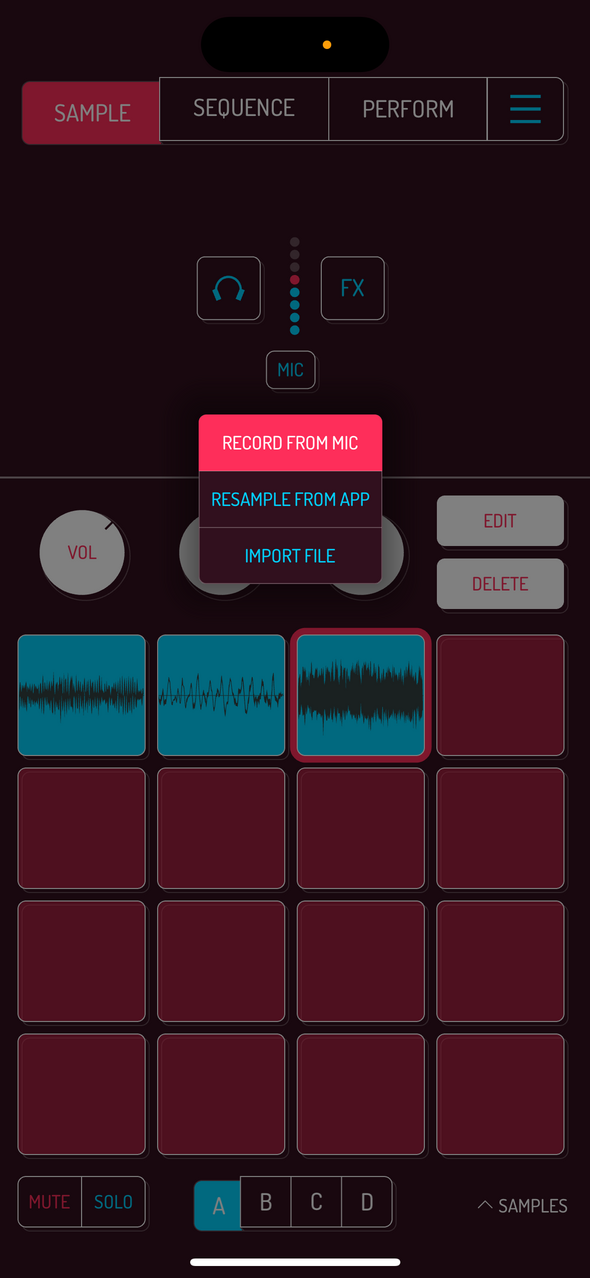
RECORD FROM MIC이 선택된 상태에서 빈 패드를 길게 누르세요. 누르는 동안 녹음되고, 손을 떼면 멈춥니다.
이어폰을 사용해보세요.
스피커에서 나오는 소리가 마이크로 다시 들어가는 것을 줄일 수 있습니다.
오디오 파일 가져오기
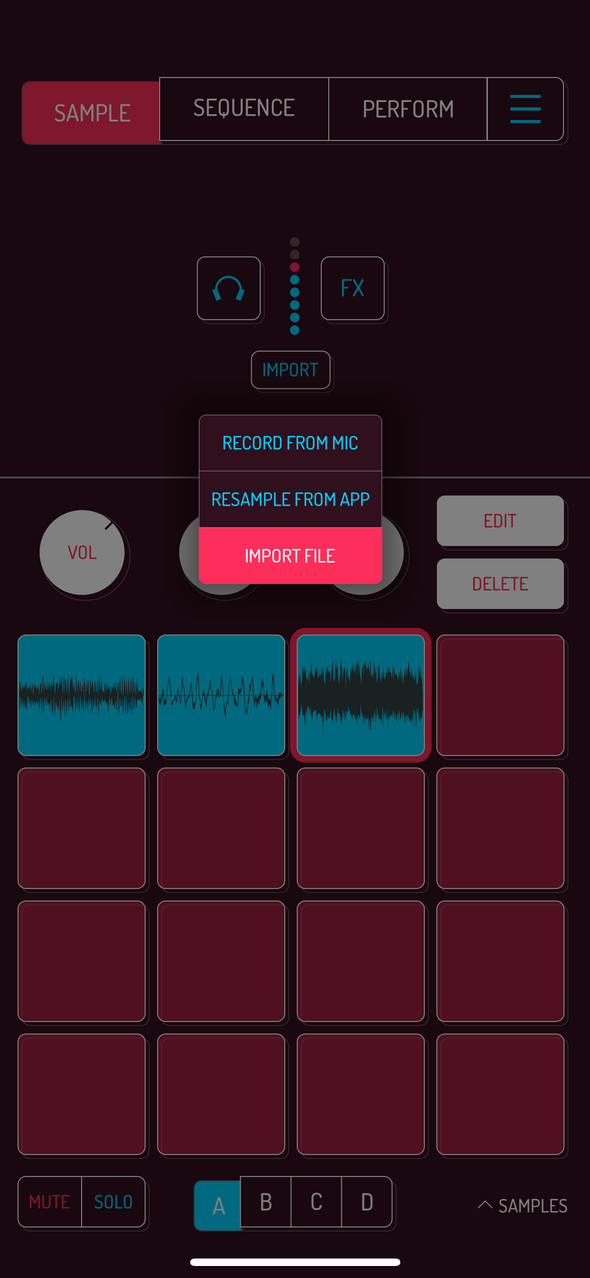
- 입력 메뉴를 열고
IMPORT FILE을 선택하세요. - 빈 패드를 누르세요.
- 사용할 오디오 파일을 고르세요.
화면 확인
선택한 패드에 파형이 나타나고, 패드를 탭했을 때 파일의 소리가 들리면 성공입니다.
2. Koala 안의 소리를 다시 녹음하기
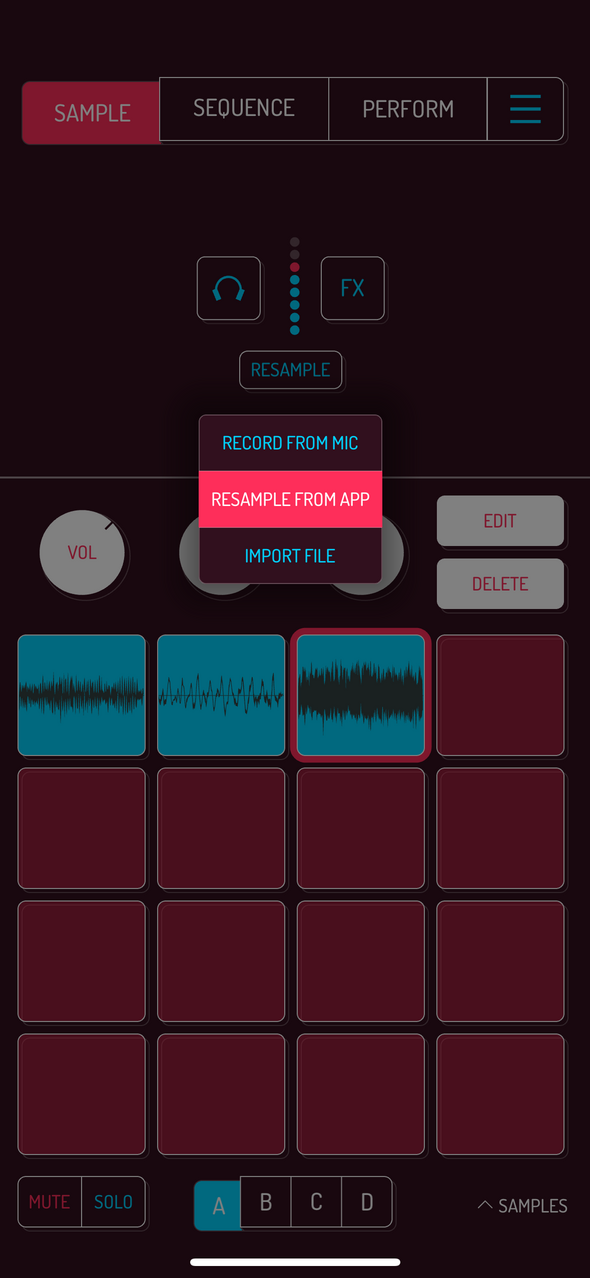
RESAMPLE FROM APP은 Koala 안에서 들리는 소리를 새 샘플로 녹음하는 기능입니다.
예를 들어 여러 패드를 함께 연주하거나 PERFORM 이펙트를 적용한 결과를 패드 하나에 담을 수 있습니다.
- 입력 메뉴에서
RESAMPLE FROM APP을 선택하세요. - 녹음할 빈 패드를 한 번 누르세요.
- 다른 패드를 연주하거나 시퀀스를 재생하세요.
- 녹음 중인 패드를 다시 눌러 멈추세요.
RESAMPLE을 한 문장으로
“지금 Koala에서 들리는 결과를 새 소리로 다시 녹음하기”입니다.
3. 필요한 구간만 남기기
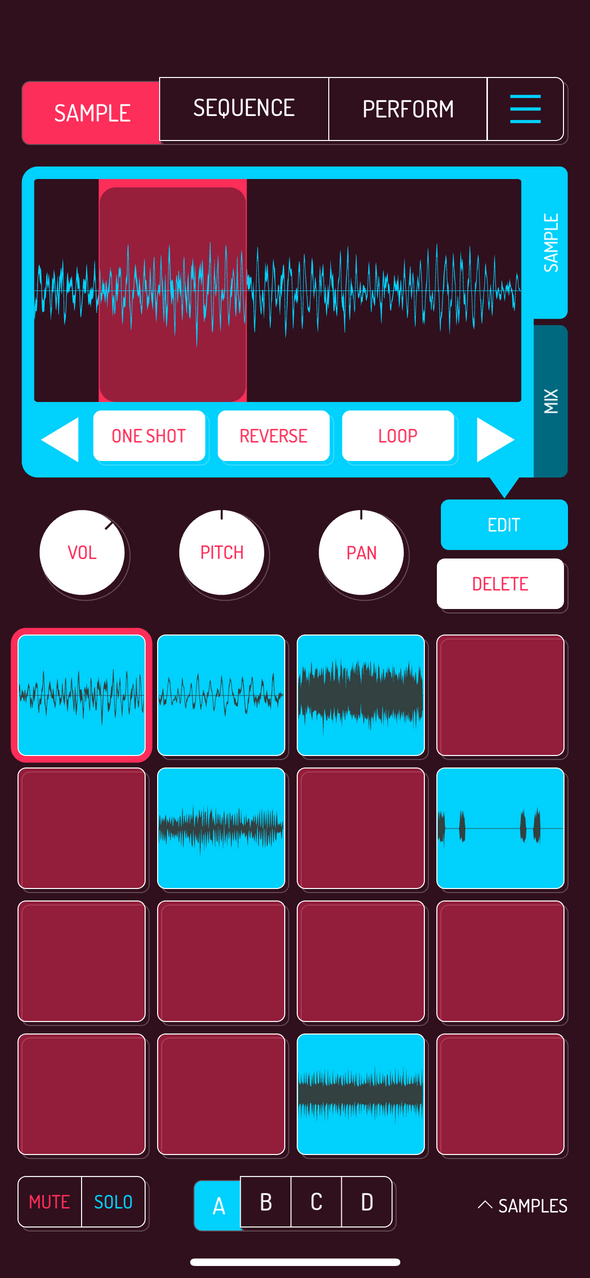
- 소리가 들어 있는 패드를 선택하세요.
EDIT를 누르세요.- 파형 왼쪽 손잡이를 움직여 시작점을 정하세요.
- 오른쪽 손잡이를 움직여 끝점을 정하세요.
- 패드를 눌러 선택한 구간을 들어보세요.
화면 확인
패드를 누를 때 선택한 시작점에서 소리가 시작하고 끝점에서 멈추면 성공입니다.
추가 편집과 확장 기능
다음 기능은 샘플을 더 세밀하게 편집하거나 다른 작업 환경과 연결할 때 사용합니다.
-
AUTO-CHOPSAMURAI- 긴 소리를 여러 조각으로 나누기
-
STRETCHSAMURAI- 소리 길이를 곡의 BPM에 맞추기
SPLIT STEMS: 완성된 곡을 드럼, 보컬, 베이스 같은 파트별 오디오인 스템으로 나누기-
MIX / EQSAMURAI- 패드별 저음, 중음, 고음 다듬기
-
BUS A–DMIXER- 여러 패드의 소리를 함께 처리하는 믹서 통로인 버스 채널로 보내기
SAMURAI 또는 MIXER 배지가 붙은 기능은 해당 추가 기능을 구매해야 사용할 수 있습니다.
SAMPLE 공식 매뉴얼 번역
아래 내용은 Koala Sampler 공식 매뉴얼의 SAMPLE 장을 한국어로 옮긴 것입니다. 입력 모니터링, 비디오에서 소리 가져오기, 패드 합치기, AUTO-CHOP, STRETCH, MUTE와 SOLO 등 모든 세부 기능을 원문 순서로 확인할 수 있습니다.
4.1. 샘플 소스
Koala는 기기 마이크, 오디오 파일, 비디오 파일, 오디오 인터페이스와 AUv3 플러그인 입력 등 여러 소스에서 소리를 받을 수 있습니다.
보충 설명소스는 “어디에서 소리를 가져올지”를 뜻합니다. 마이크로 녹음할 수도 있고, 파일에서 가져올 수도 있고, Koala 안에서 나는 소리를 리샘플할 수도 있습니다.
용어 도움말 마이크 입력(mic input) — 기기의 마이크로 직접 녹음하는 방식입니다.
오디오 파일(audio file) — 기기에 저장된 WAV, MP3 같은 소리 파일입니다.
리샘플(resample) — Koala 안에서 나는 소리를 다시 녹음해 새 샘플로 만드는 방식입니다.
Mic 입력은 기기가 듣는 모든 소리를 녹음할 수 있게 해 줍니다.
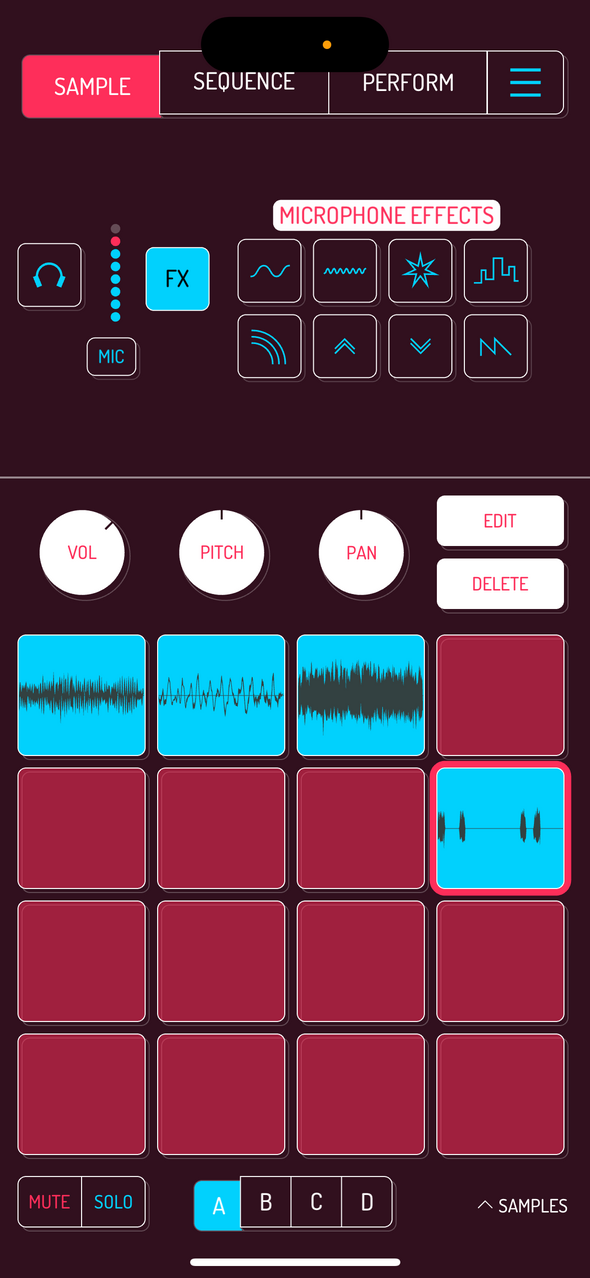
녹음되는 소리를 바꾸려면 8개의 내장 입력 이펙트 중 하나를 사용합니다.
- More Bass: 저역을 강조합니다.
- More Treble: 중고역을 강조합니다.
- Fuzz: 거친 오버드라이브 이펙트입니다.
- Robot: 로봇 같은 질감을 더합니다.
- 리버브: 공간의 울림을 더합니다.
- 8ve Up: 오디오 피치를 1옥타브 올립니다.
- 8ve Down: 오디오 피치를 1옥타브 내립니다.
- Bass Synth: 저음의 배음을 더합니다.
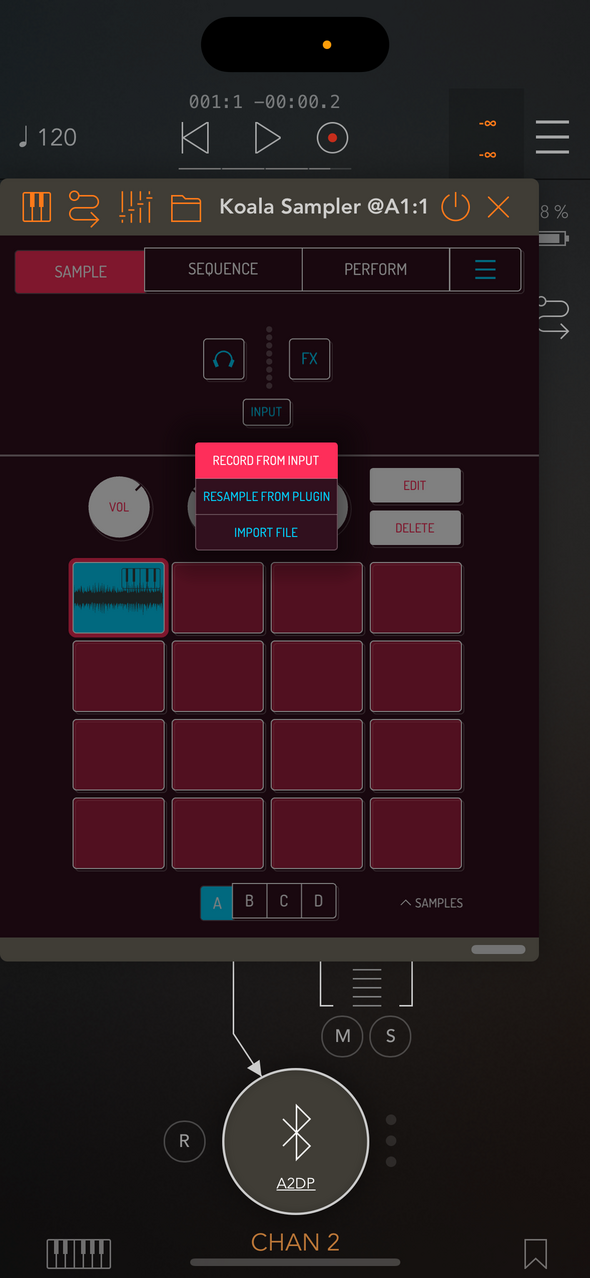
오디오 인터페이스가 연결되어 있으면 입력 표시가 INPUT으로 바뀌며, USB 장치에서 들어오는 소리를 녹음합니다.
AUM 같은 AUv3 호스트에서 Koala를 사용할 때는 Koala로 보낸 오디오를 입력으로 받을 수 있습니다. AUv3 기능은 iOS에서만 사용할 수 있습니다.
RESAMPLE FROM APP은 Koala 안에서 재생되는 소리를 새 패드에 다시 녹음하는 기능입니다. 빈 패드를 누른 뒤 다른 패드를 연주하거나 시퀀스를 재생하고, 원하는 이펙트까지 적용해 보세요.
보충 설명리샘플은 “현재 들리는 결과를 새 샘플로 다시 녹음하기”입니다. 여러 패드를 함께 재생하거나 이펙트를 건 소리를 새 패드 하나로 정리할 때 유용합니다.
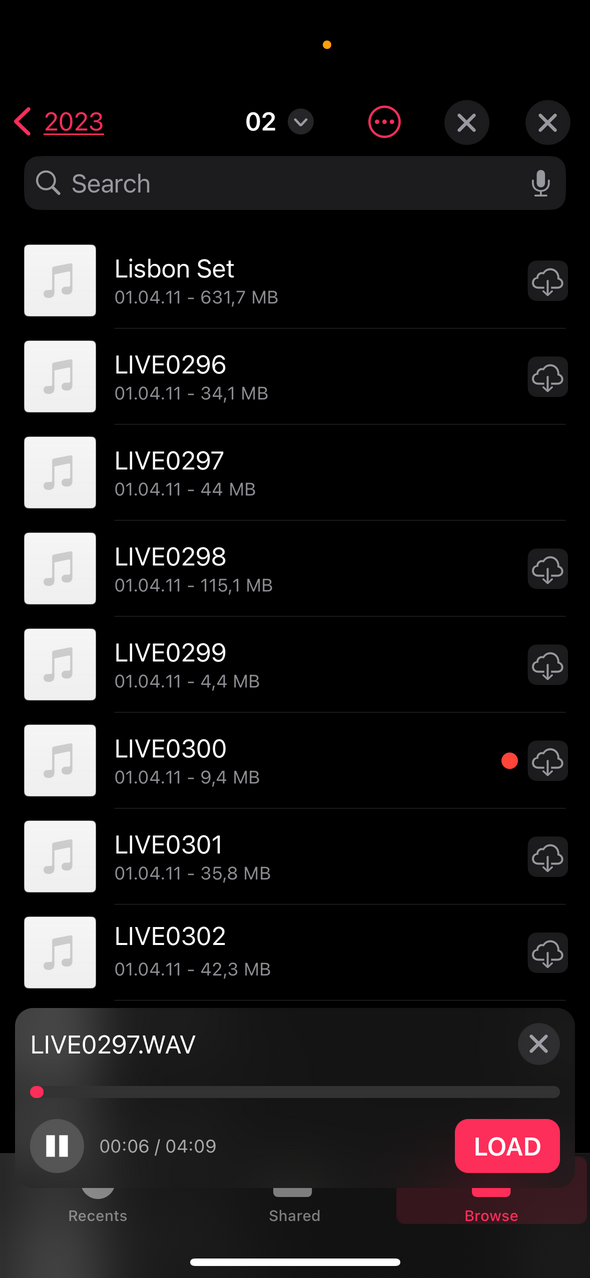
입력 소스를 IMPORT AUDIO로 바꾸면 빈 패드를 눌렀을 때 파일 선택 화면이 열립니다. 고른 오디오는 해당 패드에 불러와집니다.
지원되는 오디오 형식은 사용 중인 OS의 기본 미디어 플레이어가 직접 재생할 수 있는 형식입니다.
4.2. 입력 소리 듣기
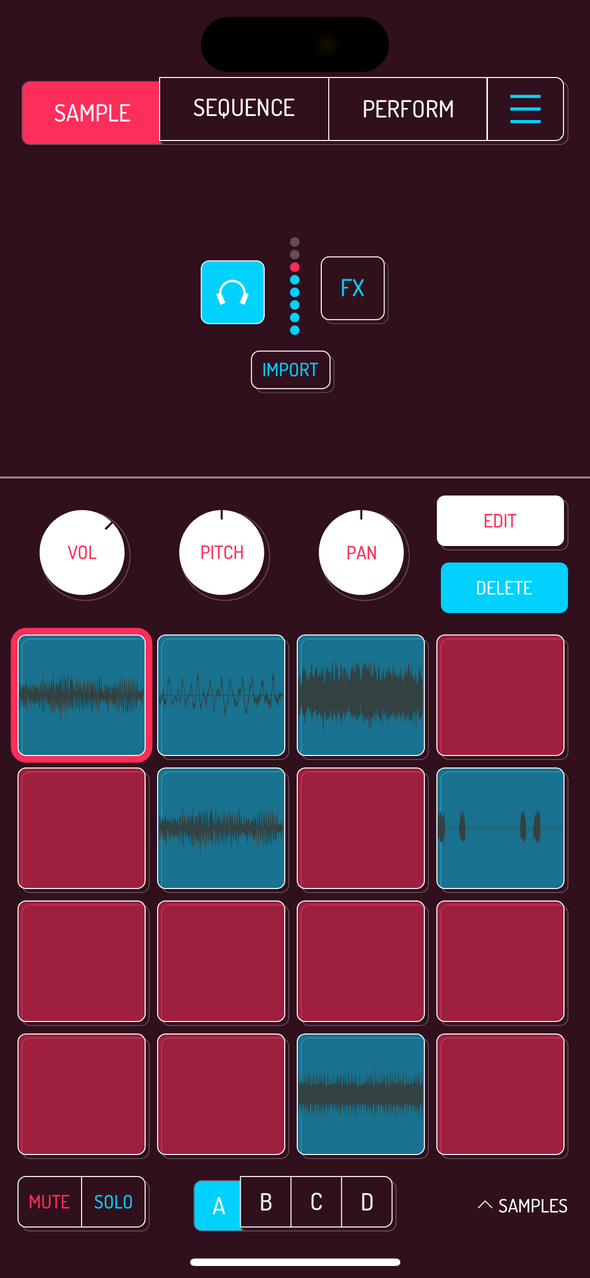
MONITOR를 누르면 입력되는 소리를 바로 들을 수 있습니다. AUv3 모드에서 다른 악기의 소리를 Koala로 녹음하기 전에 확인할 때 유용합니다.
경고: 마이크 입력을 들을 때는 큰 피드백 소리를 막기 위해 헤드폰을 사용하세요.
4.3. 오디오 가져오기
Koala는 샘플을 불러오는 여러 방법을 제공합니다. 그중 하나는 앞 장에서 설명한 입력 소스를 통해 오디오를 가져오는 것입니다.
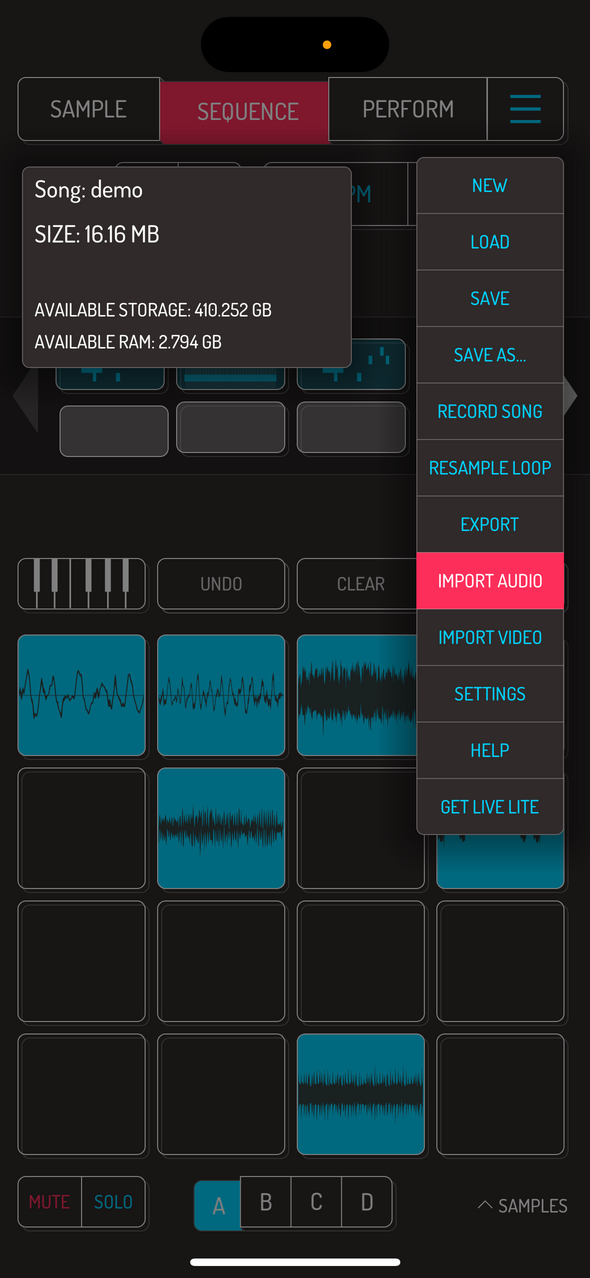
MENU 버튼을 누른 뒤 IMPORT AUDIO를 선택합니다. 파일 탐색기가 열리고, 파일을 찾아보고, 샘플을 미리 듣고, 개별로 불러올 수 있습니다.
오디오 미리보기에서 LOAD 버튼을 누르면 선택한 샘플이 다음 빈 패드에 들어갑니다. 또는 파일을 원하는 패드로 직접 드래그할 수도 있습니다.
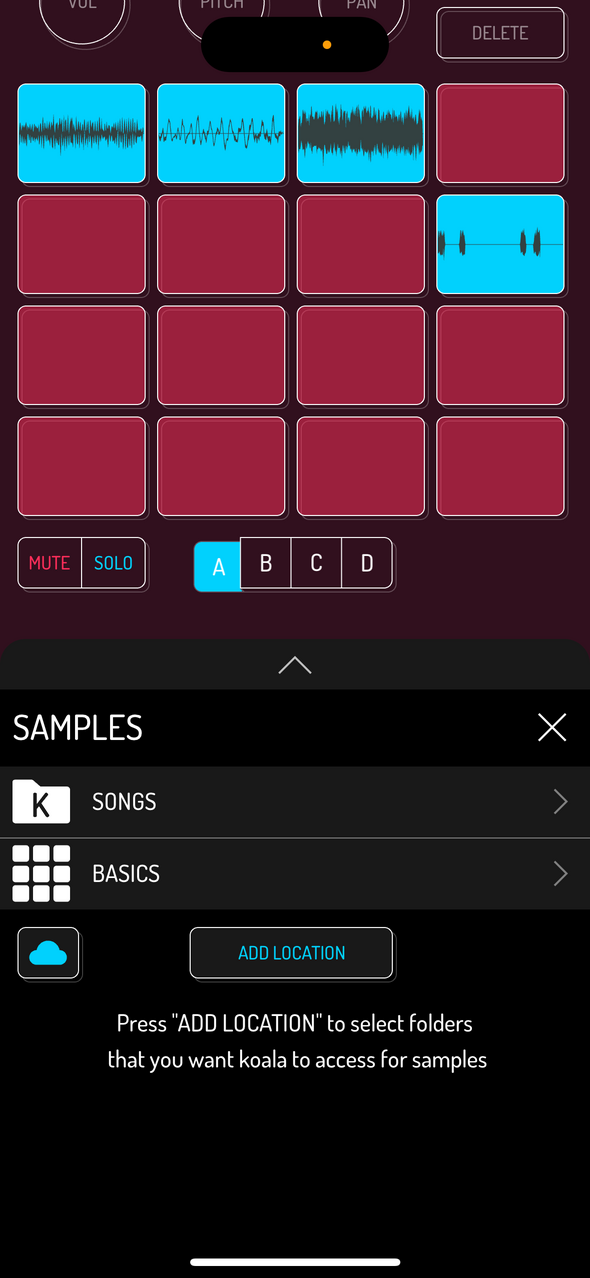
SAMPLE 또는 SEQUENCE 화면 오른쪽 아래의 SAMPLES를 누르면 샘플 탐색기가 열립니다.
SAMPLES 탐색기에서는 자주 쓰는 폴더를 즐겨찾기에 추가하고, 다른 Koala 곡에서 샘플이나 뱅크 전체를 불러올 수 있습니다.
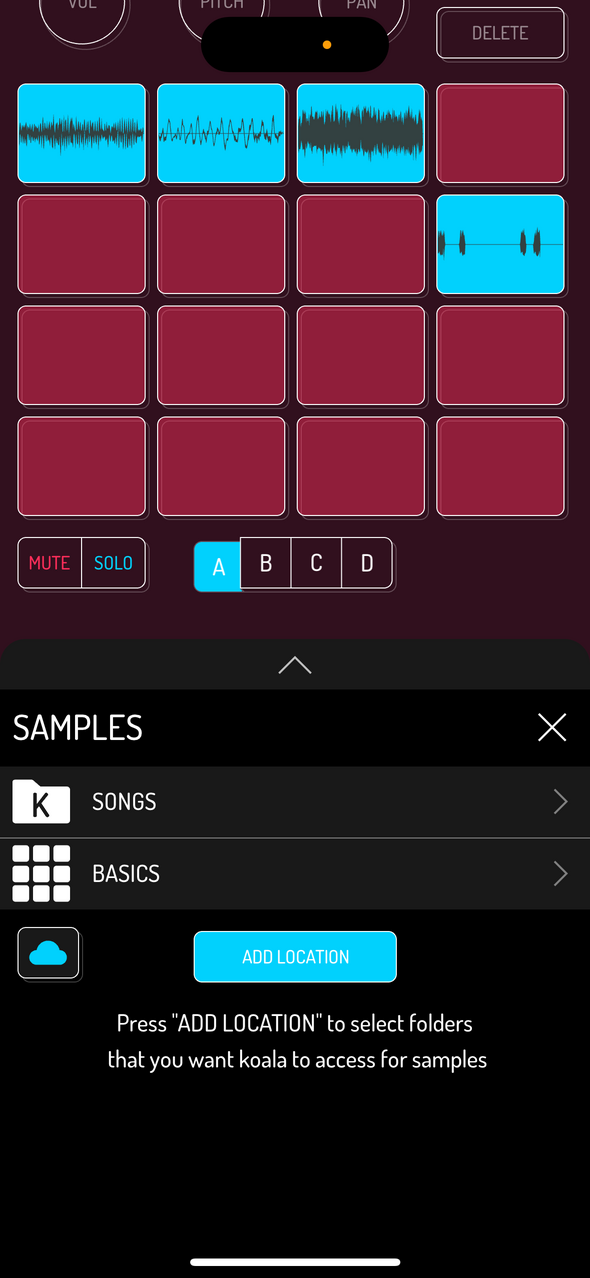
ADD LOCATION을 누르면 원하는 폴더를 즐겨찾기에 추가할 수 있습니다. EDIT에서는 즐겨찾기 폴더를 제거할 수 있습니다. 구름 아이콘을 누르면 파일 앱의 iCloud가 열립니다. 이 기능은 iOS 14 미만을 제외한 모든 플랫폼에서 사용할 수 있습니다.
오른쪽 위의 다중 선택 버튼을 누르면 여러 샘플을 한 번에 선택하고 불러올 수 있습니다.
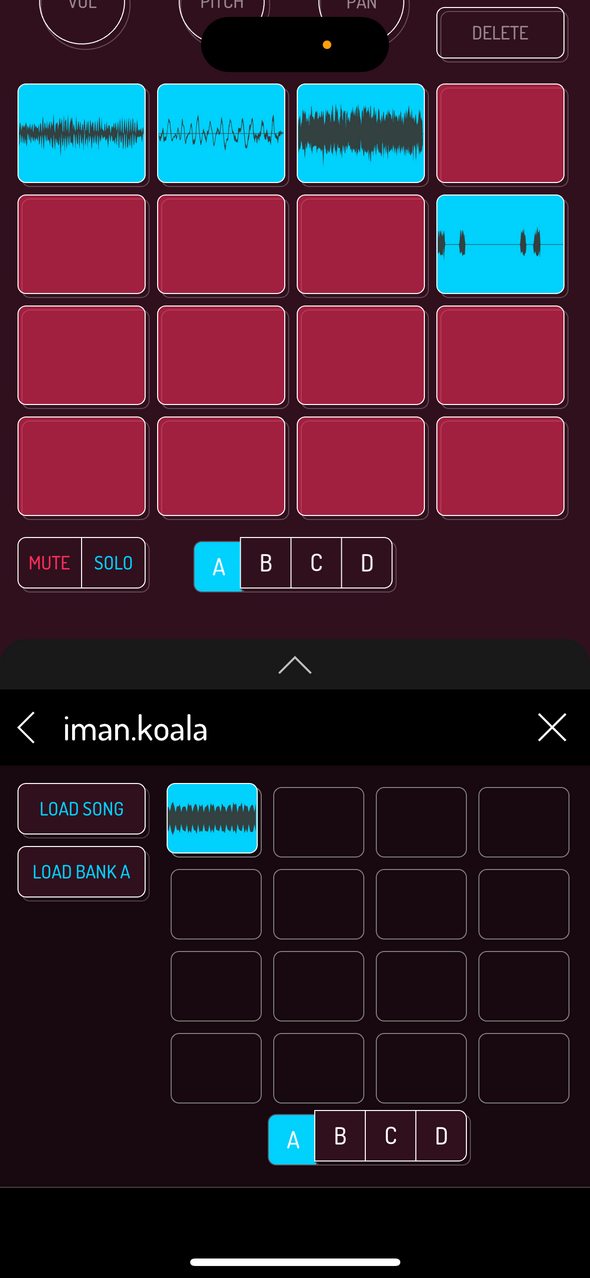
SAMPLES BROWSER에서 Koala 곡을 선택하면 그 곡의 미리보기 화면이 열립니다.
- LOAD SONG은 모든 뱅크의 샘플과 시퀀스를 포함한 전체 내용을 불러옵니다.
- LOAD BANK는 선택한 샘플 뱅크를 불러옵니다.
- LOAD SAMPLE은 개별 샘플을 불러옵니다.
4.4. 비디오 파일에서 오디오 추출
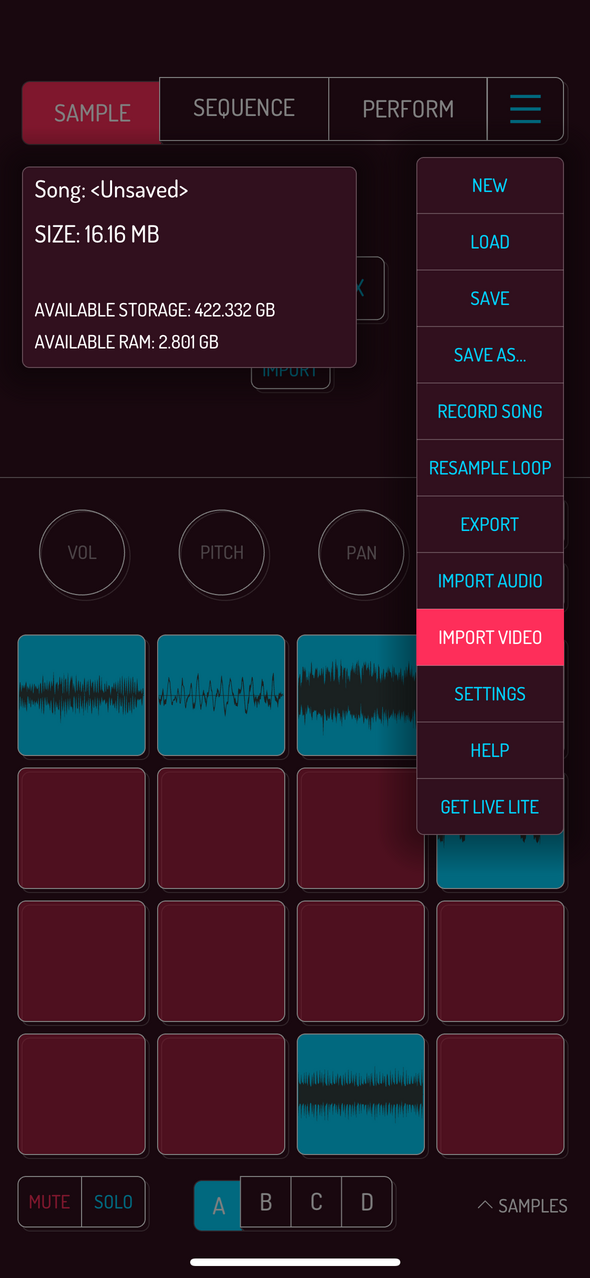
MENU 버튼을 누른 뒤 IMPORT VIDEO를 선택합니다. 기기에 있는 비디오 목록 창이 열립니다. 비디오를 누르면 미리보기가 열립니다. 오른쪽 위의 USE를 누르면 오디오를 추출해 현재 곡의 다음 빈 패드에 넣습니다.
경고: 비디오 변환은 기기 성능에 따라 시간이 걸릴 수 있습니다.
4.5. 패드 복사, 교체, 합치기, 이어붙이기
용어 도움말 복사(copy) — 같은 샘플을 다른 패드에 하나 더 만드는 기능입니다.
교체(swap) — 두 패드의 샘플 위치를 서로 바꾸는 기능입니다.
합치기(merge) — 두 샘플을 섞어 하나의 샘플로 만드는 기능입니다.
이어붙이기(add to end) — 한 샘플 뒤에 다른 샘플을 붙여 더 긴 샘플로 만드는 기능입니다.
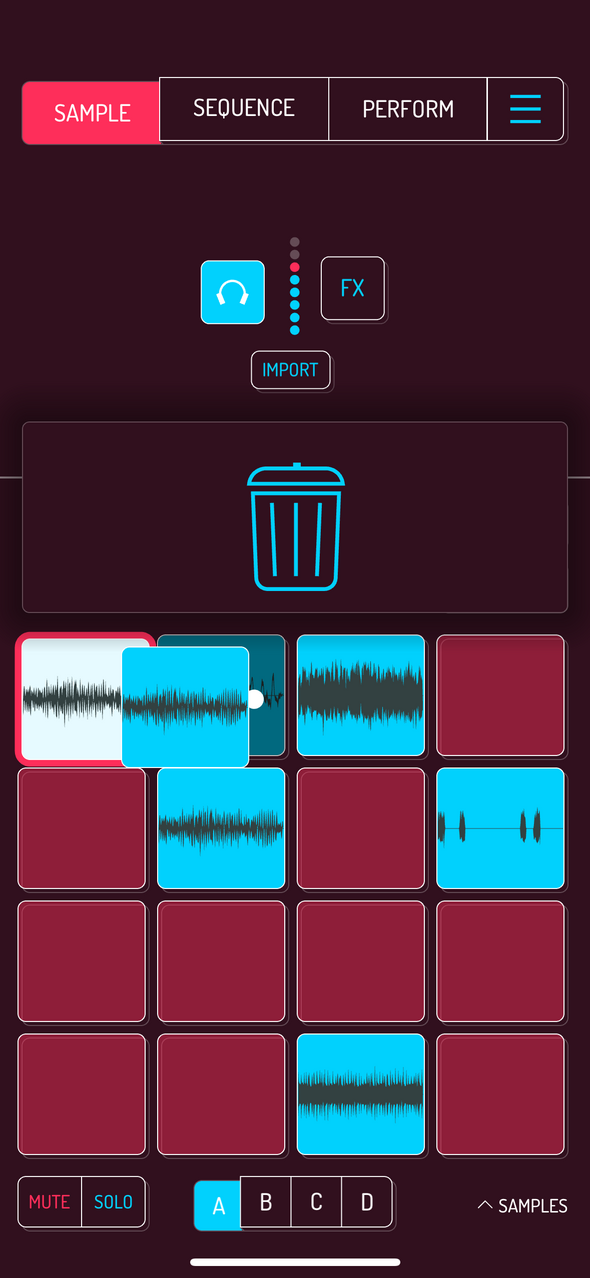
샘플이 들어 있는 패드를 빈 패드 위로 탭한 채 드래그하면 복사됩니다. 대상 패드가 비어 있지 않으면 다음 중 하나를 선택하라는 메시지가 나옵니다.
- 두 패드의 샘플 합치기
- 두 패드의 샘플 위치 바꾸기
- 드래그 중인 샘플을 대상 샘플의 끝에 이어붙이기
MERGE는 두 샘플을 섞어 하나로 만들고, SWAP은 두 패드의 위치를 바꿉니다. ADD TO END는 대상 샘플 뒤에 드래그한 샘플을 이어붙입니다.
4.6. 샘플 컨트롤: 볼륨, 피치, 팬, EDIT, DELETE
용어 도움말 VOL — 샘플의 볼륨을 조정합니다.
PITCH — 샘플의 높낮이를 조정합니다.
PAN — 소리가 왼쪽/오른쪽 어디에서 들릴지 조정합니다.
DELETE — 선택한 샘플을 삭제합니다.
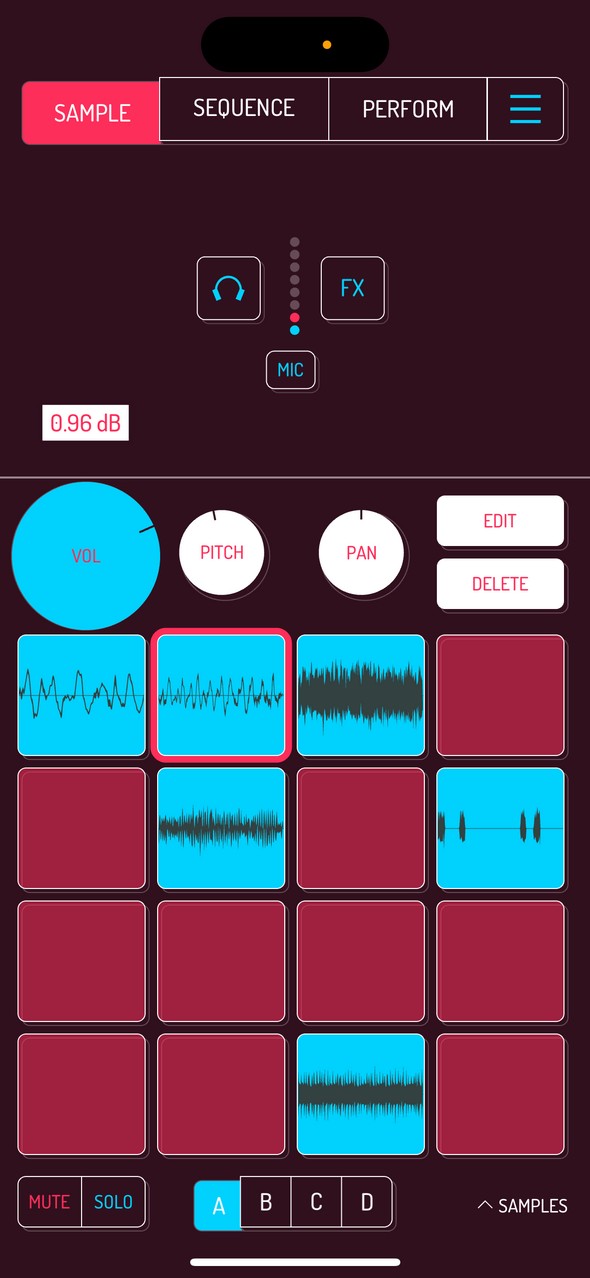
VOL을 누른 채 원하는 방향으로 슬라이드하면 샘플의 볼륨이 바뀝니다. 두 번 탭하면 샘플의 원래 볼륨으로 돌아갑니다.
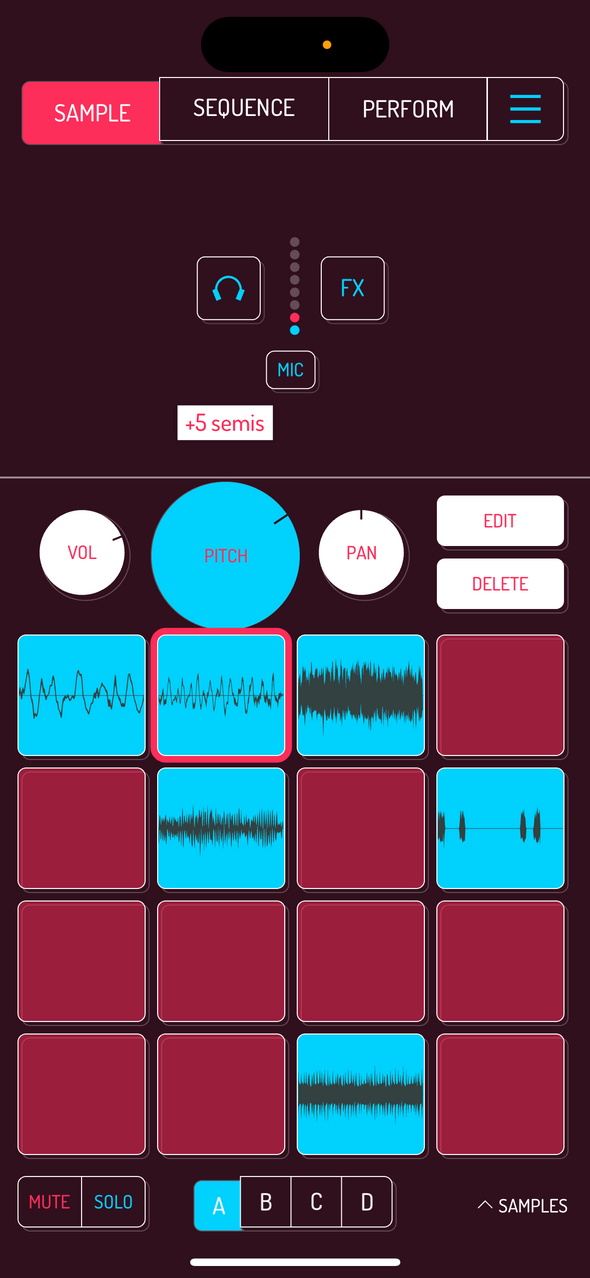
PITCH를 누른 채 원하는 방향으로 슬라이드하면 샘플의 피치가 바뀝니다. 두 번 탭하면 샘플의 원래 피치로 돌아갑니다.
피치 조정 단위는 일반 설정에서 미세 조정 또는 반음 단위로 바꿀 수 있습니다.
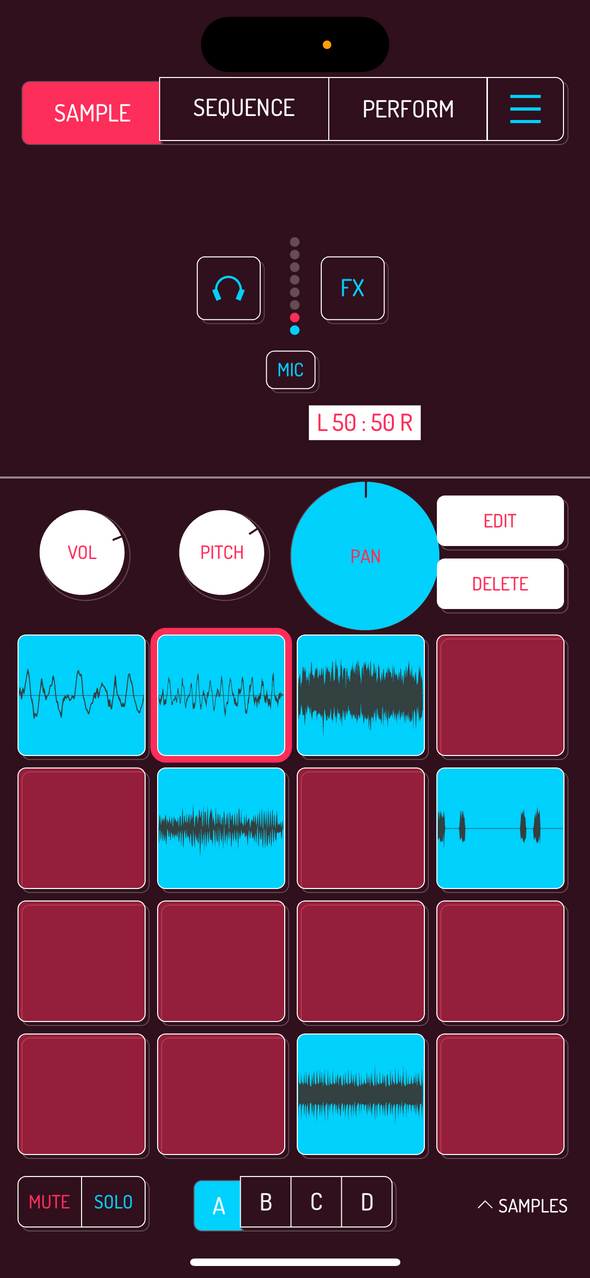
PAN을 누른 채 좌우로 움직이면 소리의 위치가 바뀝니다. 두 번 탭하면 가운데로 돌아갑니다.
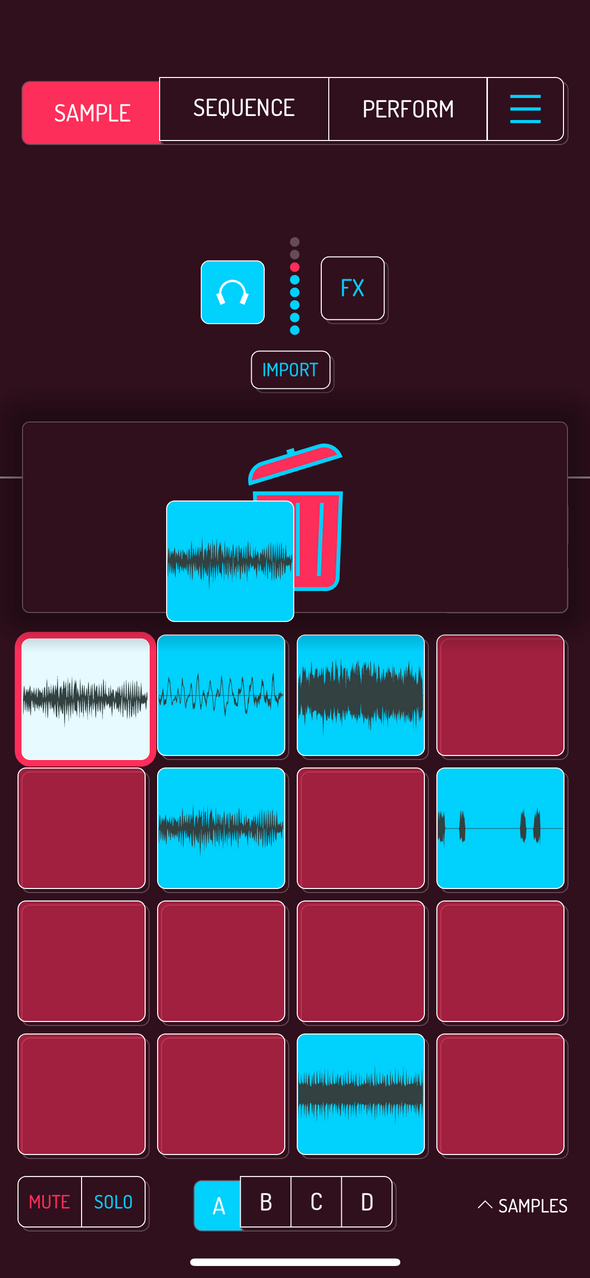
DELETE를 누르면 현재 선택된 샘플이 지워집니다. 확인 창이 열리며, OK를 누르면 삭제가 확정됩니다.
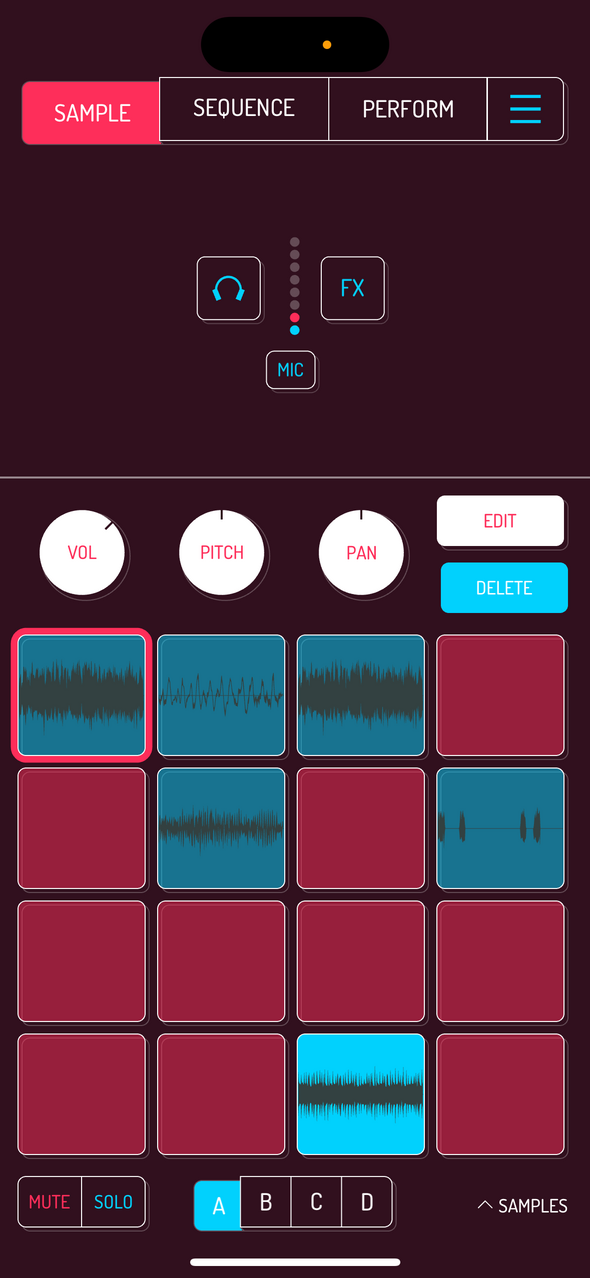
DELETE를 길게 누른 채 지우고 싶은 패드를 탭하면 확인 없이 삭제됩니다.
4.7. 샘플 편집기
샘플 편집기에서는 재생 구간과 소리의 세부 설정을 조절할 수 있습니다. 휴대폰에서는 버튼이 세 페이지로 나뉘므로 화살표 버튼으로 페이지를 전환하세요.
용어 도움말 파형(waveform) — 소리의 모양을 시각적으로 보여 주는 그래프입니다.
시작점/끝점 — 샘플이 어디서 시작하고 어디서 멈출지 정하는 지점입니다.
어택/릴리즈(attack/release) — 소리가 시작될 때와 끝날 때 얼마나 부드럽게 들어오고 사라질지 정하는 값입니다.
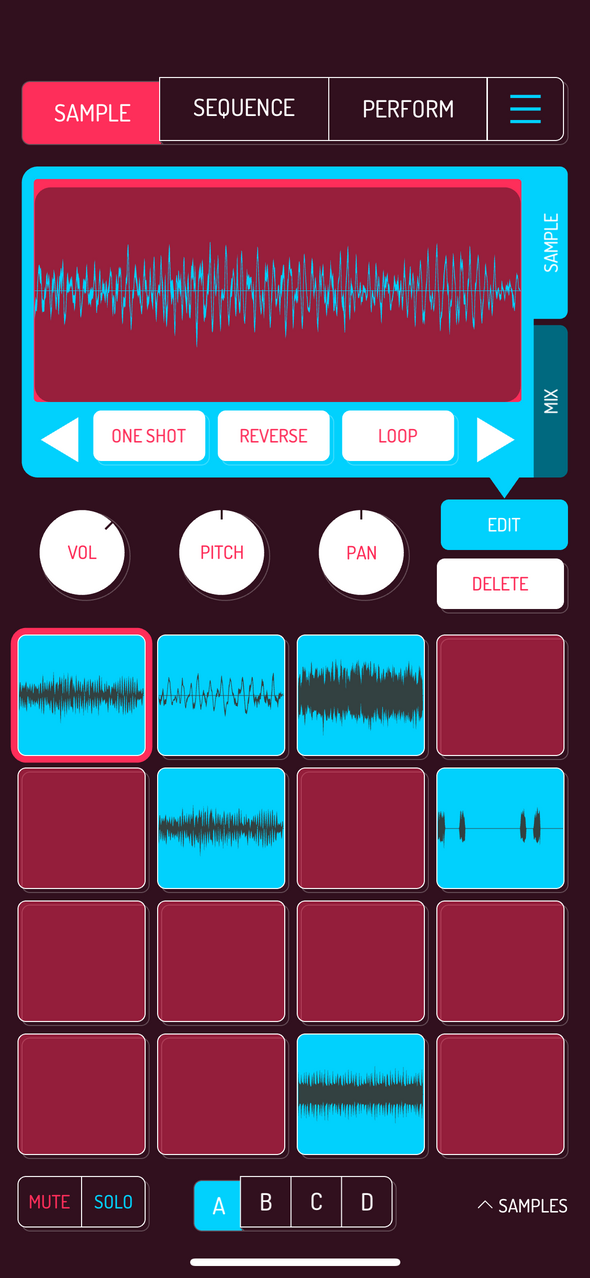
EDIT 버튼을 눌러 샘플 편집기를 엽니다. 가운데 큰 영역은 샘플의 파형이고, 아래에는 컨트롤이 있습니다.
빨간색으로 강조된 영역의 왼쪽과 오른쪽 모서리를 드래그해 재생의 시작과 끝을 정합니다.
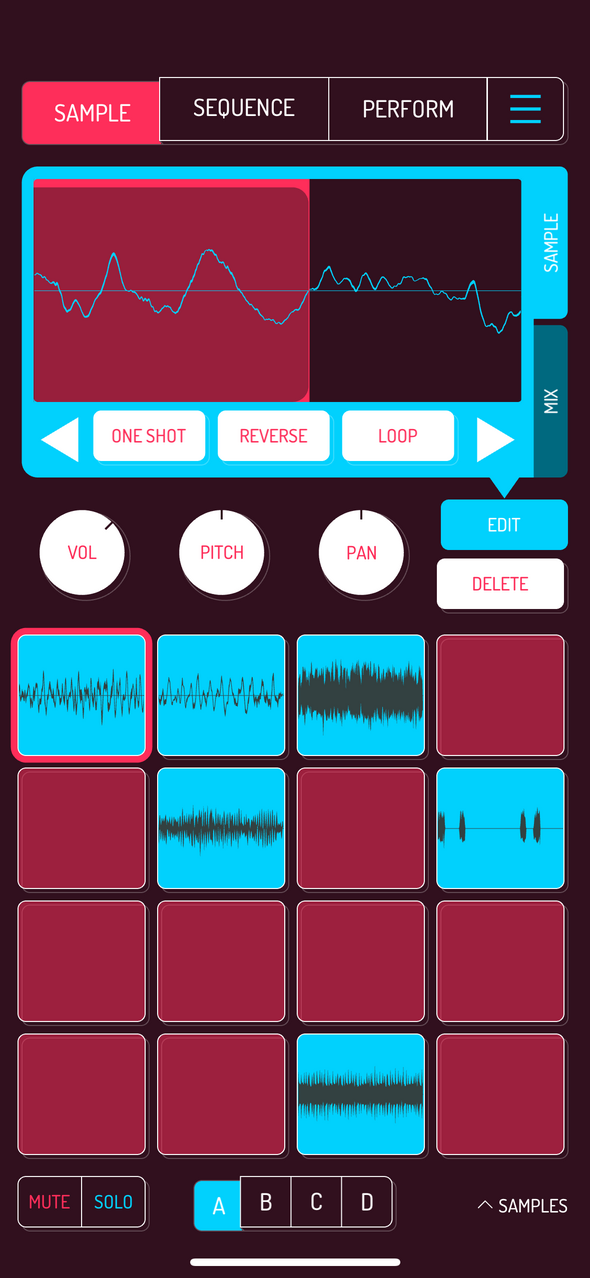
파형 영역을 두 손가락으로 벌리거나 오므리면 파형을 확대/축소할 수 있습니다.
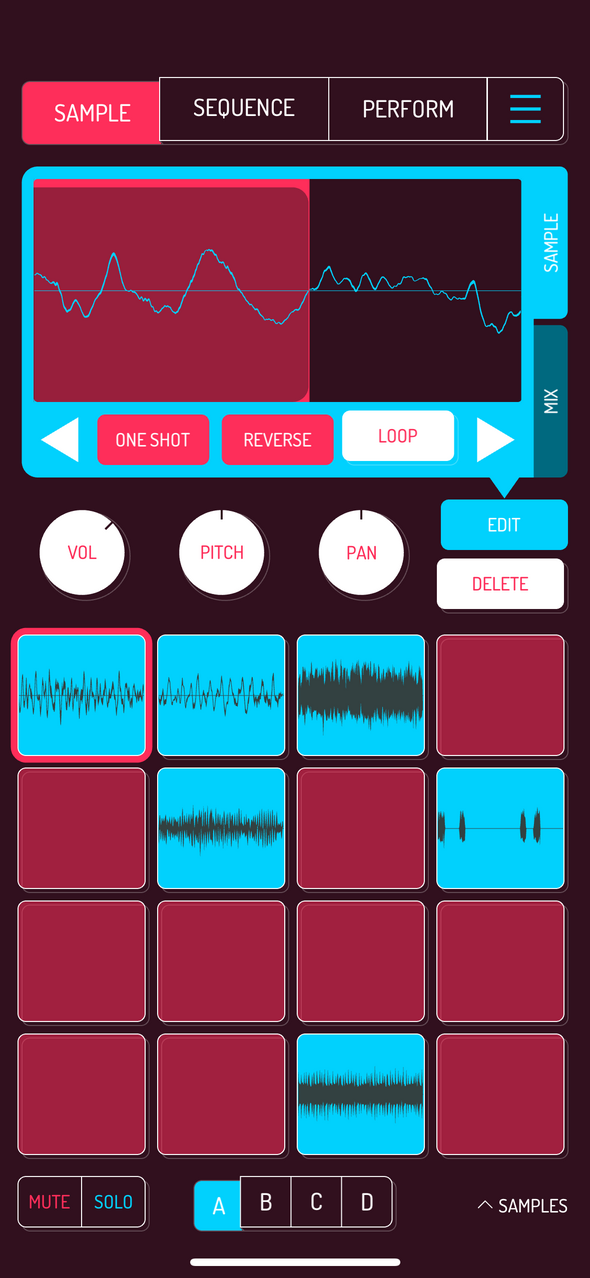
ONE SHOT: 원샷 재생을 켜거나 끕니다. 켜져 있으면 패드를 한 번 탭했을 때 샘플이 끝까지 재생됩니다. 꺼져 있으면 누르고 있는 동안만 샘플이 재생됩니다.
REVERSE: 샘플 재생을 거꾸로 재생합니다.
보충 설명원샷은 패드를 짧게 눌러도 샘플이 끝까지 재생되는 방식입니다. 드럼 소리나 짧은 효과음에 자주 씁니다. 루프는 지정한 구간이 반복 재생되는 방식입니다.
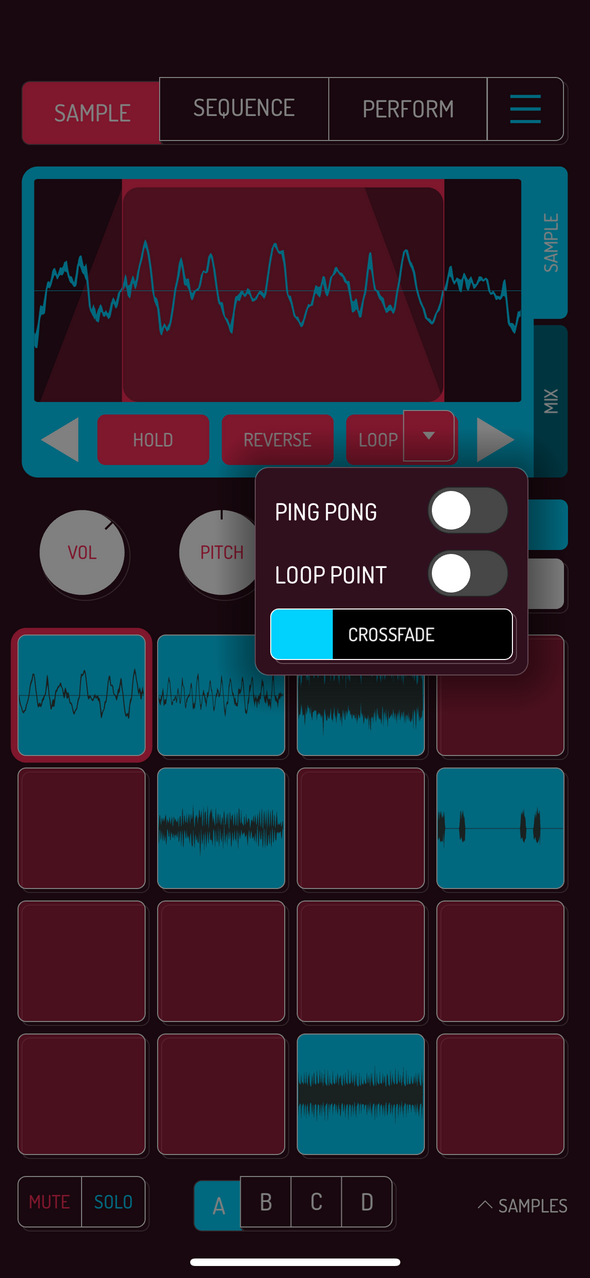
- LOOP: 세 가지 모드로 샘플 반복 재생을 켭니다.
- PING PONG은 앞에서 뒤로, 다시 뒤에서 앞으로 반복합니다.
- LOOP POINT는 루프 시작 위치를 정하는 추가 마커를 만듭니다.
- CROSSFADE: 루프가 이어지는 지점에서 소리가 얼마나 부드럽게 겹칠지 정합니다.
보충 설명루프는 같은 구간을 반복해서 재생하는 기능입니다. 드럼 브레이크, 베이스 한 마디, 긴 배경음처럼 반복되는 재료에 유용합니다.
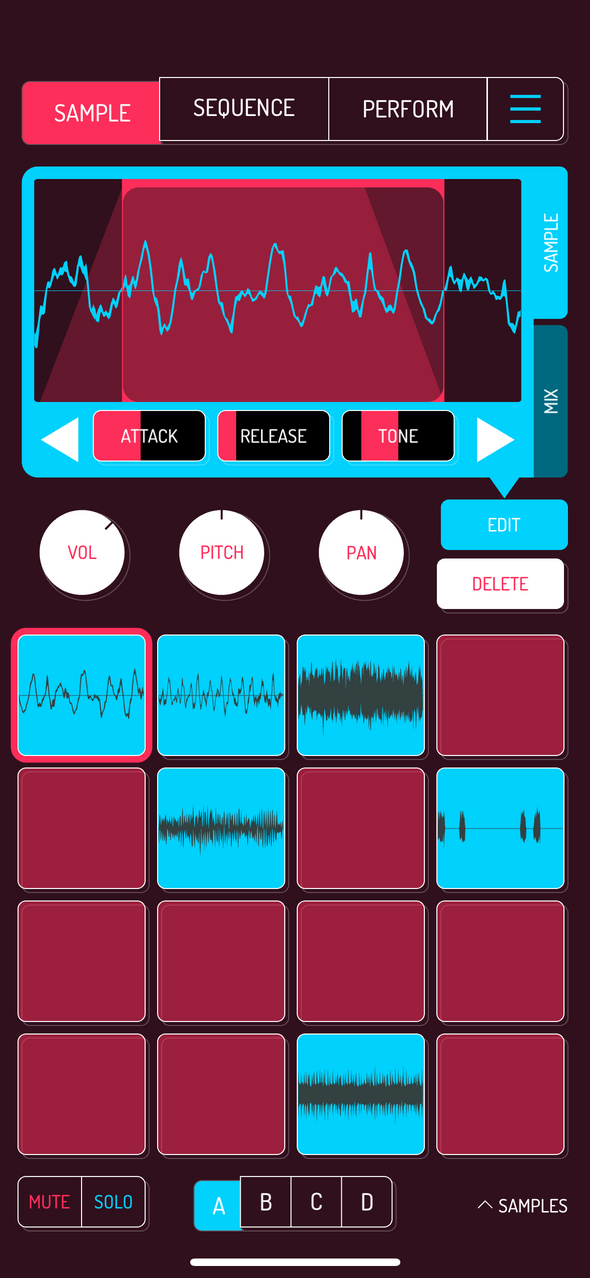
ATTACK: 소리가 시작될 때 얼마나 천천히 커질지 정합니다.
RELEASE: 손을 뗀 뒤 소리가 얼마나 천천히 사라질지 정합니다.
TONE: 왼쪽으로 움직이면 고음을, 오른쪽으로 움직이면 저음을 줄입니다.
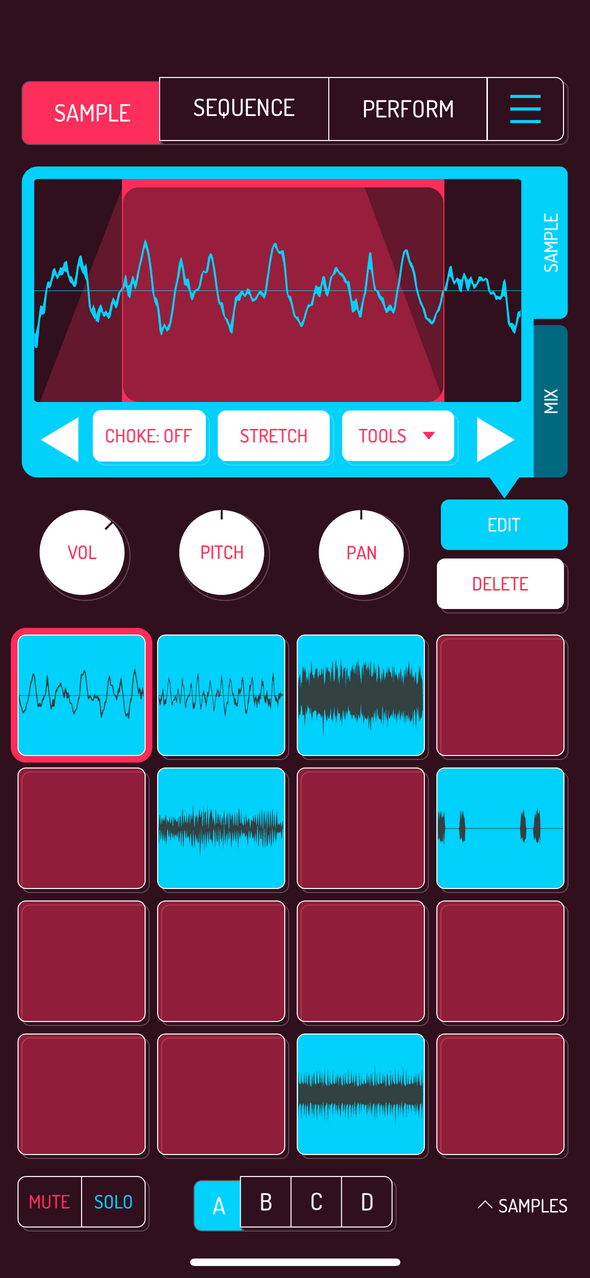
CHOKE: 선택한 샘플을 6개 초크 그룹 중 하나에 넣습니다. 같은 그룹의 다른 샘플이 재생 중이면 그 소리를 끊습니다. 오픈 하이햇과 클로즈드 하이햇에 사용해 보세요.
STRETCH SAMURAI: 샘플의 타임스트레치를 켭니다.
보충 설명초크는 같은 그룹의 소리가 겹치지 않도록 새 소리가 나오면 이전 소리를 끊는 기능입니다. 클로즈드 하이햇을 쳤을 때 오픈 하이햇 소리가 멈추는 느낌을 만들 때 자주 씁니다.
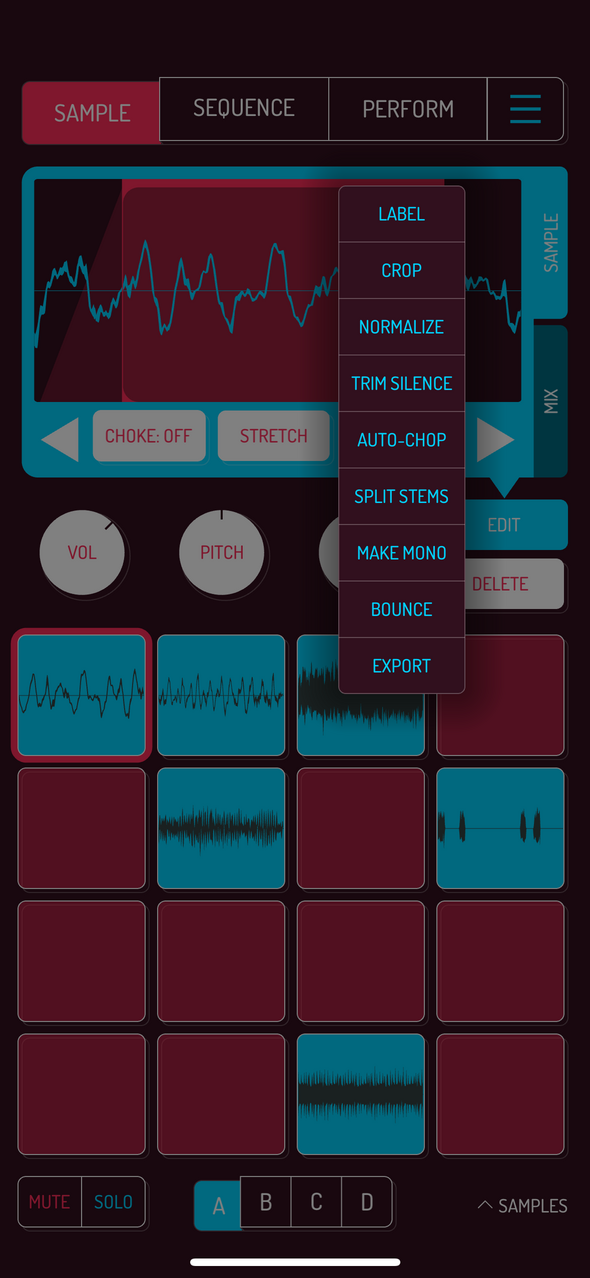
TOOLS: 추가 편집 기능이 들어 있는 메뉴를 엽니다.
- LABEL: 패드에 원하는 이름을 붙입니다.
- CROP: 샘플을 선택한 영역으로 잘라냅니다.
- NORMALIZE: 가장 큰 소리를 기준으로 샘플의 전체 볼륨을 맞춥니다.
- TRIM SILENCE: 샘플의 시작과 끝에 있는 무음 구간을 제거합니다.
- AUTO-CHOP SAMURAI: 샘플을 여러 조각으로 나눕니다.
- SPLIT STEMS: 곡을 드럼, 보컬, 베이스와 기타 악기 스템으로 분리합니다. 자세히 보기
- MAKE MONO: 스테레오 샘플을 모노로 변환합니다.
- BOUNCE: 선택 영역을 새 패드에 저장합니다.
- EXPORT: 샘플을 WAV 파일로 내보냅니다.
보충 설명노멀라이즈는 샘플에서 가장 큰 소리를 기준 레벨에 맞춰 전체 볼륨을 조절하는 기능입니다. 소리가 너무 작을 때 도움이 되지만 음질을 자동으로 개선해 주는 기능은 아닙니다.
4.8. 믹스와 EQ SAMURAI
용어 도움말 믹스(mix) — 여러 소리의 볼륨과 톤이 잘 어울리게 정리하는 작업입니다.
EQ — 저음, 중음, 고음을 깎거나 키우는 도구입니다.
Q — EQ가 얼마나 넓거나 좁은 범위에 영향을 주는지 정하는 값입니다.
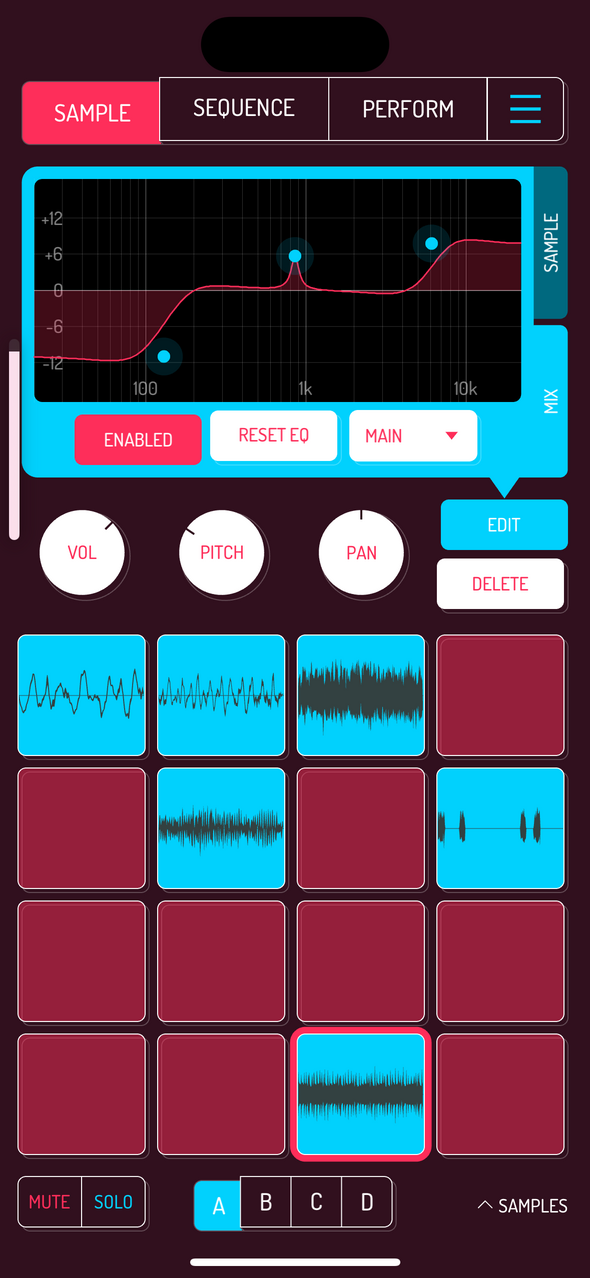
MIX 탭을 보려면 SETTINGS에서 “Show EQ”를 켭니다. 자세히 보기
MIX 탭을 누르면 현재 선택한 패드의 3밴드 EQ 화면으로 전환됩니다.
각 패드에는 서로 다른 EQ 설정을 적용할 수 있습니다. 세 밴드 중 하나를 누른 채 드래그해 조절하세요. 패드가 재생될 때는 소리의 주파수 분포가 그래프로 표시됩니다.
보충 설명EQ는 소리의 저음, 중음, 고음을 줄이거나 키우는 도구입니다. 킥이 너무 둔탁하거나 하이햇이 너무 날카로울 때 패드별로 다듬는 데 유용합니다.
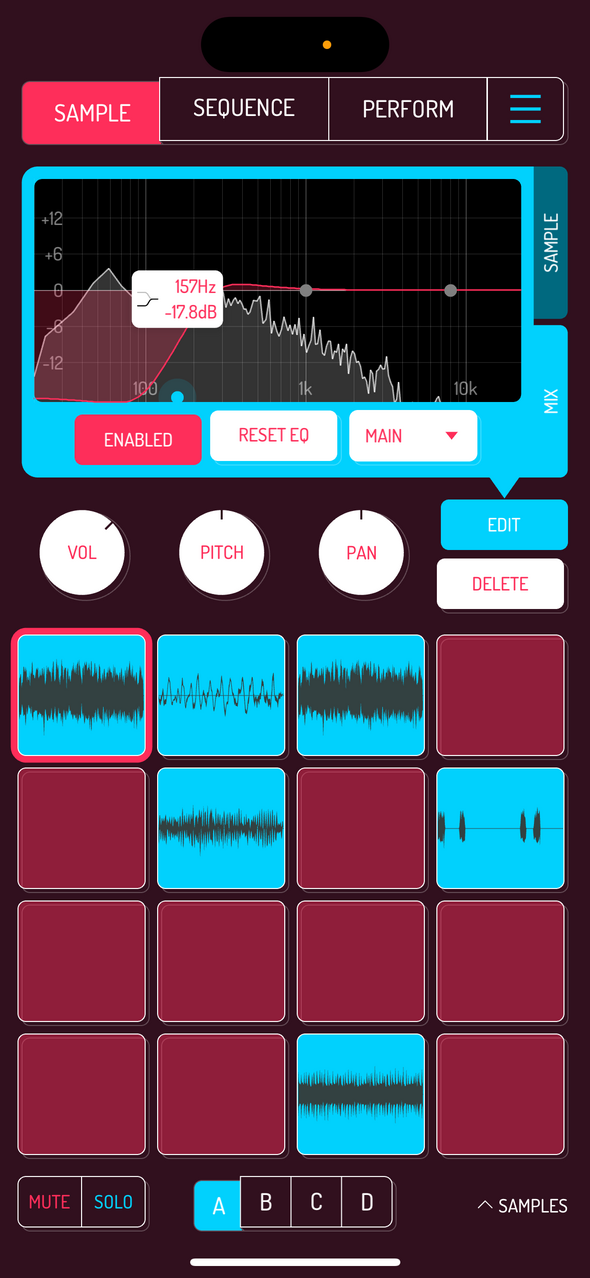
왼쪽 밴드는 저음을 조절합니다. 화면 맨 아래로 드래그하면 저음을 잘라내는 하이패스 필터로 바뀝니다.
가운데 밴드는 선택한 주파수 주변을 조절합니다. Q 값을 높이면 매우 좁은 주파수만 조절할 수 있습니다.
오른쪽 밴드는 고음을 조절합니다. 화면 맨 아래로 드래그하면 고음을 잘라내는 로우패스 필터로 바뀝니다.
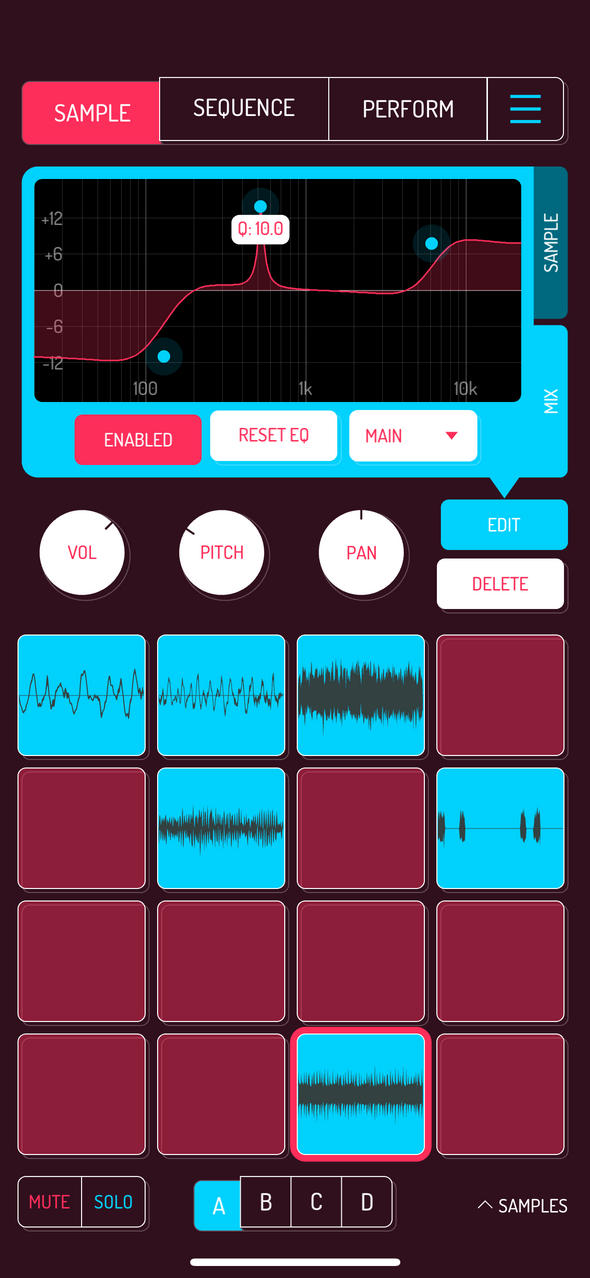
밴드를 두 번 탭한 뒤 위아래로 움직이면 Q 폭이 바뀝니다. 위로 움직이면 영향을 받는 주파수 범위가 넓어지고, 아래로 움직이면 좁아집니다.
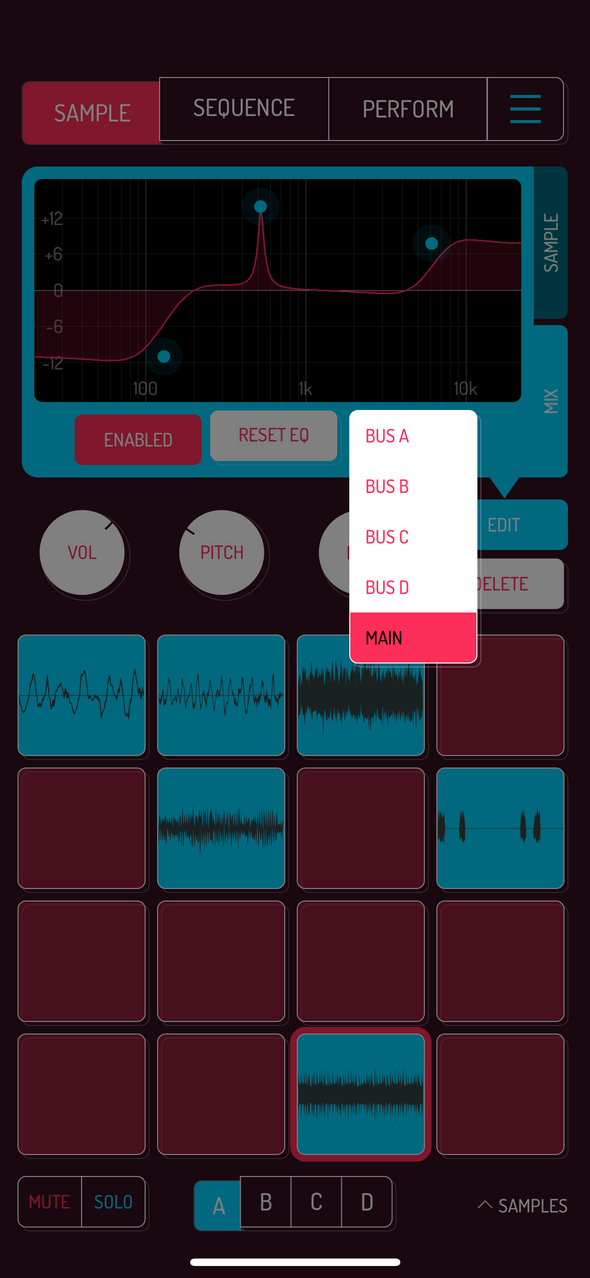
ENABLE 버튼을 누르면 EQ가 활성화됩니다. EQ 변경 전후를 A/B 비교하기에 좋습니다.
RESET을 누르면 모든 값을 기본 위치로 되돌립니다.
BUS MIXER 버튼을 누르면 패드를 어느 BUS로 보낼지 정할 수 있습니다.
보충 설명센드는 소리를 특정 버스나 이펙트로 보내는 작업입니다. Koala에서는 패드를
BUS A–D중 하나로 보내 믹서에서 따로 처리할 수 있습니다.
4.9. 샘플 자르기 SAMURAI
Koala는 샘플을 여러 방식으로 자를 수 있습니다. TOOLS 메뉴에서 AUTO-CHOP을 누르면 자르기 화면이 열립니다.
보충 설명오토찹은 긴 샘플을 여러 조각으로 자동 또는 반자동으로 나누는 기능입니다. 드럼 브레이크를 킥, 스네어와 하이햇으로 나눠 패드에 배치할 때 특히 유용합니다.
용어 도움말 찹(chop) — 긴 샘플을 잘라 만든 작은 조각입니다.
트랜지언트(transient) — 드럼 타격음처럼 소리가 갑자기 튀어나오는 순간입니다.
LAZY 모드(Lazy Chop, 실시간 수동 찹) — 샘플을 재생하면서 원하는 순간에 직접 자르기 지점을 찍는 방식입니다.
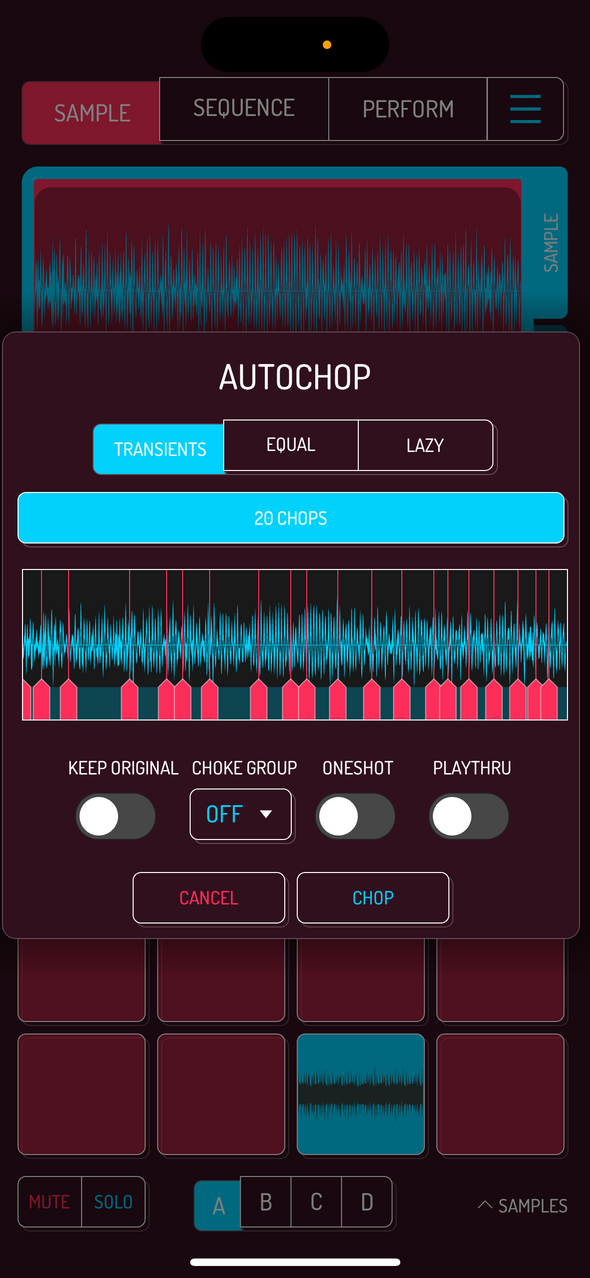
TRANSIENTS는 소리가 강하게 시작되는 지점을 찾아 자동으로 자릅니다. 짧은 샘플이나 드럼 브레이크에 유용합니다. 개수 표시를 좌우로 움직여 조각 수를 조절할 수 있습니다. 빈 패드가 부족하면 표시가 빨간색으로 바뀝니다.
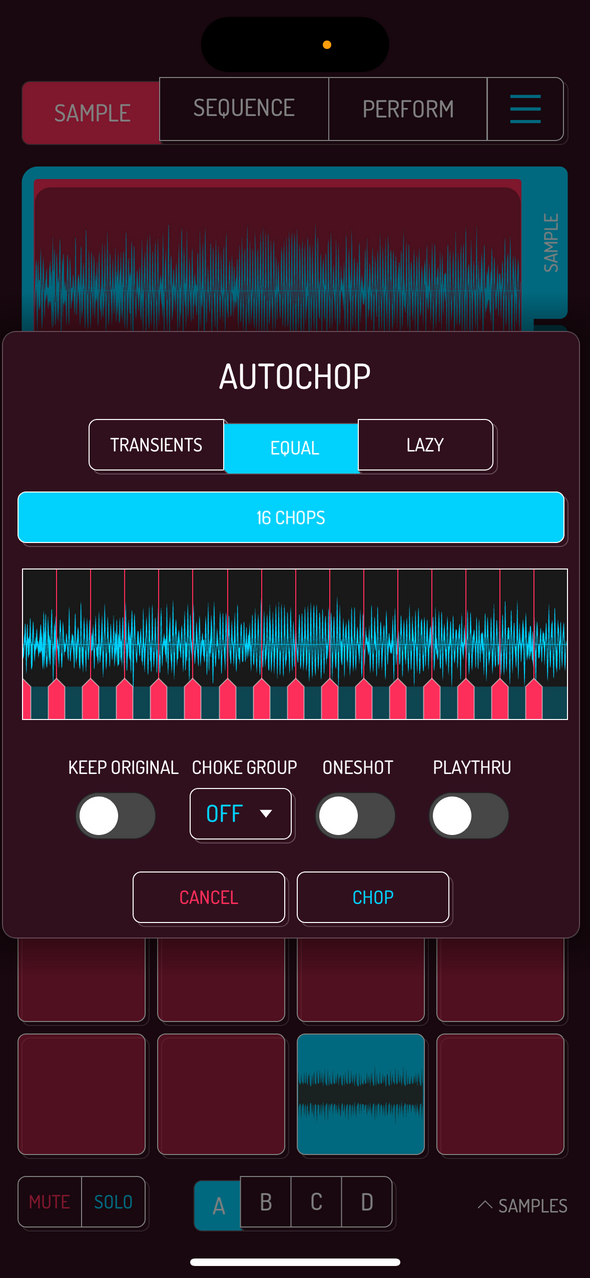
EQUAL은 샘플을 같은 길이의 조각으로 나눕니다. 루프를 일정한 간격으로 자를 때 유용합니다. 개수 표시를 좌우로 움직여 조각 수를 조절할 수 있습니다.
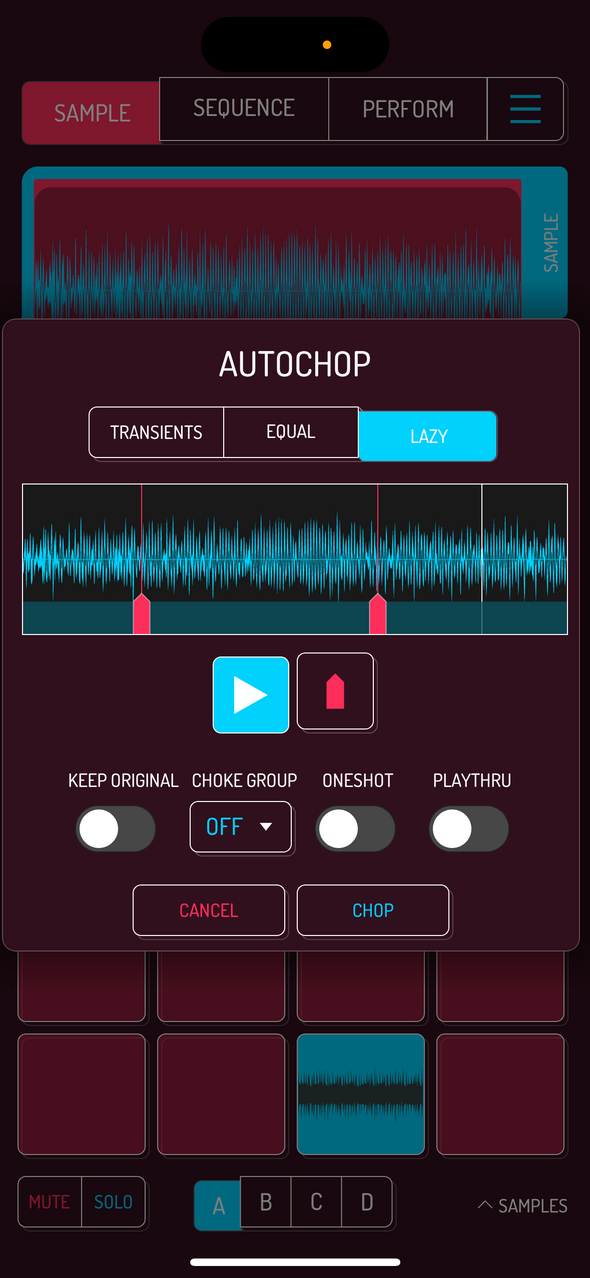
LAZY는 Lazy Chop, 즉 실시간 수동 찹 방식입니다. 샘플을 재생한 상태에서 소리를 들으며 원하는 순간마다 화면이나 패드를 눌러 자르기 지점을 찍습니다.
왜 이름이 LAZY인가요?
파형을 확대하고 자를 위치를 하나씩 계산하는 대신, 음악을 들으며 바로 지점을 찍어 준비 과정이 간단하다는 뜻입니다. 대충 자른다는 의미는 아닙니다. 정확한 순간에 눌러야 하므로 리듬감이 필요하고, 자른 뒤에는 마커 위치를 세밀하게 다듬을 수도 있습니다. 이런 방식은 Akai MPC 계열 샘플러에서 오래전부터 Lazy Chop이라고 불렸습니다.
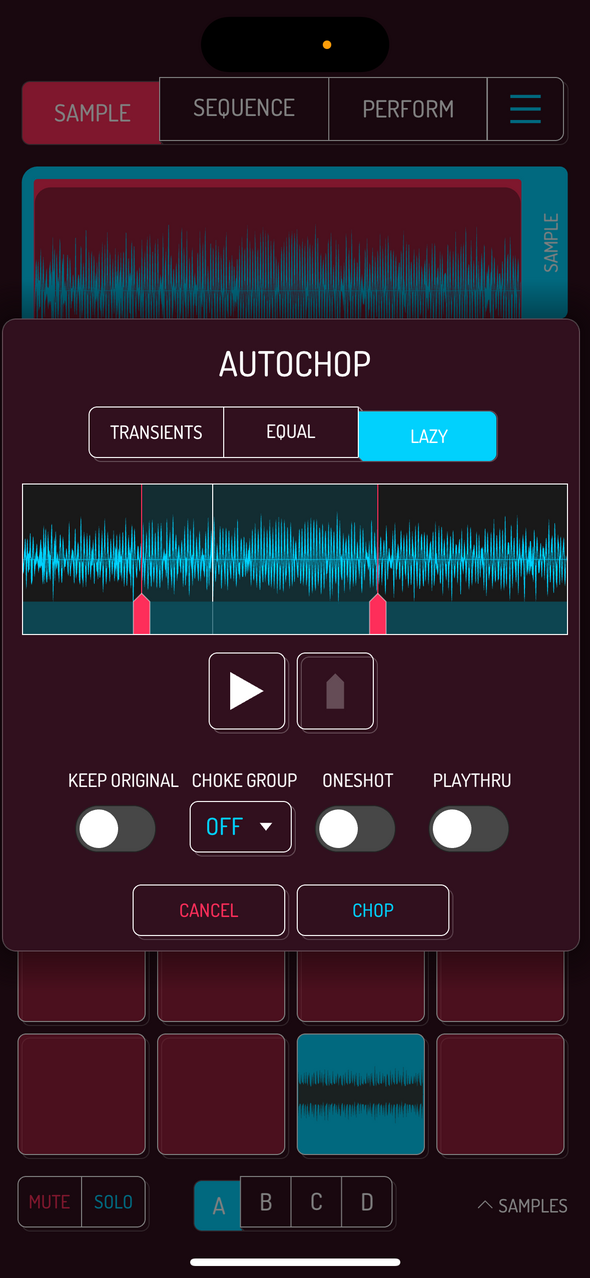
파형을 탭하면 선택한 조각을 미리 들어볼 수 있습니다.
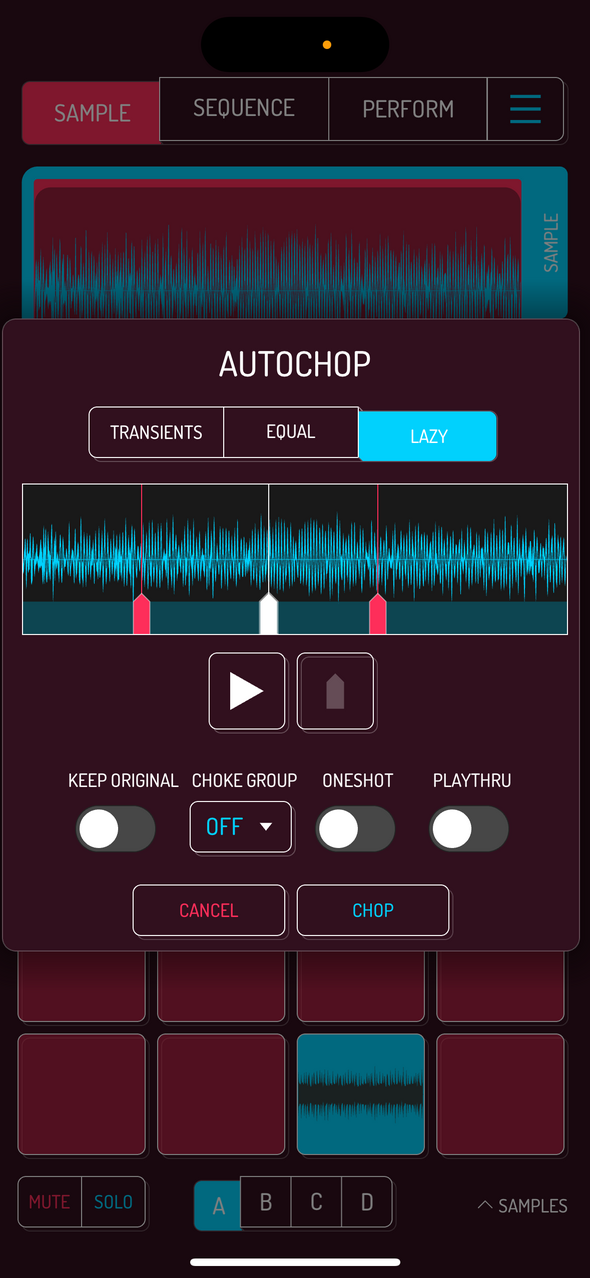
아래쪽 마커를 드래그하면 시작점을 바꿀 수 있습니다. 파형 아래의 파란 띠 아무 곳이나 탭하면 찹 마커가 추가됩니다.
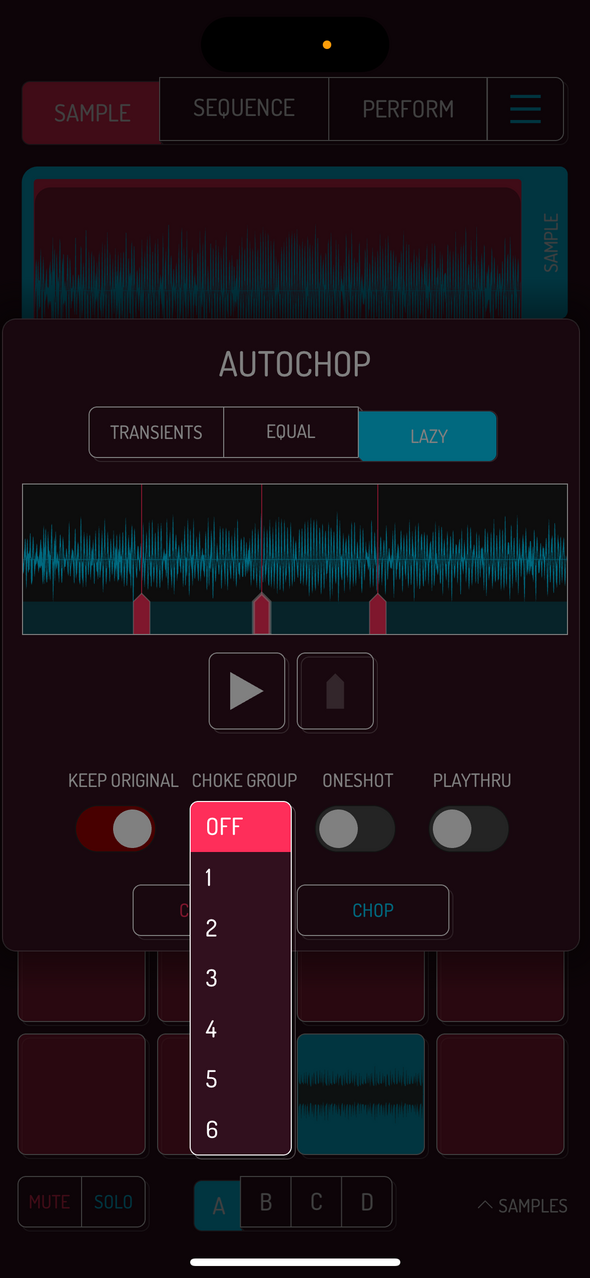
KEEP ORIGINAL: 원본 샘플을 유지합니다. 끄면 원본 패드가 첫 번째 조각으로 대체됩니다.
CHOKE GROUP: 잘라낸 모든 조각을 선택한 초크 그룹에 넣습니다.
보충 설명같은 초크 그룹의 샘플은 소리가 계속 겹쳐서 재생되지 않습니다. 한 조각이 재생 중일 때 같은 그룹의 다른 조각을 누르면 먼저 나오던 소리가 멈추고 새 조각이 재생됩니다. 긴 샘플을 잘라 연주할 때 조각들의 소리가 서로 겹치는 것을 막는 데 유용합니다.
ONESHOT: 잘라낸 모든 조각을 원샷 모드로 설정합니다.
PLAYTHRU: 각 조각이 시작점부터 원본 샘플의 끝까지 재생되게 합니다. 끄면 다음 자르기 지점에서 재생이 멈춥니다.
4.10. 스템 분리
용어 도움말 스템(stem) — 곡을 드럼, 보컬, 베이스, 기타 악기처럼 파트별로 나눈 오디오입니다.
스템 분리(stem separation) — 완성된 오디오에서 각 파트를 AI/알고리즘으로 분리하는 기능입니다.
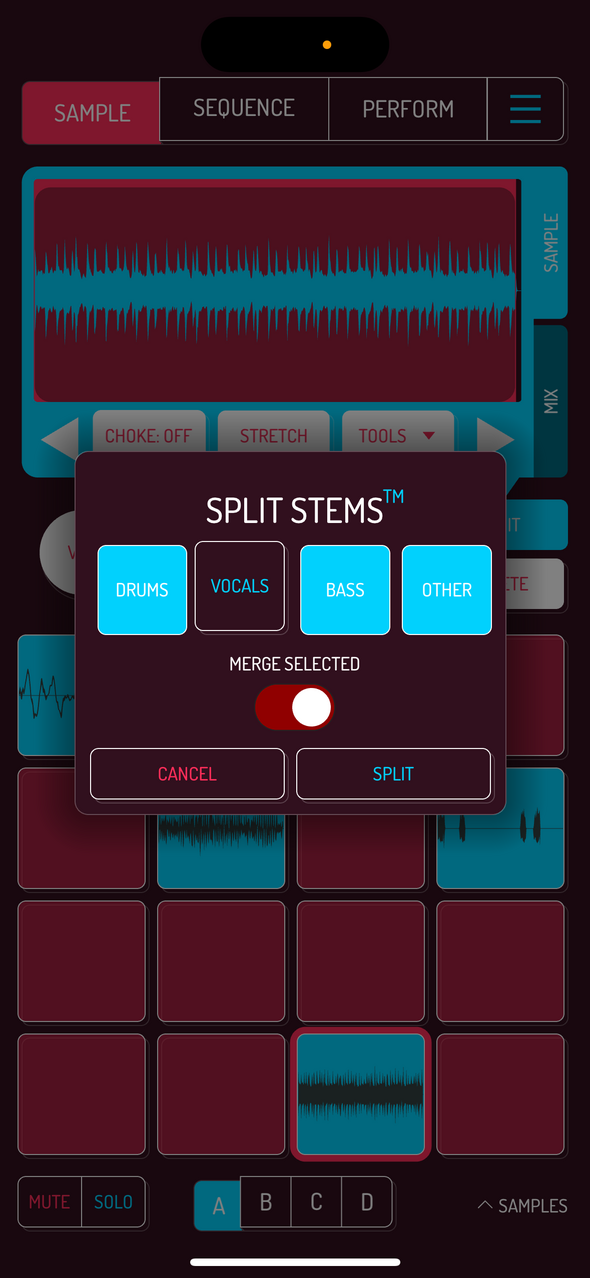
SPLIT STEMS는 하나의 샘플을 드럼, 보컬, 베이스와 기타 악기의 최대 4개 스템으로 분리합니다.
SPLIT STEMS는 단독 실행 모드에서만 사용할 수 있습니다.
스템 분리에 필요한 파일을 설정하는 방법은 여기에서 확인하세요.
보충 설명스템은 한 곡을 드럼, 보컬, 베이스와 기타 악기처럼 파트별로 나눈 오디오입니다. 원본 소리에 따라 분리 품질은 달라질 수 있습니다.
4.11. 타임스트레치 SAMURAI
용어 도움말 타임스트레칭(time stretching) — 샘플의 재생 길이를 곡 템포에 맞게 늘이거나 줄이는 기능입니다.
피치(pitch) — 소리의 높낮이입니다.
리피치(repitch) — 길이를 바꾸면서 피치도 함께 바뀌는 방식입니다.
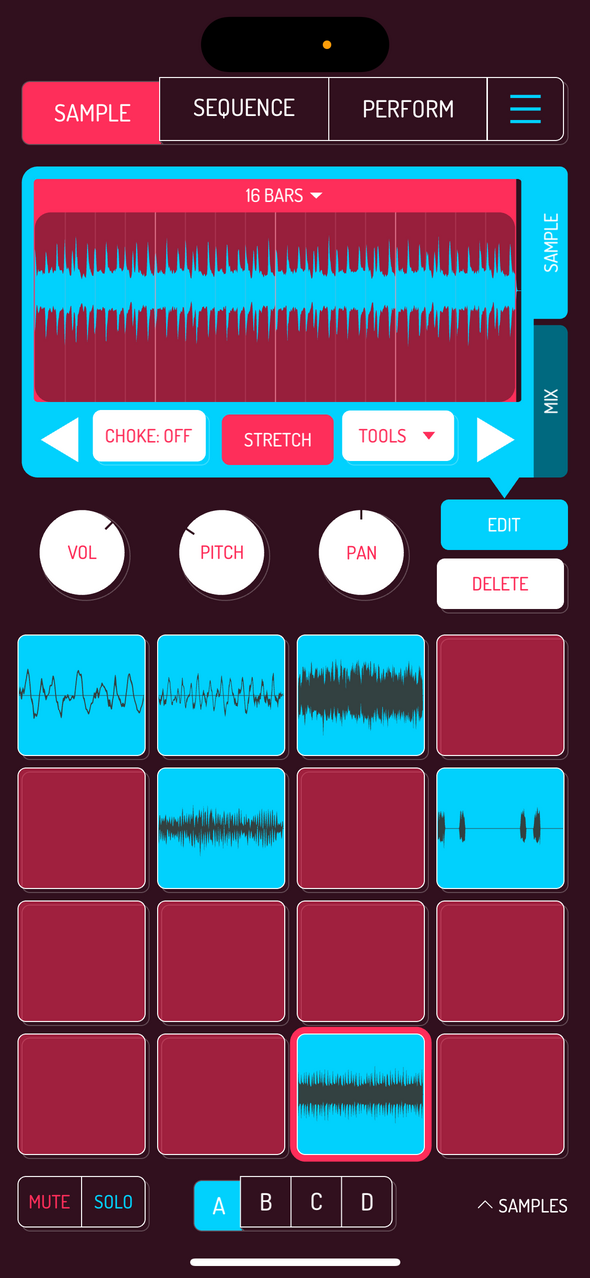
STRETCH를 누르면 타임스트레치가 활성화됩니다. 선택 영역 위쪽에는 샘플이 차지할 마디 수가 표시되고, 재생 길이는 곡 템포에 맞춰집니다.
보충 설명타임스트레치는 피치를 크게 바꾸지 않고 샘플 길이를 곡의 템포에 맞추는 기능입니다. 예를 들어 90 BPM 루프를 100 BPM 곡에 맞출 때 사용합니다.
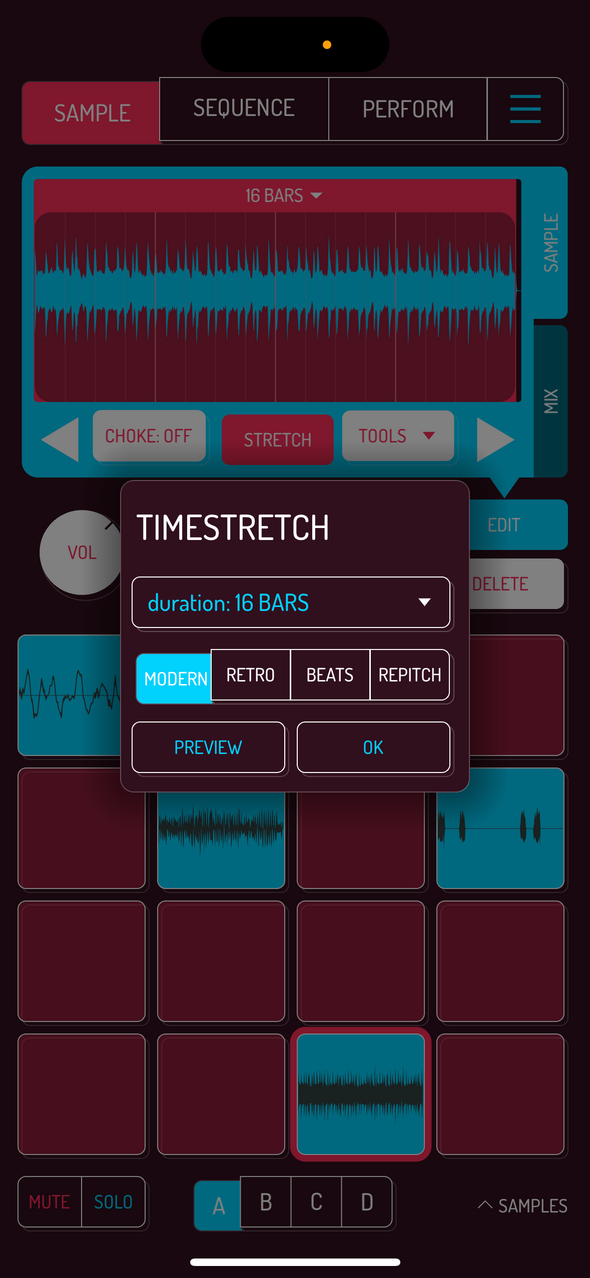
선택 영역 위쪽의 마디 수를 누르면 재생 길이를 바꿀 수 있습니다. MODERN, RETRO, BEATS, REPITCH 중 하나를 선택하세요. 각 모드는 서로 다른 질감을 내며, BEATS는 드럼 루프의 길이를 바꿀 때 특히 유용합니다.
4.12. 음소거와 솔로
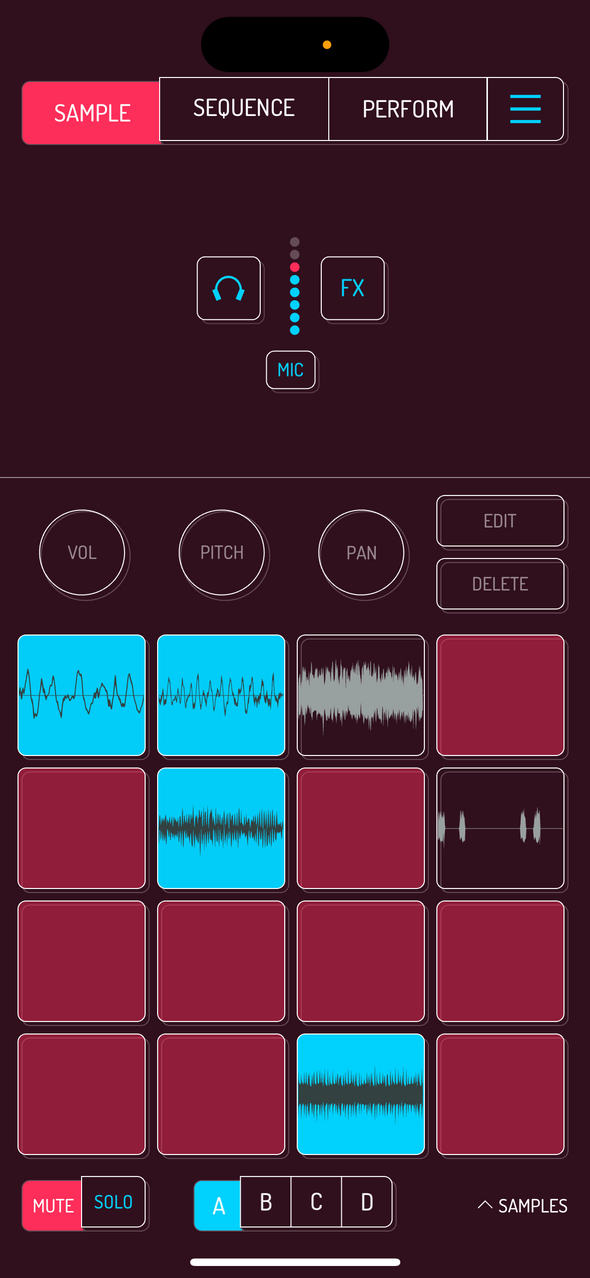
이미지: 음소거와 솔로 버튼입니다.
음소거/솔로 버튼을 보려면 SETTINGS에서 활성화해야 합니다. 자세히 보기
음소거와 솔로 기능은 시퀀스가 재생 중일 때 소리로 확인할 수 있습니다.
MUTE를 누른 뒤 시퀀스 재생 중 음소거하고 싶은 패드를 탭합니다.
SOLO를 누른 뒤 시퀀스 재생 중 솔로로 듣고 싶은 패드를 탭합니다.